
После настройки услуг и заполнения раздела Сотрудники назначьте сотрудников на выполнение услуг.
Назначить услуги сотрудникам можно двумя способами:
- В разделе Сотрудники (режим Администрирование). Такой вариант удобнее использовать, если в компании много услуг и мало сотрудников, описание в статье по ссылке.
- В разделе Услуги (режим Администрирование). Такой вариант удобнее использовать, если в компании мало услуг и много сотрудников, описание читайте в этой статье.
Настройка
- Чтобы назначить сотрудников на услугу, перейдите в основном меню раздел Услуги (режим Администрирование).
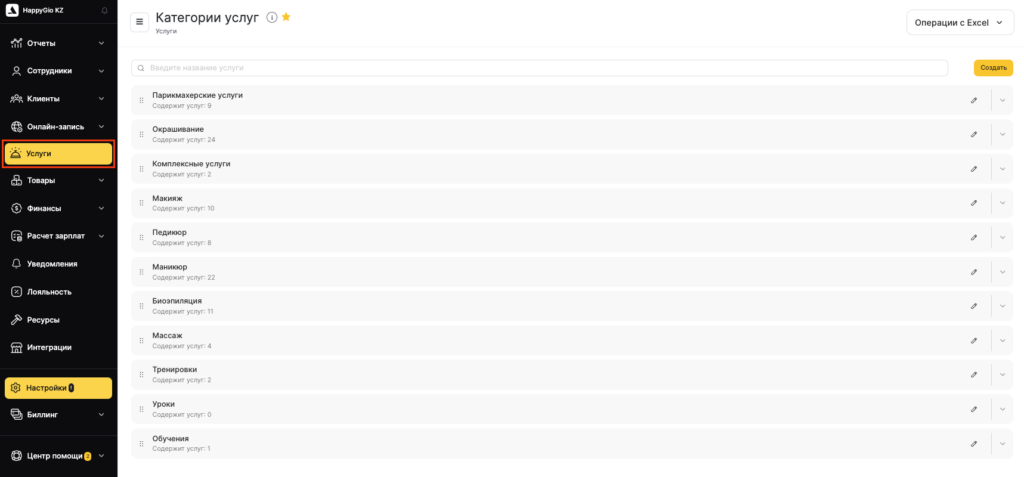
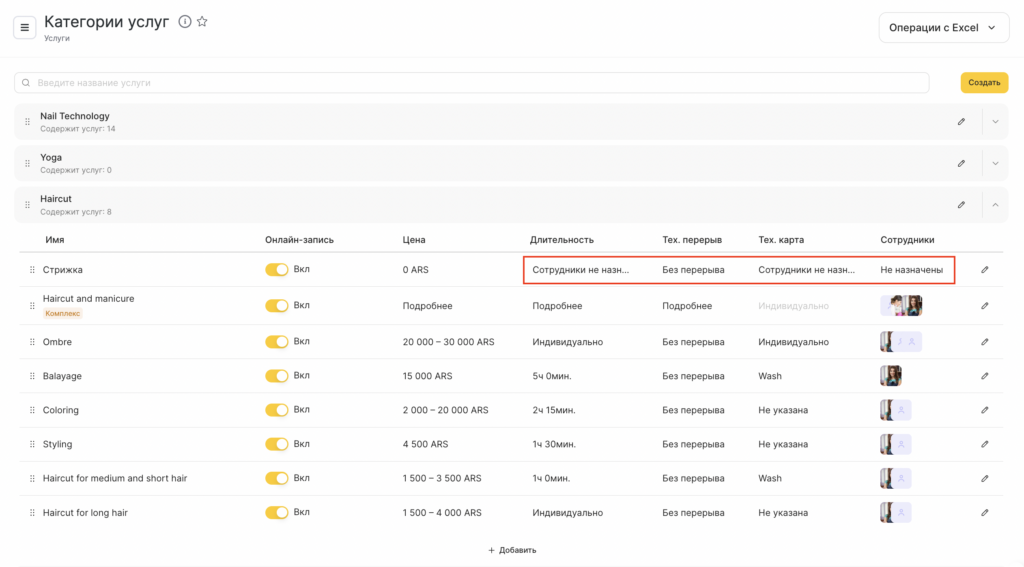
- Откройте нужную категорию, выберите услугу и нажмите на фото сотрудника или на кнопку Не назначены под шапкой Сотрудники, также можно нажать на другие кнопки Сотрудники не назначены.
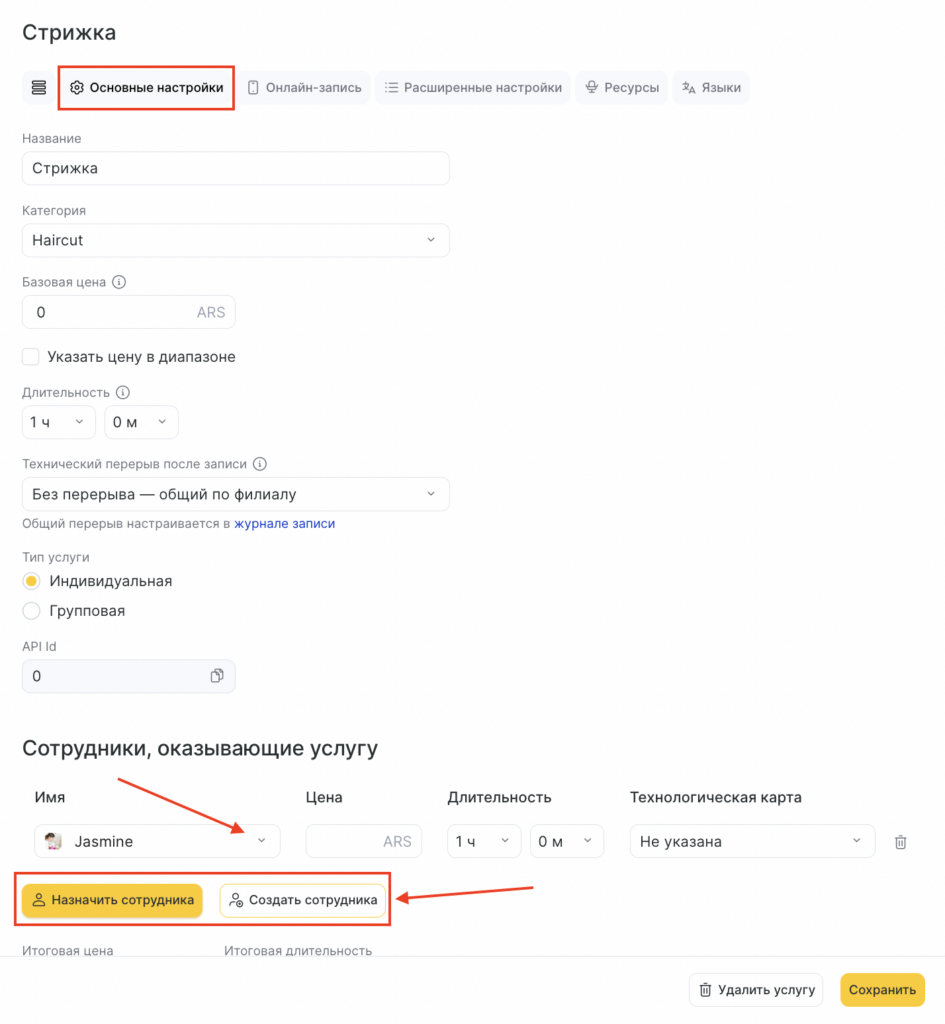
- В новом окне сразу откроется вкладка Основные настройки, чтобы назначить сотрудника на услугу, нажмите кнопку Назначить сотрудника. (Вы также можете создать нового сотрудника, не выходя из раздела, нажав на кнопку Создать сотрудника.)
- Здесь же для сотрудника можно назначить индивидуальную цену на услугу, которая будет отличаться от цены по умолчанию. Подробнее об этом читайте в статье.
- Выберите Имя сотрудника в списке, укажите Длительность услуги, закрепите за услугой Технологическую карту (подробнее о назначении и настройке технологических карт читайте здесь).
- Чтобы снять сотрудника с выполнения этой услуги нажмите на кнопку Удалить (корзина).
- Нажмите кнопку Сохранить, чтобы применить изменения.
Примечания
Здесь вы можете назначить несколько сотрудников на одну услугу.
Длительность услуги необходимо указывать для онлайн-записи и журнала записи администратора. Однако после онлайн-записи администратор может изменить длительность записи прямо в журнале.
Корректная настройка длительности услуг позволяет организовать рабочий процесс и уменьшить количество пустых окон при записи, тем самым увеличить количество клиентов, которым можно оказать услуги за рабочий день.