
Если при настройке онлайн-продаж абонементов и сертификатов вы подключили сервис приема платежей онлайн, обработка заказов и переход их в нужный статус будут происходить автоматически.
Если вы планируете принимать платежи альтернативным способом (например, переводом средств по реквизитам), при настройке в разделе Онлайн-продажи > Настройки, на вкладке Оплата вам понадобится выбрать вариант Другой способ. Также, вам понадобится обрабатывать заказы вручную.
В этой статье мы рассмотрим настройку и обработку онлайн-заказов без подключения сервиса онлайн-оплаты. Подробная инструкция по настройке онлайн-продажи абонементов и сертификатов здесь.
Настройка #
- В сетевом интерфейсе перейдите в раздел Онлайн-продажи > Настройки на вкладку Оплата.
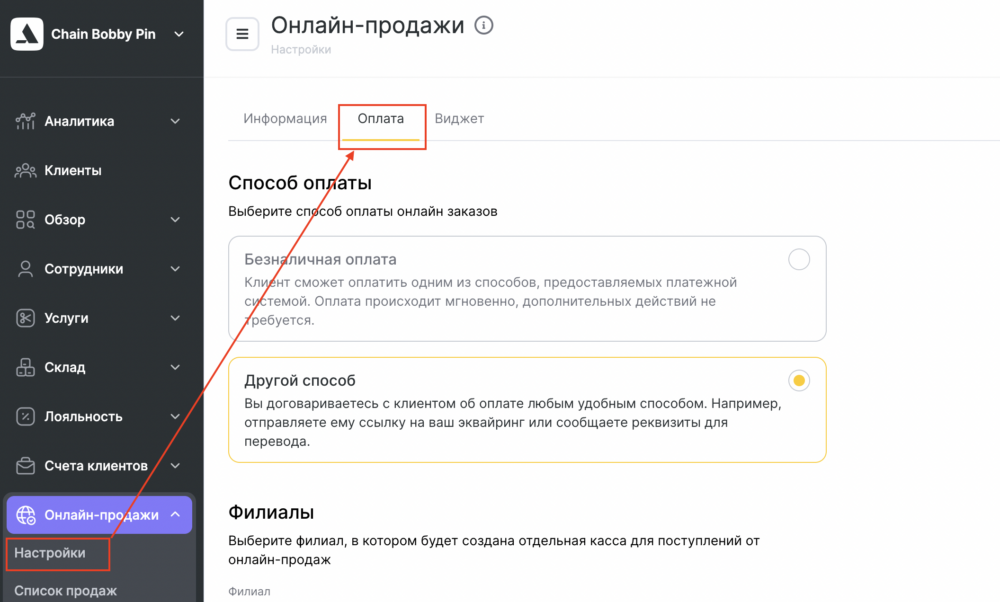
- Выберите способ оплаты — Другой способ.
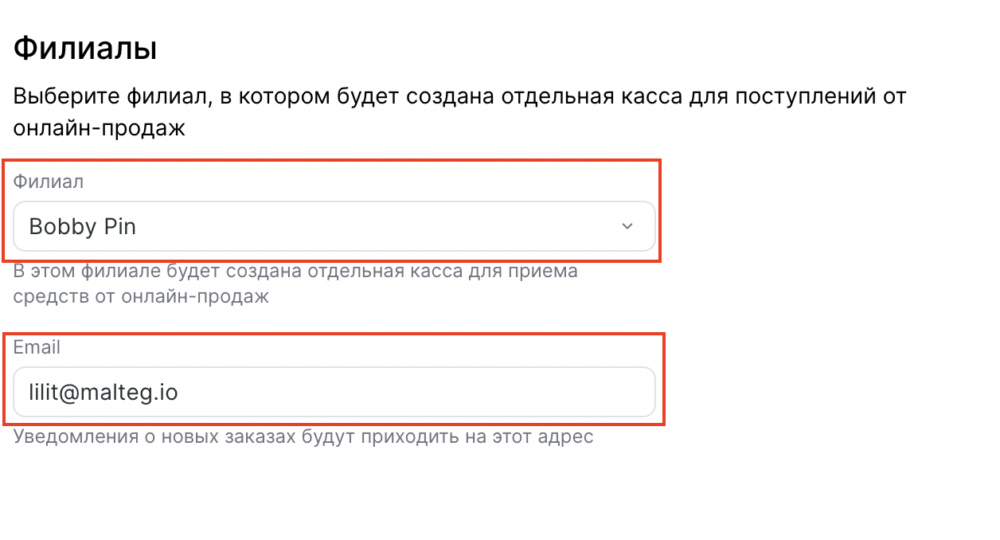
- Ниже в поле Выберите филиал, укажите, в какой филиал должны поступать средства от онлайн-продаж (в выбранном филиале будет автоматически создана отдельная касса),
- Укажите Email, на который будут приходить уведомления о новых заказах.
- Нажмите на кнопку Сохранить.
Если вы хотите фиксировать выручку в разных филиалах сети, свяжитесь с вашим менеджером или воспользуйтесь инструкцией в статье под заголовком Настройка для нескольких филиалов.
Обработка онлайн-заказов #
Если вы принимаете оплату за продажи альтернативным способом, вам понадобится обрабатывать заказы вручную. Для этого:
- Перейдите в сетевой раздел Онлайн-продажи > Список продаж.
- Отсортируйте заказы по статусу Ожидает оплаты и нажмите Показать.
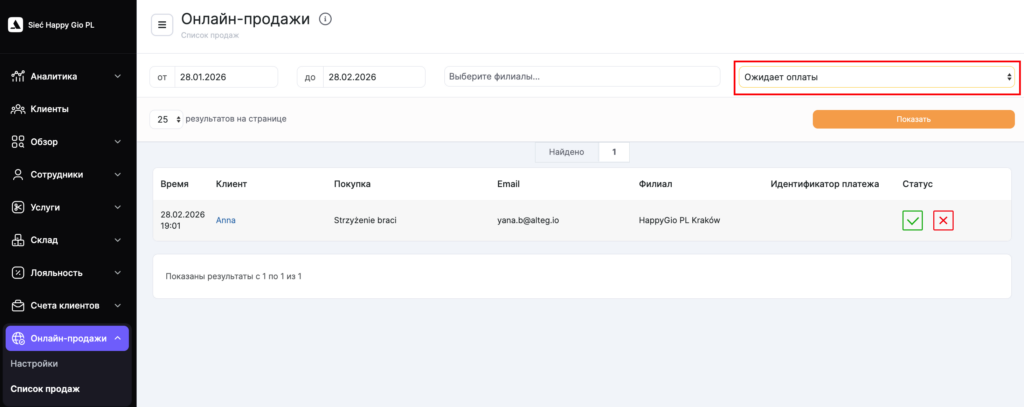
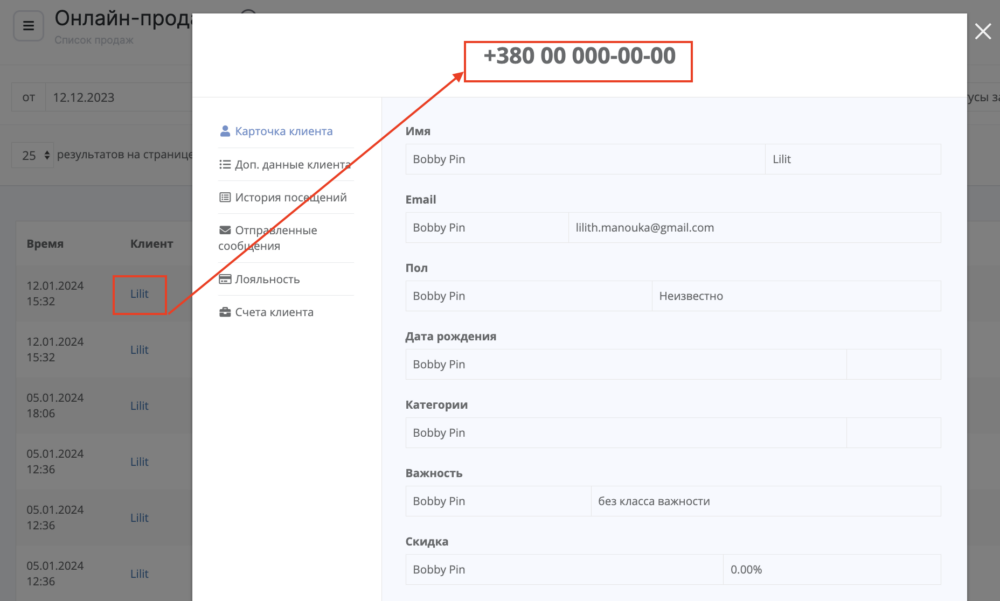
- Отправьте клиенту реквизиты для оплаты заказа. Контакты клиента, сделавшего заказ, вы можете увидеть в поле Клиент.
- Далее подтвердите, либо отклоните заказ.
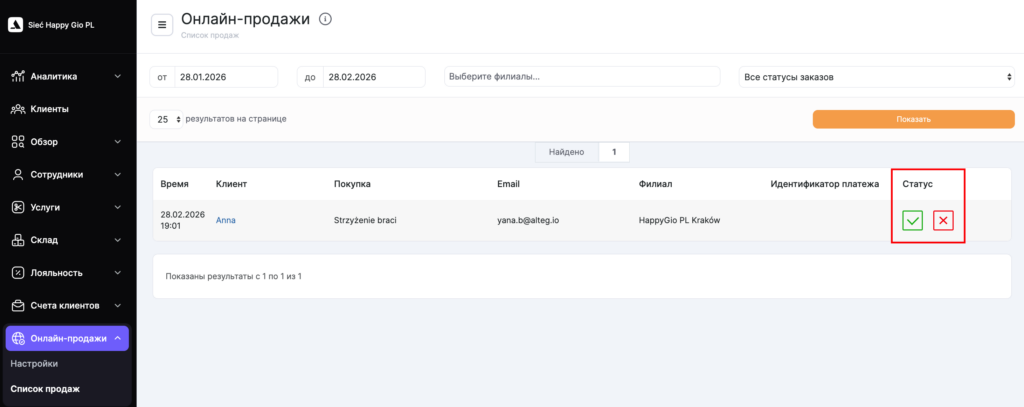
В зависимости от выбранного действия, статус заказа изменится на Оплачен или Отменен.
Если вы изменили статус заказа на Оплачен, в филиале, указанном в настройках, будет создана операция продажи. Увидеть продажу можно в разделах Финансы > Финансовые операции или Склад > Складские операции.
- Для оформления возврата в системе, нажмите на кнопку возврата рядом со статусом Оплачен. После все транзакции по этой оплате будут удалены. Возврат средств клиенту при этом необходимо сделать вручную, в зависимости от способа оплаты.


