
Для того чтобы продавать абонементы и сертификаты онлайн, необходимо подключить интеграцию с платежной системой, создать типы абонементов и сертификатов, настроить онлайн-оплату и виджет для онлайн-продаж.
Настройка абонементов и сертификатов
Для настройки абонементов и сертификатов перейдите в сетевой интерфейс программы в раздел Лояльность.
Подробнее о том, как выполнить настройки, читайте в статьях Абонементы и Сертификаты.
Важно разрешить для созданных абонементов и сертификатов продажу онлайн.
Для этого:
- Перейдите в сетевой раздел Лояльность > Типы абонементов/Типы сертификатов.

- Выберите тип абонемента/сертификата, который вы планируете добавить в виджет или создайте новый.
- На вкладке Общие настройки > Настройки включите опцию Доступность для продажи онлайн.

- В появившемся меню добавьте название для продажи онлайн, изображение, описание и цену, которые будет видеть клиент в форме записи.
Цена может отличаться от фактической стоимости, указанной в настройках типа сертификата или абонемента: Если цена продажи в типе сертификата будет отличаться от номинала, в виджете онлайн-продажи будет отображаться поле со скидкой.

Для абонемента такое поле не появится. Если необходимо отметить, что абонемент продается со скидкой, можно добавить это в Название для продажи онлайн.
Рекомендации по загрузке изображения:
- Рекомендуемый минимальный размер изображения — 288 x 184 px, не более 12 Мегабайт.
- Горизонтальная ориентация изображения. При загрузке вертикальной ориентации, изображение обрежется под горизонтальную.
- После добавления изображения необходимо подождать 5-10 секунд, пока фото загрузится на сервер, после можно сохранять настройки типа абонемента/сертификата.
- Сохраните настройки внизу страницы.
Примечания
После онлайн-продажи для абонемента/сертификата будет автоматически присвоен код, изменить его не получится.
Абонемент/сертификат должен быть доступен в филиале, который вы указали в поле «Выберите филиал» при настройке онлайн-продажи.
На странице оформления покупки Stripe будет отображаться название сертификата или абонемента, которое указано в поле Название в чеке настроек карточки товара в разделе Склад > Товары вашей сети, а не Название для продажи онлайн, найденное в настройках типа сертификата.
Подключение интеграции с платежной системой
В разных регионах могут быть доступны разные платёжные сервисы.
Выбирайте тот, который актуален для вас — полный список поддерживаемых платёжных систем доступен по ссылке.
Настройка онлайн-оплаты
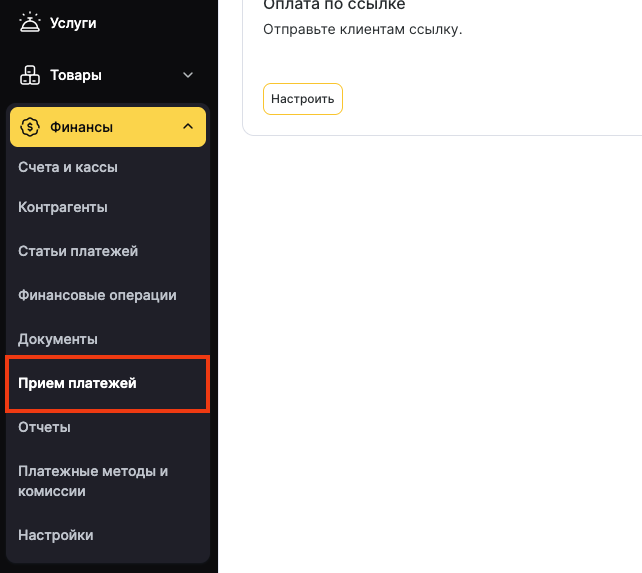
- После того, как вы создали и настроили абонементы и сертификаты, перейдите в филиал в режим Администрирование в раздел Финансы > Прием платежей.
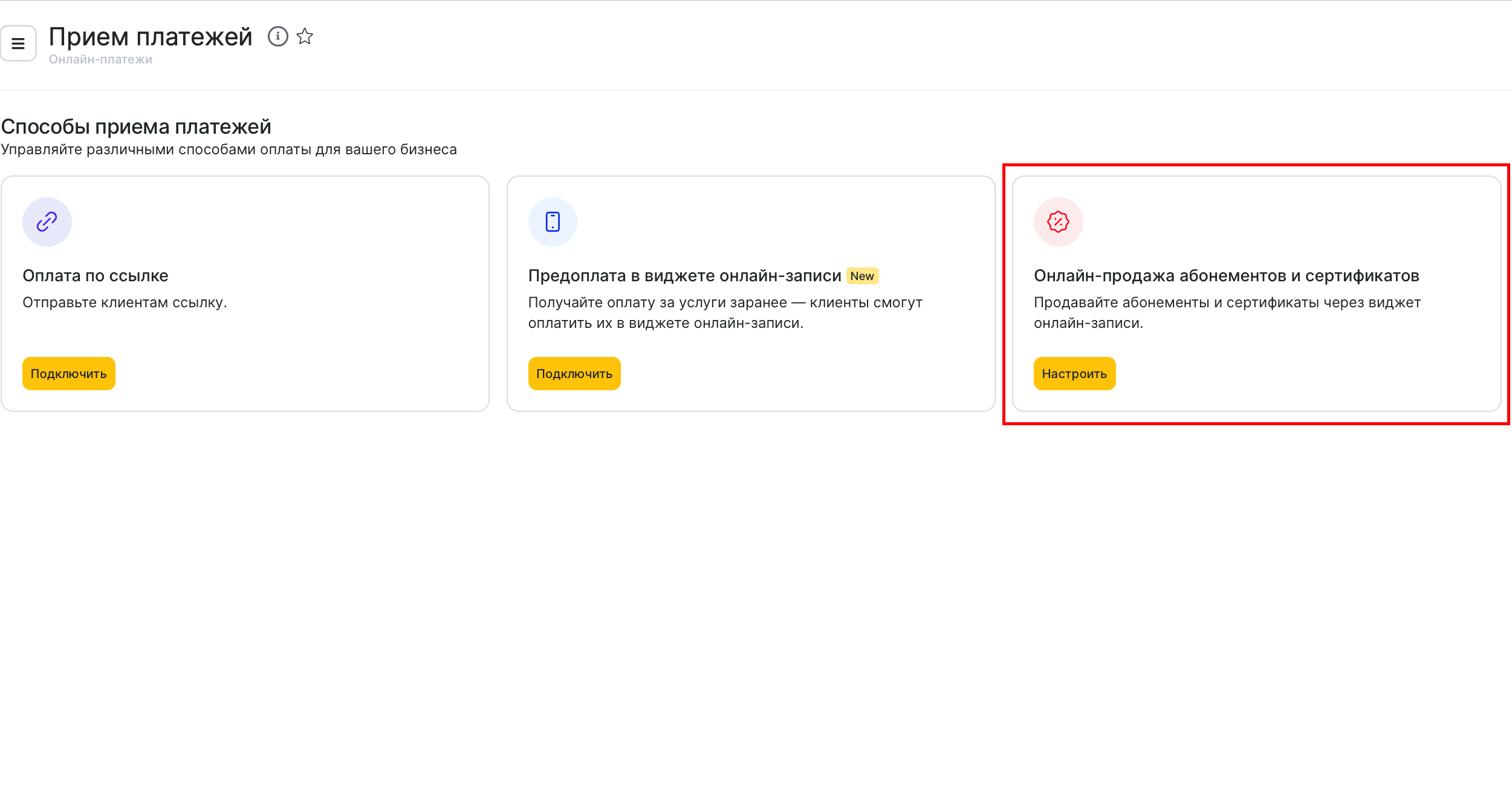
- Нажмите Настроить в окне Онлайн-продажа абонементов и сертификатов.
- Выберете способ оплаты: Безналичная оплата.
- Подключите платежную систему, указав необходимые параметры интеграции.

- Укажите филиал, в котором будет создана отдельная касса для поступлений от онлайн-продаж и email, на который будут приходить уведомления о новых заказах.

Все типы абонементов и сертификатов, которые вы планируете продавать онлайн, должны действовать в указанном филиале.
Настройка для нескольких филиалов
- Создайте отдельную сеть для каждого филиала. Подробнее о создании сети и связке ее с филиалом — в статье Создание сети.
- Создайте и настройте в этих сетях типы сертификатов и абонементов. Вся лояльность, созданная в этой сети, будет действовать и отображаться только в связанном филиале. Настройка всех типов лояльности подробно описана в разделе Лояльность.
Если вы планируете разделить доходы только по филиалам, в рамках одного юр. лица, создавать отдельный аккаунт в платежной системе не нужно – укажите те же данные, что и в основной сети.
Если необходимо разделить денежные потоки на несколько юр. лиц – заключите договор с платежной системой для каждого филиала.
Настройка виджета онлайн-продажи
- На вкладке Виджет проверьте правильность данных о компании (название, контактная информация, логотип). При необходимости изменить их можно в интерфейсе филиала в разделе Онлайн -запись > Настройки > Информация о компании > Бренд.

- Ниже вы можете написать обращение, которое клиенты будут видеть в виджете: заголовок и текст сообщения.

- Добавьте соглашение на обработку персональных данных.
В случае, если вы оставите поля пустыми, они просто не будут отображаться в форме. Ознакомьтесь с офертой и заполните недостающую информацию: наименование организации, контакты, адрес, реквизиты и номер лицензии (если оказываете медицинские услуги).

- Включите опцию Отправлять автоматическое письмо клиенту после покупки. После покупки клиент получит письмо с купленным абонементом или сертификатом.
Перейдя по ссылке в настройках, вы можете посмотреть, как выглядит пример письма. В образце письма не отображаются все данные филиала, в реальном письме, которое получит клиент, будет указана уже корректная информация.

- После завершения настроек не забудьте сохранить их и активировать виджет. Если вы включили виджет после сохранения настроек, нужно еще раз нажать на кнопку Сохранить.
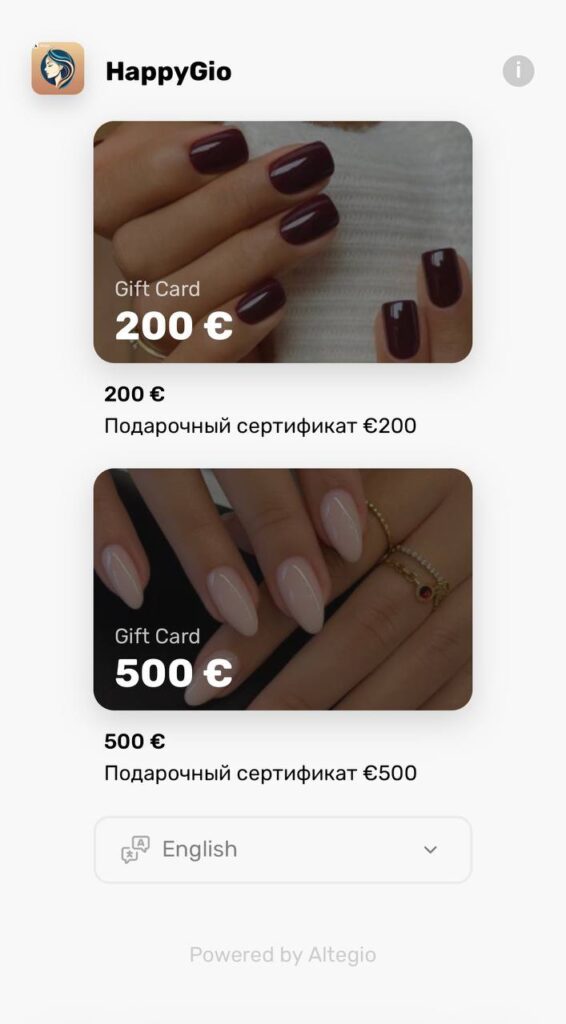
Чтобы просмотреть, как клиенты видят форму, перейдите по ссылке Открыть виджет (форма продажи становится активной только при включенной настройке Включить виджет).
Ссылка на форму онлайн-продажи генерируется автоматически, аналогично форме онлайн-записи.

Добавление кнопки онлайн-продажи в форму онлайн-записи
После активации виджета вы также можете добавить кнопку онлайн-продажи в ваш виджет онлайн-записи.

- Перейдите в раздел Онлайн-запись > Ссылки на онлайн запись в интерфейсе филиала.
- Нажмите на название формы или на кнопку Настроить.
- На вкладке Настройки ссылки в поле Продажа абонементов и сертификатов укажите сеть, настройки которой будут использоваться для продажи онлайн.

- После внесения изменений нажмите кнопку Сохранить.
Цвет кнопки зависит от основного цвета в настройках дизайна виджета.
Если виджет сетевой, то настроить в нем кнопку онлайн-продаж не получится.
Чтобы кнопка появилась в сетевом виджете, необходимо в основной форме (не дополнительной и не сетевой) указать нужную сеть в поле Использовать настройки онлайн-продажи из сети. Но в этом случае кнопка будет отображаться только в виджете того филиала, в котором произведена эта настройка.
Чтобы кнопка отображалась при выборе каждого филиала сетевого виджета, необходимо в каждом филиале сети настроить кнопку онлайн-продажи в основном виджете.
Если вы не планируете продавать онлайн, но хотите, чтобы продажи отображались в системе онлайн-записи, убедитесь, что Stripe или другие наши платежные системы поддерживаются в вашей стране.
Подробнее о создании и настройке виджетов онлайн-записи читайте здесь.
После сохранения форма для продажи доступна по прямой ссылке, можете отправить ее клиентам или анонсировать в соцсетях.