Автоматическое уведомление для подтверждения записи клиентом.
За указанное время до начала визита клиенту будет отправлено сообщение с деталями записи и запросом подтверждения.
В отличие от типа уведомления Подтверждение записи клиента, созданной через виджет онлайн-записи, с клиентом не нужно дополнительно созваниваться для уточнений, он самостоятельно сможет подтвердить свою запись после получения сообщения.
Используется, чтобы снизить неприходы. Также уведомление поможет автоматизировать рутинные процессы и снять дополнительную нагрузку с администраторов.
Важно
• Уведомление с запросом подтверждения отправляется только в статусе визита Ожидание клиента. Если визит находится в каком-то ином статусе, то уведомление не отправится.
• После подтверждения записи клиентом через уведомление, статус его визита изменится на Клиент подтвердил автоматически. Если визит был предоплачен онлайн, то статус также изменится.
• Стоимость, указанная в сообщении, берется из стоимости в настройках услуги.
• Если клиент не нажал кнопку подтверждения после получения сообщения, то запись все равно останется в журнале, ее статус не изменится.
Настройка и редактирование #
- В режиме Администрирование перейдите в раздел Уведомления на вкладку Типы уведомлений.
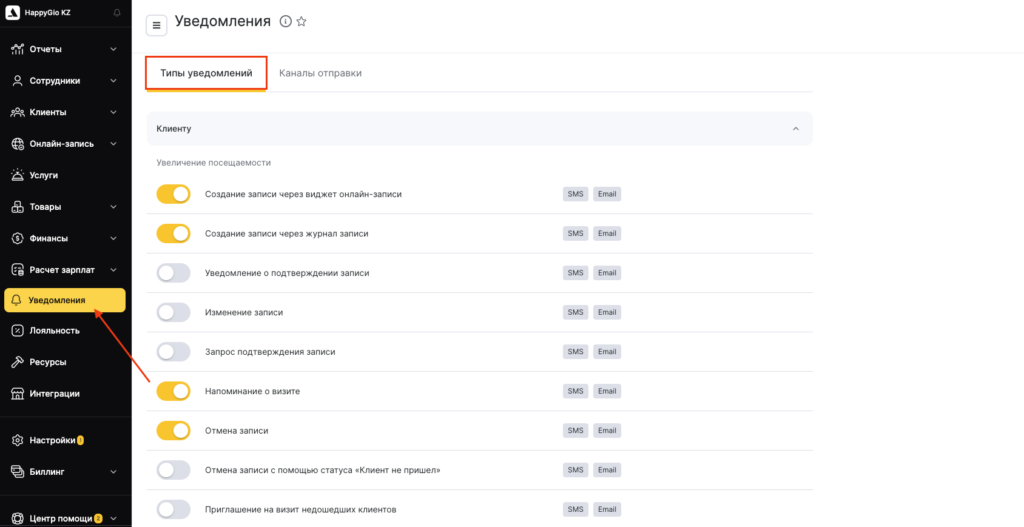
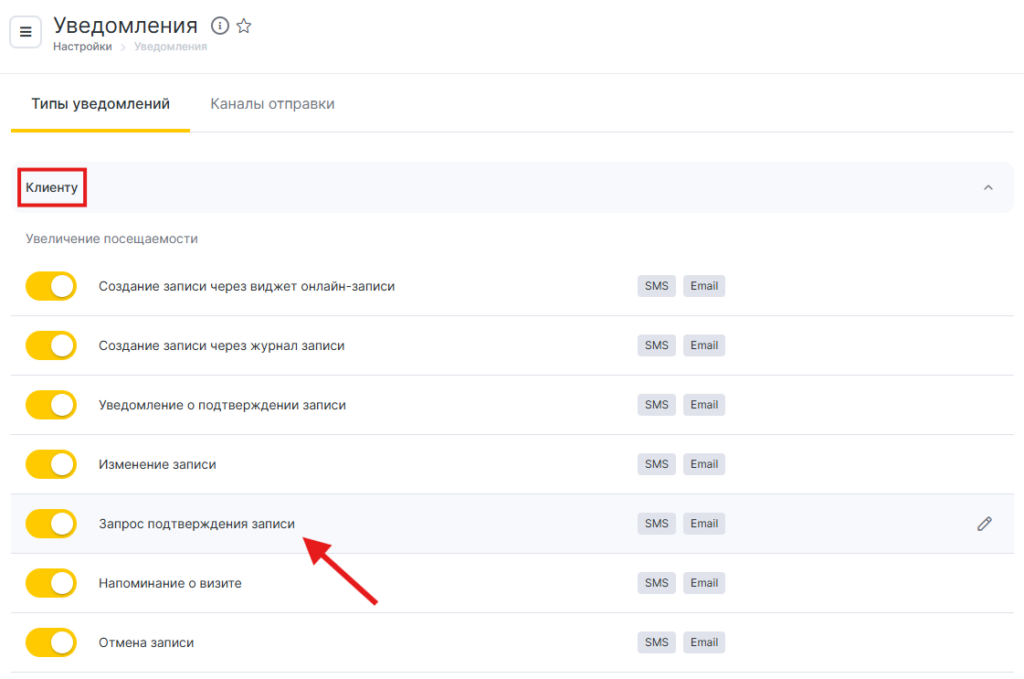
- В блоке Клиенту выберите тип Запрос подтверждения записи клиентом, нажав на название уведомления или иконку карандаша.
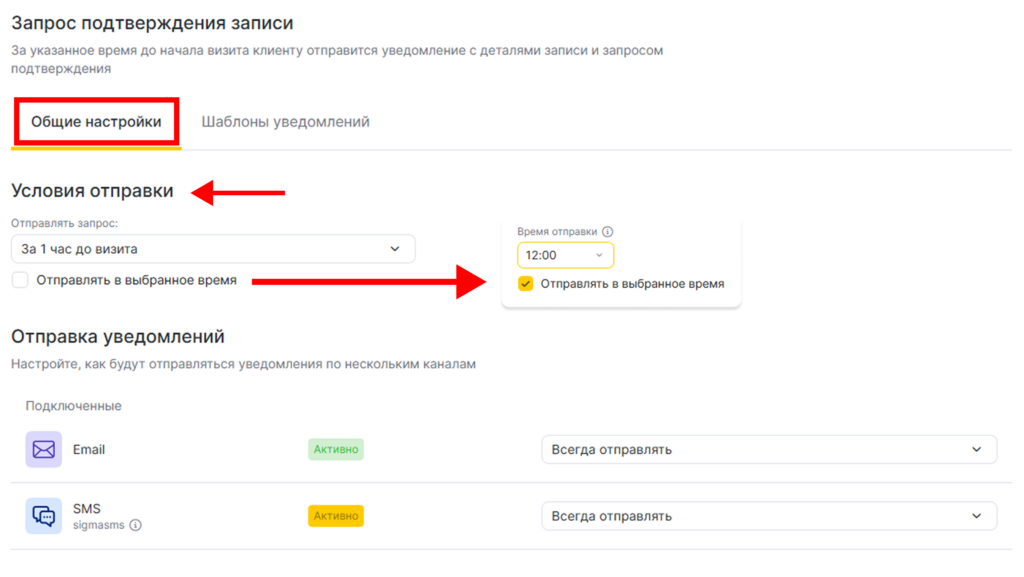
- На вкладке Общие настройки выберите условия отправки. Вы можете выбрать отправку уведомления за определенное время до визита или выбрать конкретное время. Подробнее о сценариях отправки уведомлений по разным каналам читайте в статье.
- Отправлять запрос (за N часов до визита). Эта опция становится доступной, если не проставлена галочка Отправлять в выбранное время. Можно выбрать отправку за 1, 2, 3, 4, 5, 6 часов до визита или за 9, 12, 15, 18, 21, 24 часа.
- Время отправки. Чтобы активировать опцию, поставьте галочку «Отправлять в выбранное время». Выберите время, в которое будет отправлено уведомление, например, в 14:00. Уведомление отправится всем клиентам в выбранное время, если у них есть запись на следующий день.
- Настройте, как будут отправляться уведомления по нескольким каналам. Подробнее о сценариях отправки уведомлений по разным каналам читайте в статье. Доступные каналы отправки:
- SMS/чат-боты
- Брендированное приложение
После настройки сценариев отправки, настройте шаблоны для разных каналов. Подробнее о настройке шаблонов уведомлений читайте здесь.
Шаблоны #
- При редактировании уведомления на вкладке Шаблоны уведомлений вы можете указать разный текст для каждого из доступных каналов отправки.
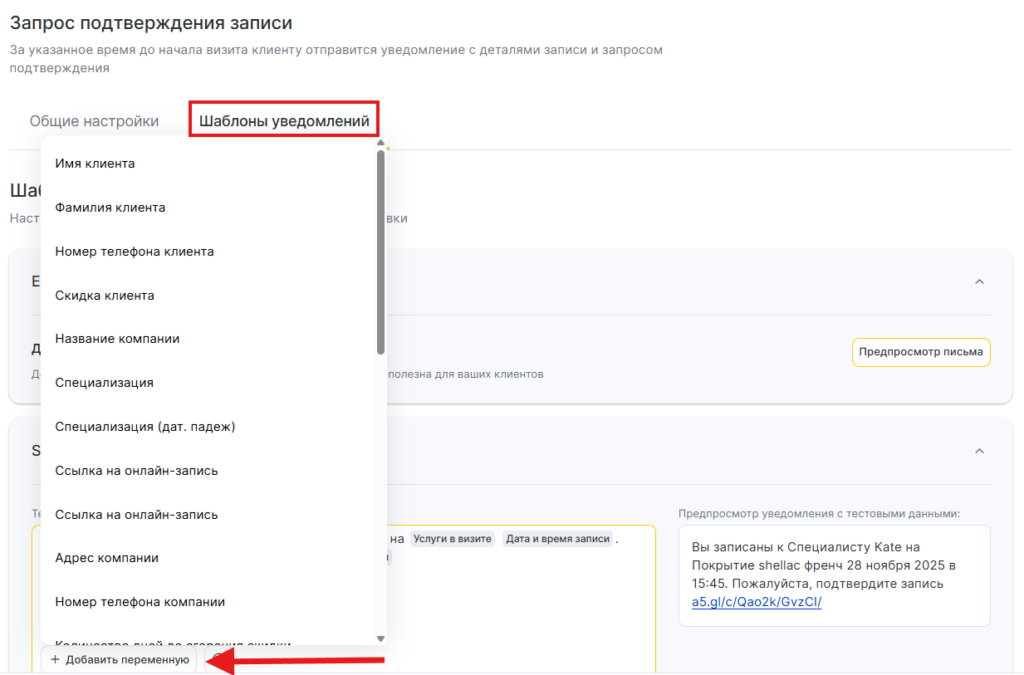
- Для настройки SMS-шаблона доступны переменные, вместо которых будут автоматически выводиться данные о визите, услуге, клиенте или филиале. Чтобы добавить переменную в шаблон, нажмите на кнопку Добавить переменную, затем выберите подходящую по смыслу. Список всех доступных переменных можно найти в статье.
После добавления переменной используйте пробел для отделения переменной от основного текста и других переменных.
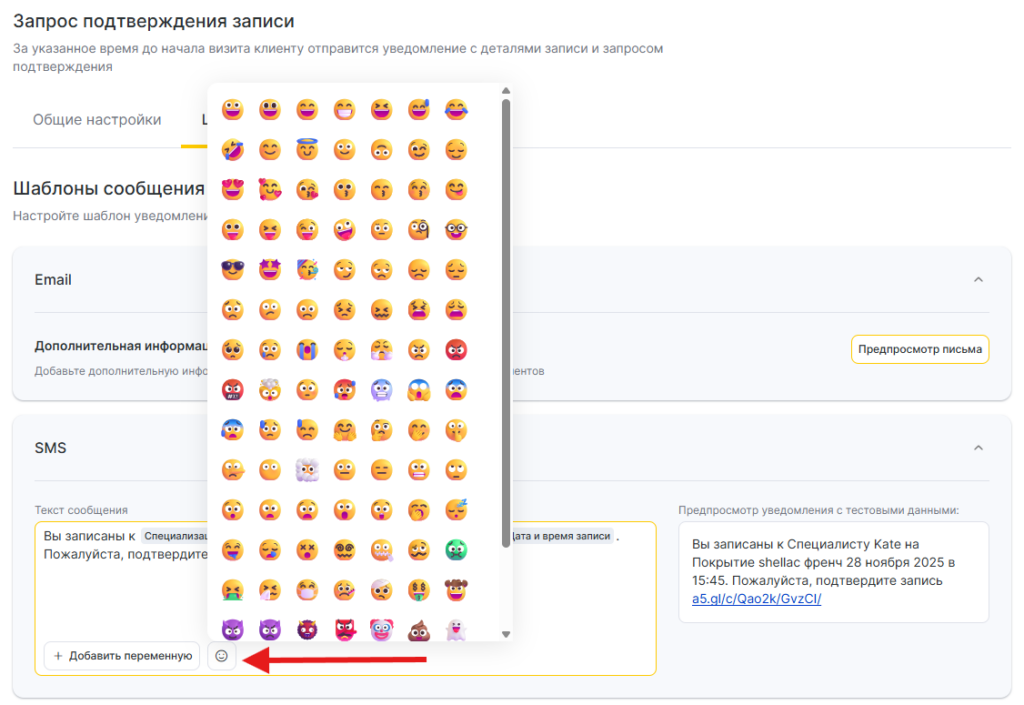
- В SMS-шаблонах уведомлений вы можете использовать Emoji смайлы, для этого нажмите на кнопку со смайлом и выберете нужный из предложенных или добавьте свой.
Стандартный шаблон с переменными
Вы записаны к Специализация (род. падеж) Имя сотрудника на Услуги в визите Дата и время записи. Пожалуйста, подтвердите запись Ссылка на детали записи.
Пример:
«Вы записаны к барберу Азамату на Стрижка бороды 04.09 в 12:30. Пожалуйста, подтвердите запись [ссылка на детали записи]»
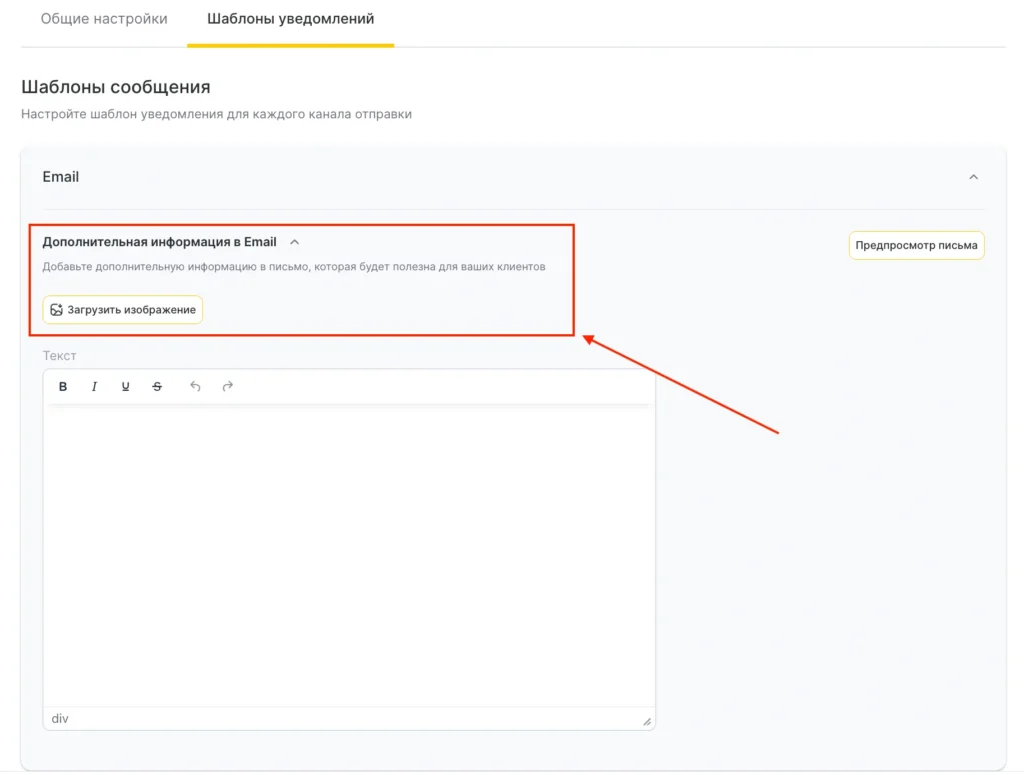
Для канала Email редактирование шаблона недоступно, но можно добавить дополнительную информацию.
Для этого:
- При настройке шаблонов уведомлений перейдите на вкладку Дополнительная информация в email.
- Напишите дополнительный текст, загрузите изображение или добавьте ссылку.
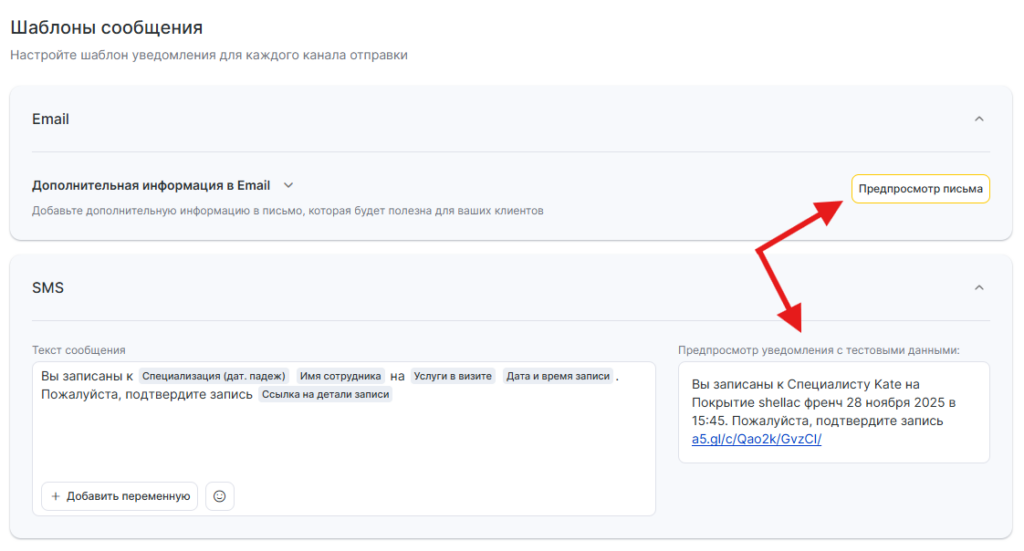
- Чтобы увидеть, как будет выглядеть письмо, нажмите на кнопку Предпросмотр письма.
- Нажмите кнопку Сохранить.
Подробнее о настройке шаблонов уведомлений читайте в статье.
Для всех шаблонов уведомлений доступен предпросмотр — как будет выглядеть сообщение при отправке клиенту, сотруднику или администратору, с учетом переменных.
Завершение настройки #
- После выполненных конфигураций нажмите на кнопку Сохранить в правом нижнем углу страницы.
- Чтобы включить уведомление, вернитесь на вкладку Типы уведомлений и переведите ползунок в активное состояние. Чтобы отключить уведомление, переведите ползунок в неактивное состояние.
Справа от названия уведомления будут отображаться названия каналов отправки, которые включены в этом типе.

Отправка уведомления и подтверждение записи #
Уведомление с запросом подтверждения записи формируется и отправляется за указанное время до визита, также в визите должен быть выбран статус Ожидание клиента.
Например, если запрос подтверждения отправляется за 24 часа до визита, то запись должна быть создана не позднее, чем за 24 часа до визита. Если визит создали позднее, то уведомление не сформируется, так как во время проверки условия, визита еще не было.
Если статус визита изменили на Клиент пришел, Клиент не пришел или Клиент подтвердил до отправки уведомления, то оно не будет отправлено.
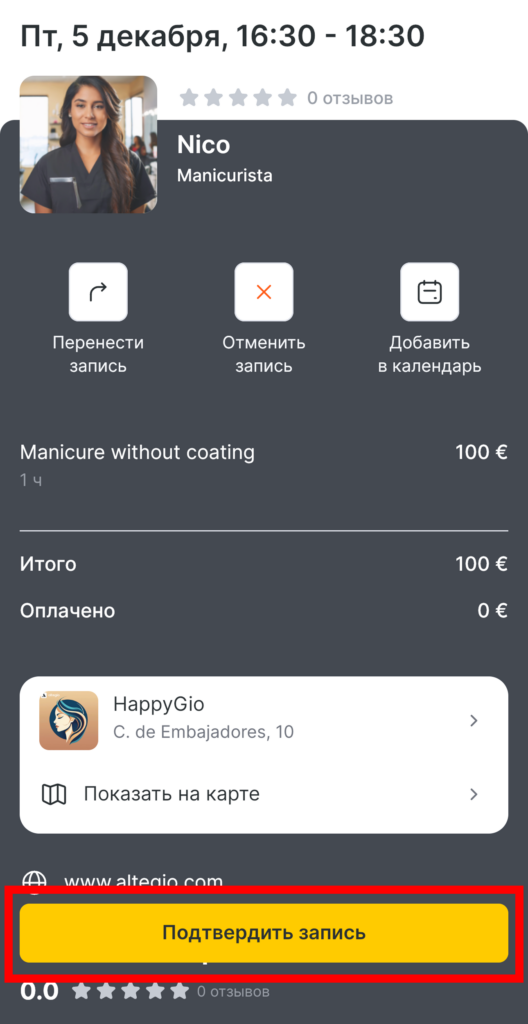
После того как сообщение было отправлено, на странице с деталями записи появится кнопка Подтвердить запись.
При клике на кнопку Подтвердить запись и подтверждения на странице с деталями записи будет выставлен статус Запись подтверждена. Для подтверждения не нужна авторизация или какие-либо дополнительные действия. После подтверждения записи клиентом, статус его визита автоматически изменится на Клиент подтвердил.
Пример подтверждения записи после перехода по ссылке: