
Виртуальная АТС Moldcell (Молдова) – современный способ организовать корпоративную телефонию. ВАТС позволит обрабатывать абсолютно все входящие вызовы, настроить голосовое приветствие и умное распределение вызовов между сотрудниками, видеть историю звонков и слушать их записи, получать статистику по звонкам и т.д.
Узнать больше о ВАТС Moldcell можно по ссылке https://www.moldcell.md/rus/PBX.
Возможности интеграции Altegio и ВАТС Moldcell
С помощью интеграции вы сможете:
- прямо из всплывающей карточки добавлять нового клиента в базу и планировать его визит, продолжая общение;
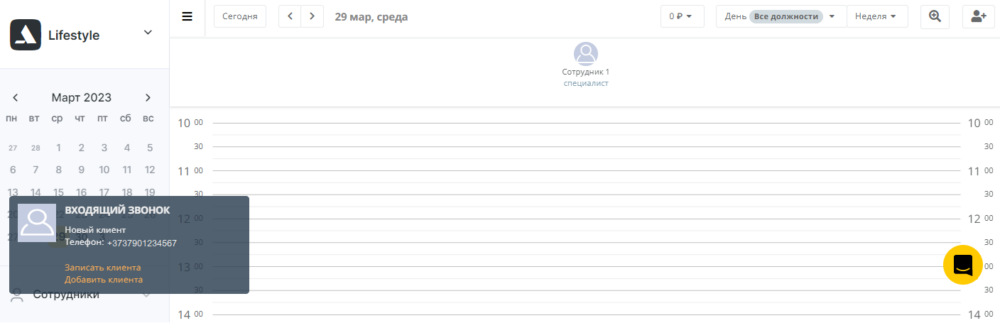
- отвечая на входящий звонок, обратиться к постоянному клиенту по имени, запланировать следующий визит или изменить ранее созданный, сэкономив время на поиски контакта в базе, а также из всплывающей карточки в один клик перейти к карточке клиента;
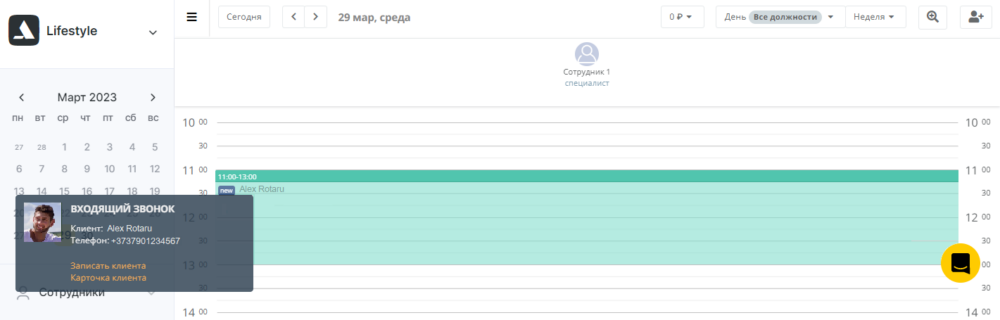
- в интерфейсе Altegio прослушивать записи разговоров с клиентами, чтобы вспомнить детали общения.
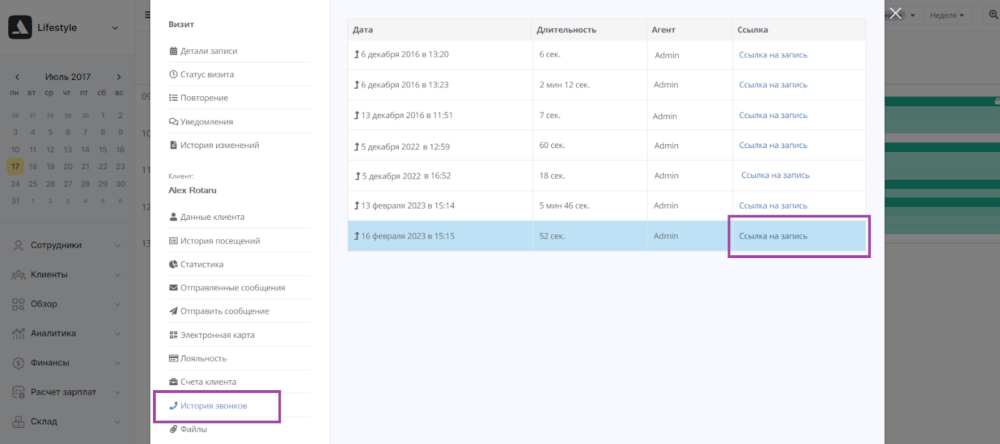
Инструкция по настройке интеграции
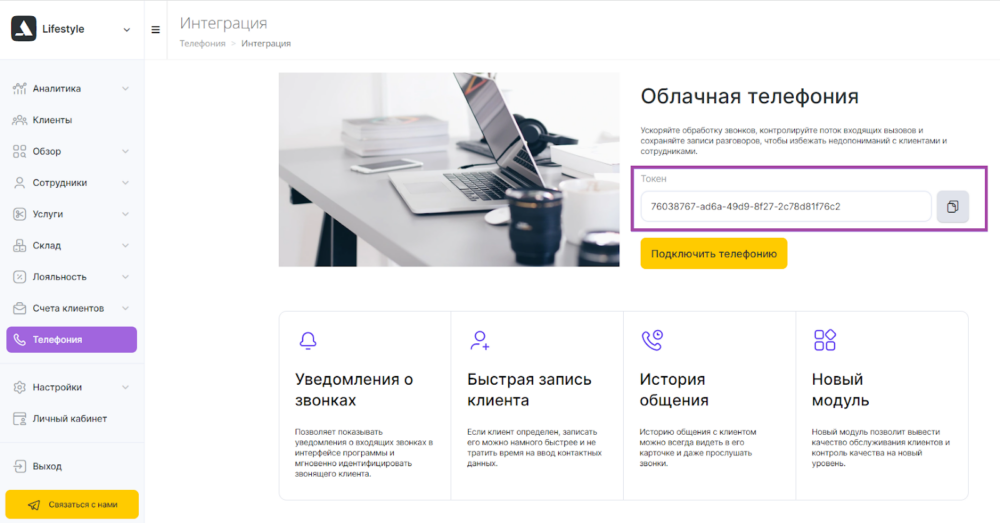
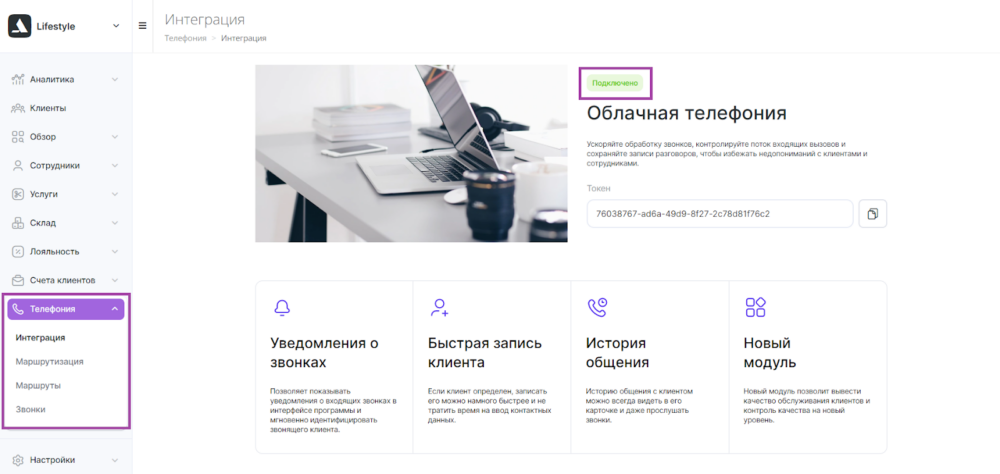
- Перейдите в сетевой интерфейс > раздел «Телефония» и скопируйте токен.
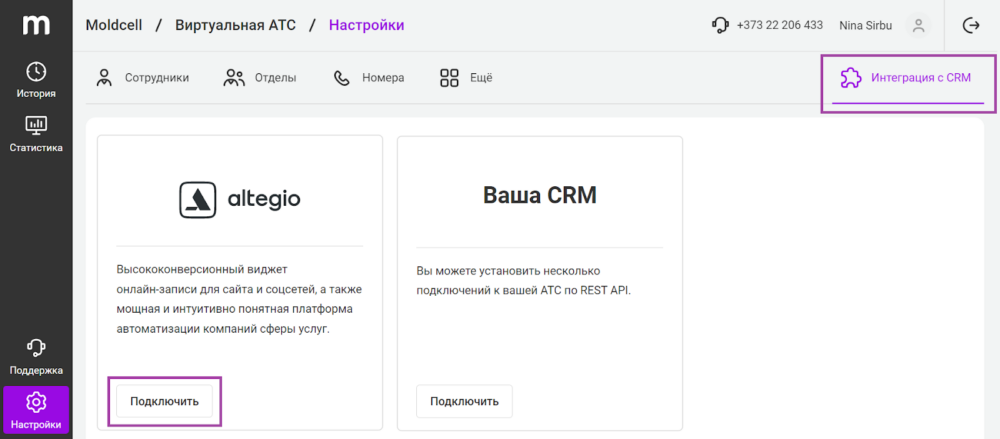
- Перейдите в интерфейс Виртуальной АТС Moldcell. В разделе Настройки выберите Интеграция с CRM. Найдите виджет Altegio и нажмите Подключить.
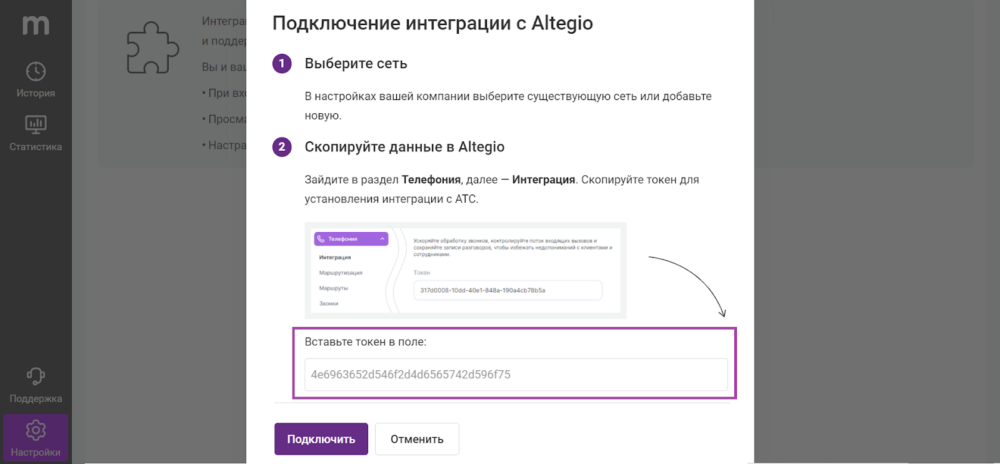
- В появившемся окне вставьте ранее скопированный токен. Нажмите кнопку Подключить. На стороне Виртуальной АТС настройка интеграции завершена.
- Вернитесь в интерфейс Altegio. В статусе интеграции теперь будет написано Подключено. А в боковом меню Телефония станут доступны четыре новых раздела — Интеграция, Маршрутизация, Маршруты и Звонки.
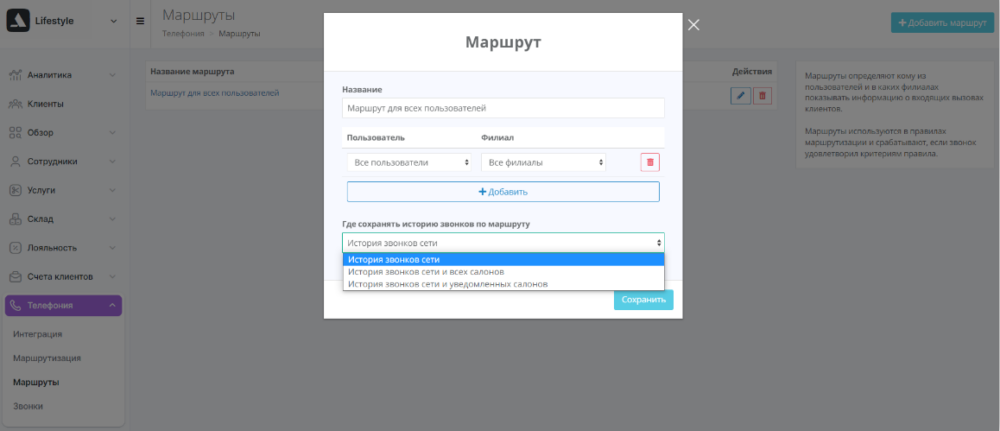
- Перейдите в раздел Маршруты. Вы увидите, что по умолчанию создан Маршрут для всех пользователей. Нажмите на значок карандаша в колонке Действия и выполните настройку под свои задачи.

- В открывшемся окне дайте короткое название маршруту, например «Филиал в Кишиневе» или «Отдел продаж». Затем укажите пользователей и филиалы, которые будут принимать входящие звонки, и выберите, где сохранять историю звонков:
- История звонков сети – звонки сохраняются в разделе Телефония > Звонки, их историю может смотреть только руководитель сети;
- История звонков сети и всех салонов – история сохраняется и в разделе Телефония, и в разделе Отчеты > Все отчеты > Маркетинг > Звонки; журналы звонков доступны руководителю сети и менеджерам филиалов;
- История звонков сети и уведомленных салонов– звонки хранятся и в разделе Телефония, и в разделе Отчеты > Все отчеты > Маркетинг > Звонки; их историю могут просматривать руководитель сети и менеджеры только указанного филиала.
- Внизу окна с настройкой маршрута нажмите кнопку Сохранить.
- На следующем шаге свяжите созданный маршрут с номером, на который должны поступать звонки. В меню Телефония выберите раздел Маршрутизация. Перейдите в него и нажмите на кнопку Добавить правило.
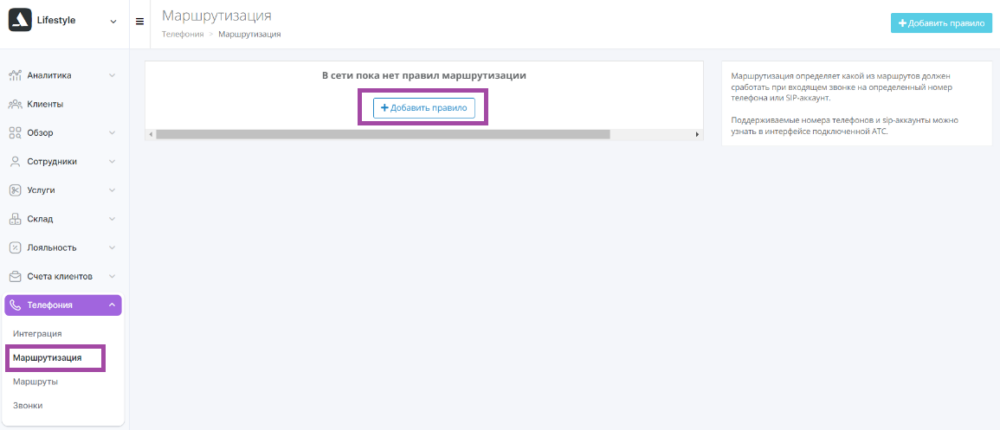
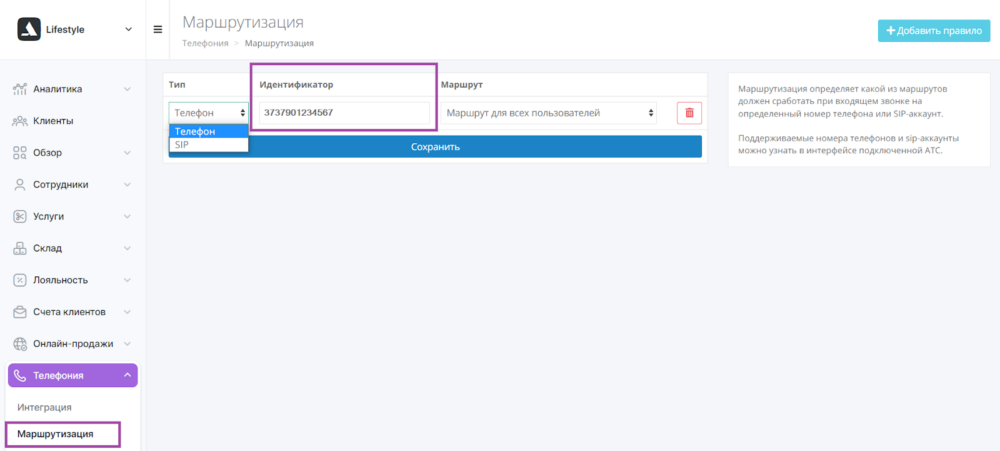
- В настройках укажите:
- Тип маршрутизации. Если звонки должны поступать на общий номер компании, то выберите Телефон. Если звонок должен принять конкретный сотрудник или отдел, то – SIP.
- Идентификатор. Если в поле Тип был выбран Телефон, введите номер телефона без плюса, пробелов и дефисов, а если SIP, то введите внутренний трехзначный номер сотрудника или отдела.
- Маршрут звонка.
- Нажмите Сохранить.
Таким же образом вы можете создать любое количество маршрутов и правил для ваших номеров.
Готово. Теперь вам доступны все возможности интеграции Altegio и Виртуальной АТС Moldcell.