
Автоматическое уведомление, которое отправляется клиенту после отмены онлайн-записи.
Когда клиент, администратор или сотрудник отменит запись, созданную через виджет онлайн-записи, клиент получит уведомление об отмене с подробностями визита
Используется, чтобы предотвратить путаницу и недопонимание со стороны клиентов.
Настройка и редактирование #
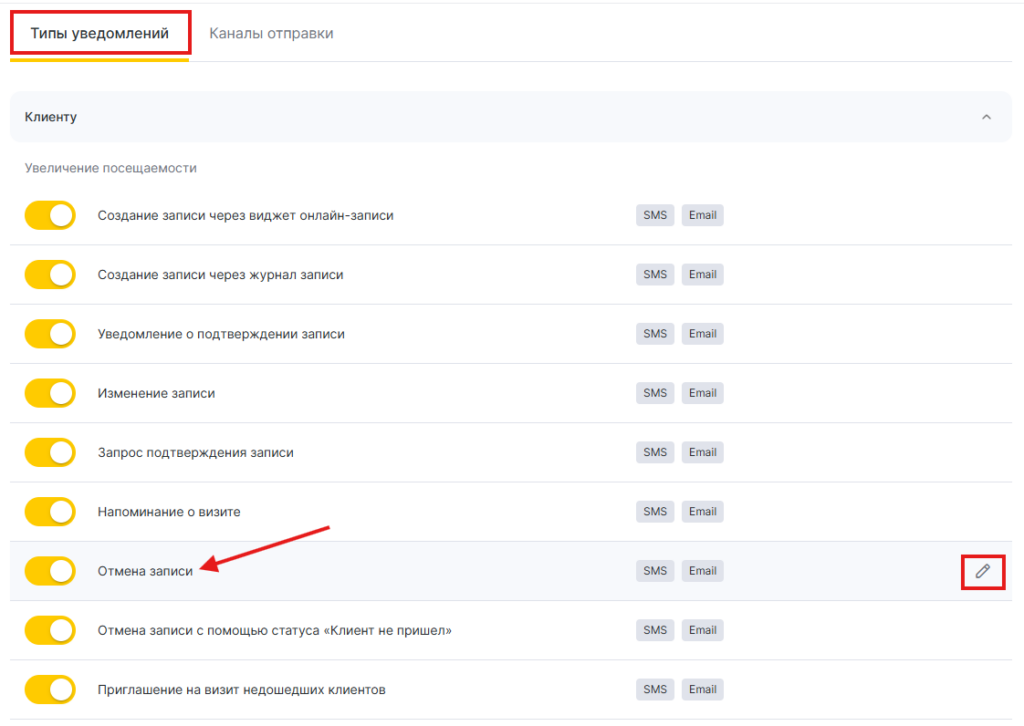
- Перейдите в основном меню в раздел Настройки > Системные настройки > Уведомления на вкладку Типы уведомлений.
- В блоке Клиенту выберите тип Отмена записи, нажав на название уведомления или иконку карандаша.
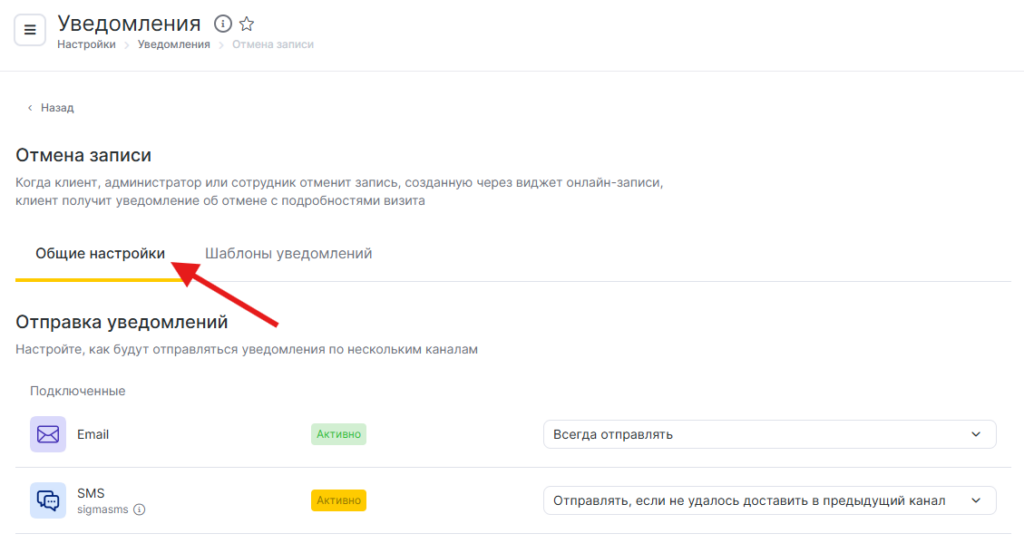
- На вкладке Общие настройки настройте, как будут отправляться уведомления по нескольким каналам. Подробнее о сценариях отправки уведомлений по разным каналам читайте в статье.
Доступные каналы отправки:
- Брендированное приложение
- SMS/чат-боты
После настройки сценариев отправки, настройте шаблоны для разных каналов. Подробнее о настройке шаблонов уведомлений читайте здесь.
Шаблоны #
- При редактировании уведомления на вкладке Шаблоны уведомлений вы можете указать разный текст для каждого из доступных каналов отправки.
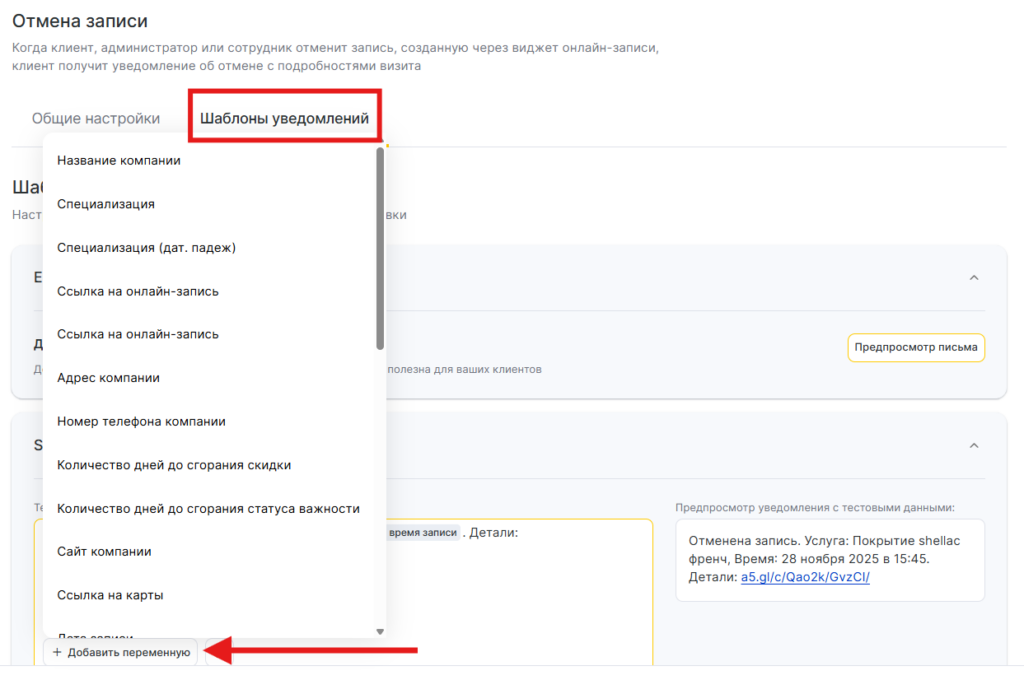
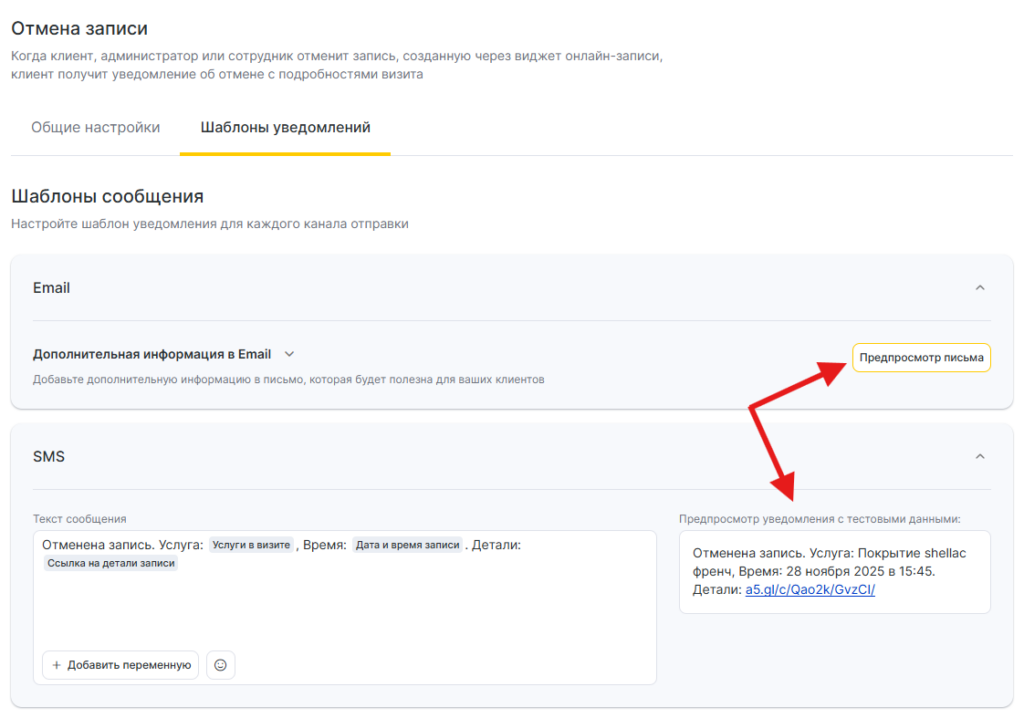
- Для настройки SMS-шаблона доступны переменные, вместо которых будут автоматически выводиться данные о визите, услуге, клиенте или филиале. Чтобы добавить переменную в шаблон, нажмите на кнопку Добавить переменную, затем выберите подходящую по смыслу. Список всех доступных переменных можно найти в статье.
После добавления переменной используйте пробел для отделения переменной от основного текста и других переменных.
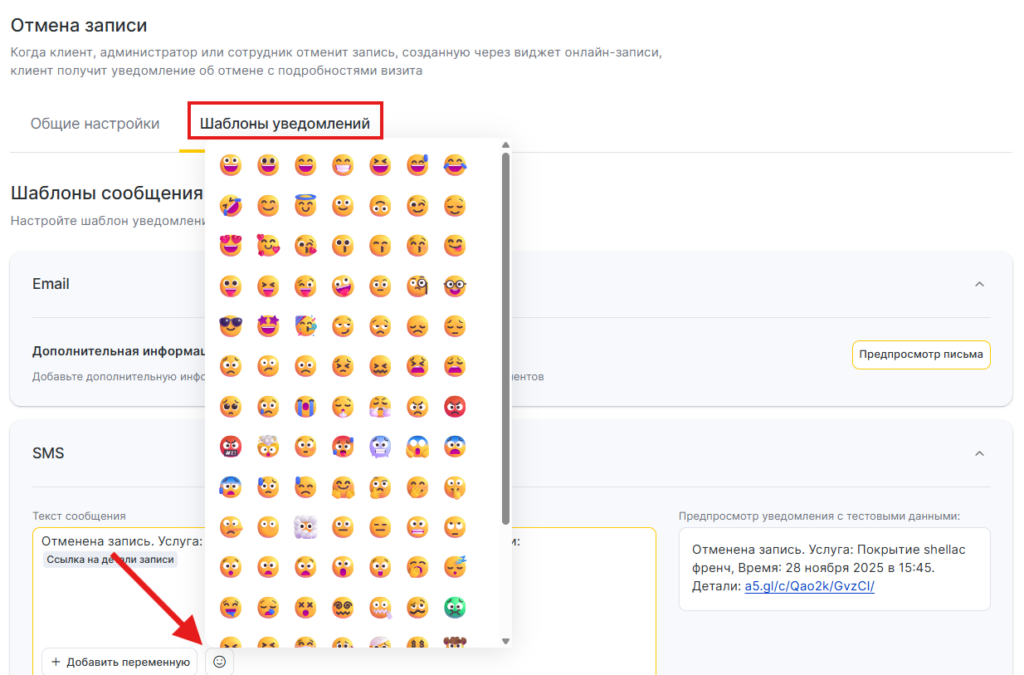
- В SMS-шаблонах уведомлений вы можете использовать Emoji смайлы, для этого нажмите на кнопку со смайлом и выберете нужный из предложенных или добавьте свой.
Стандартный шаблон с переменными
1. Отменена запись. Услуга: Услуги в визите, Специализация (род. падеж): Имя сотрудника, Время: Дата и время записи. Детали: Ссылка на детали записи
2. Отменена запись. Услуга: Услуги в визите, Время: Дата и время записи. Детали: Ссылка на детали записи
3. Отменена запись. Время: Дата и время записи. Детали: Ссылка на детали записи
Пример:
«Отменена запись. Услуга: Мужская стрижка, Барбер: Азамат, Время: 5 февраля 2024 в 18:00. Детали [ссылка на детали записи]»
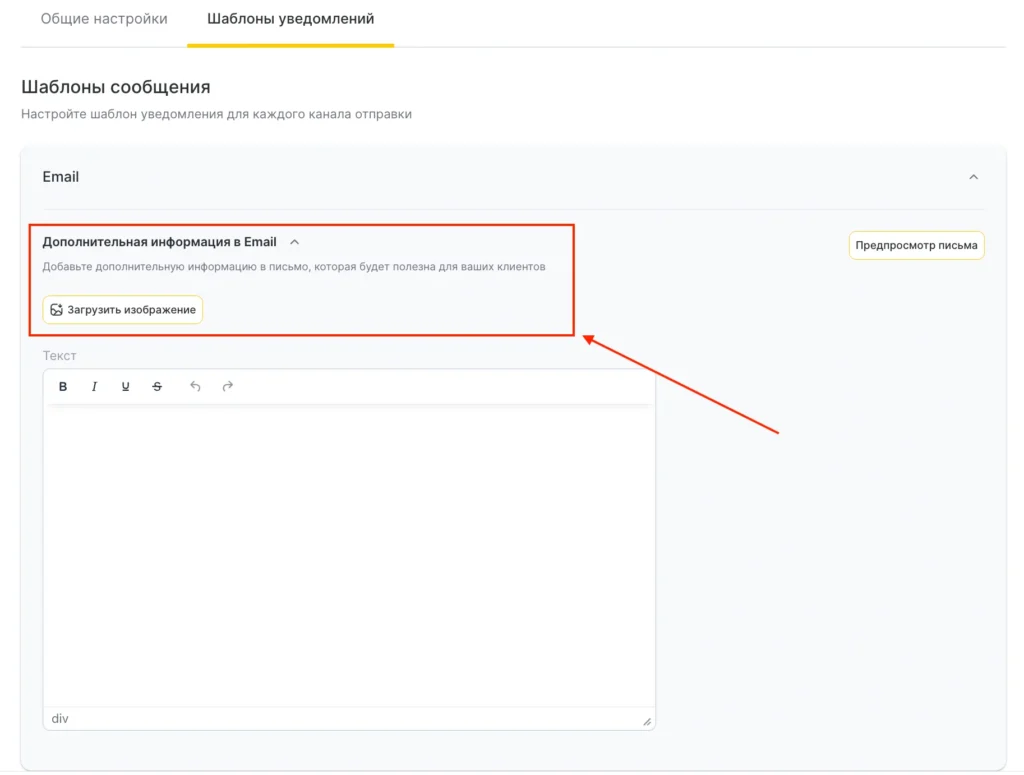
Для канала Email редактирование шаблона недоступно, но можно добавить дополнительную информацию.
Для этого:
- При настройке шаблонов уведомлений перейдите на вкладку Дополнительная информация в email.
- Напишите дополнительный текст, загрузите изображение или добавьте ссылку.
- Нажмите кнопку Сохранить.
Подробнее о настройке шаблонов уведомлений читайте в статье.
Для всех шаблонов уведомлений доступен предпросмотр — как будет выглядеть сообщение при отправке клиенту, сотруднику или администратору, с учетом переменных.
Завершение настройки #
- После выполненных конфигураций нажмите на кнопку Сохранить в правом нижнем углу страницы.
- Чтобы включить уведомление, вернитесь на вкладку Типы уведомлений и переведите ползунок в активное состояние. Чтобы отключить уведомление, переведите ползунок в неактивное состояние.
Справа от названия уведомления будут отображаться названия каналов отправки, которые включены в этом типе.


