A fizetési linkek segítségével közvetlenül a bejegyzési ablakából küldhetsz rövid fizetési linket az ügyfeleknek. A link elérhető e-mailben, SMS-ben vagy WhatsAppon keresztül, illetve QR-kóddal is kifizethető.
Ez segít abban, hogy:
- Előleget vagy teljes összeget kérj el távolról
- Gyorsabban visszaigazold az online vagy telefonos foglalásokat
- Csökkentsd a recepciósok manuális munkáját (nincs több linkmásolgatás)
Mielőtt elkezded #
Kérjük, ellenőrizd, hogy a következő beállítások aktívak:
- Online fizetések csatlakoztatva
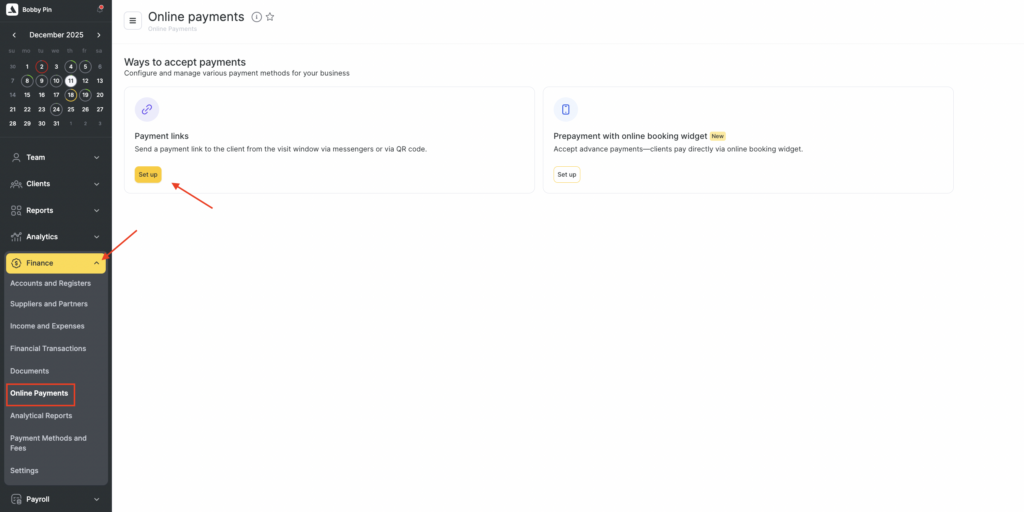
Lépj a Pénzügyek > Online fizetések > Fizetési linkek menüpontba, majd kattints a Beállítás gombra.
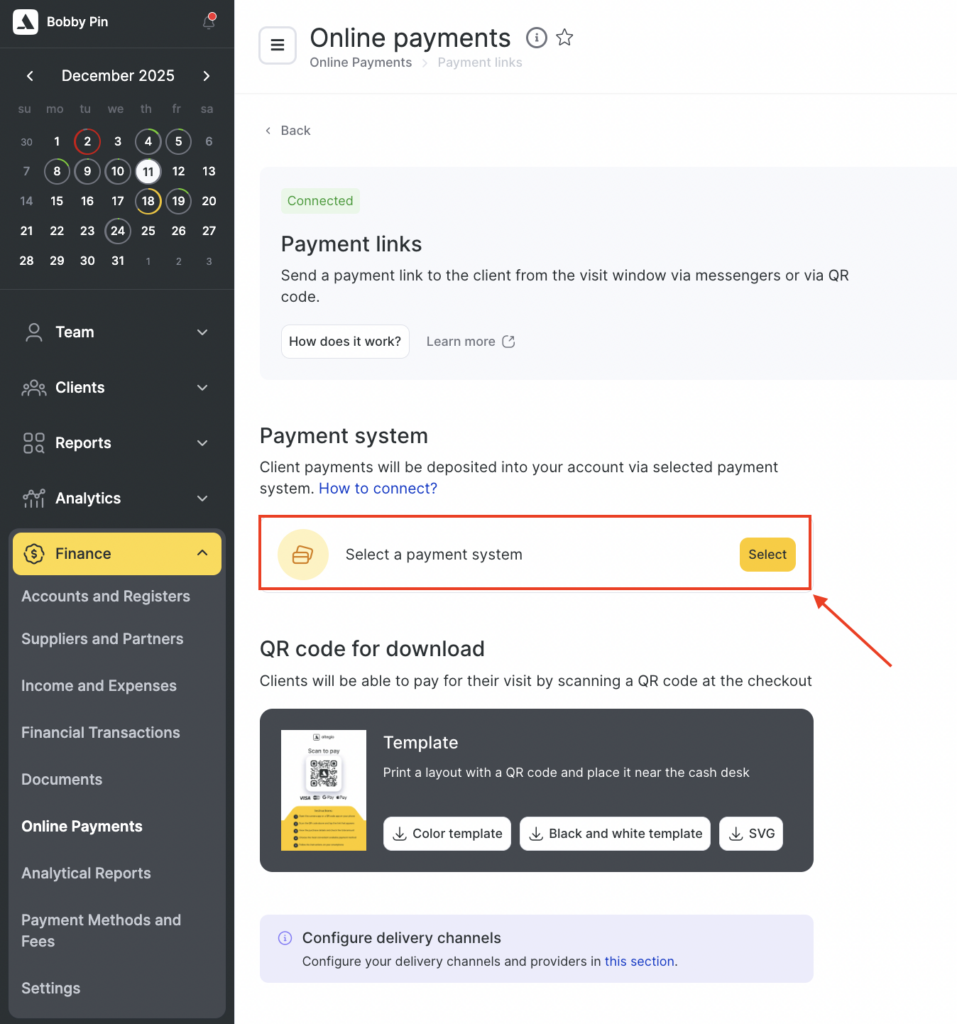
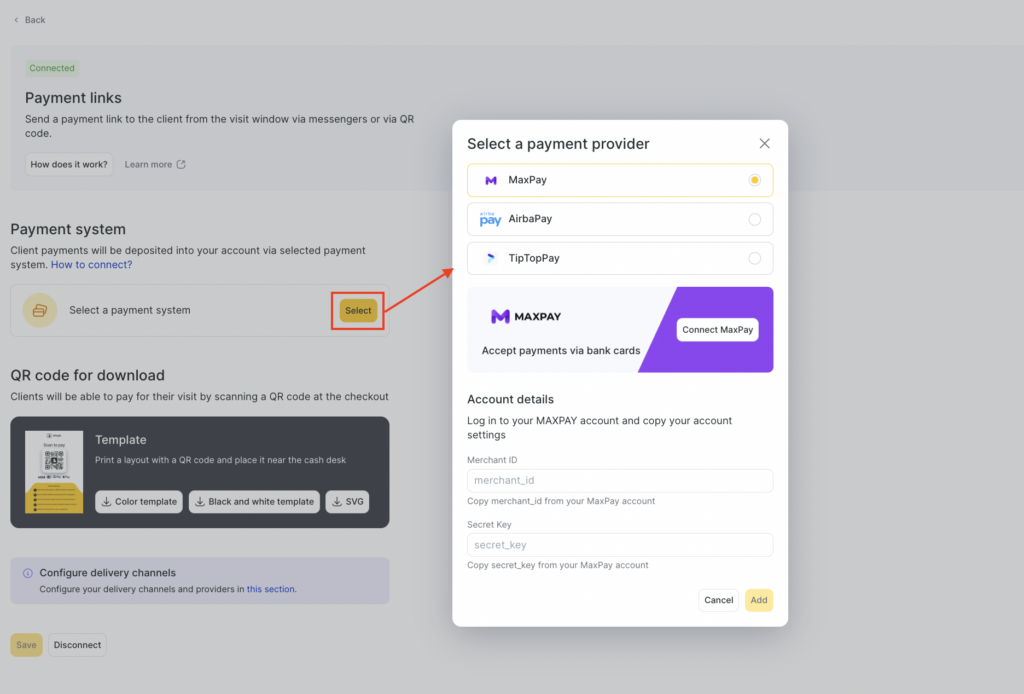
A Fizetési rendszer szekcióban kattints a Kiválasztás lehetőségre, majd válaszd ki a csatlakoztatott fizetési rendszert, amely fogadja az összegeket.
- Értesítési típus és csatornák beállítva
Lépj a Beállítások > Rendszerbeállítások > Értesítések menüpontba.
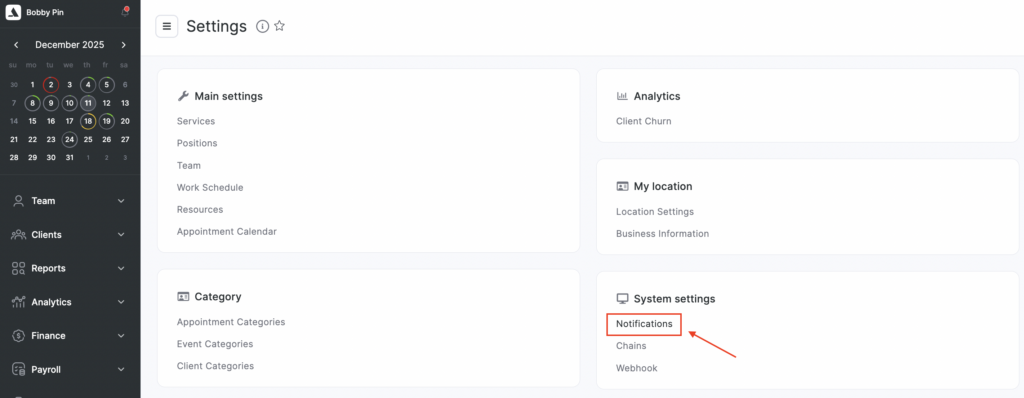
Az Értesítési típusok között engedélyezd a következőt: Ügyfélértesítés fizetési linkkel

Kapcsold be és aktiváld azokat a csatornákat, amelyeken keresztül küldeni szeretnél:
- SMS
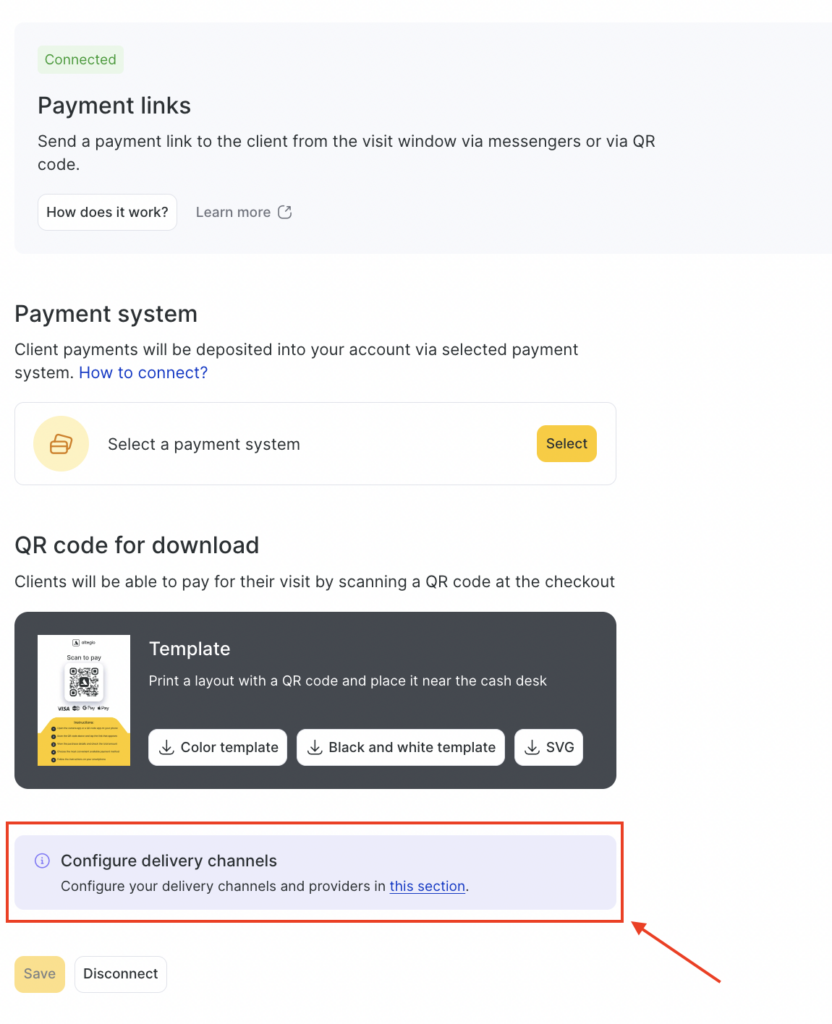
Ezt a beállítást közvetlenül az Online fizetések > Fizetési linkek oldalon is elérheted a Kézbesítési csatornák konfigurálása szekcióban.
Az Értesítési sablonok fülön megtekintheted és testreszabhatod az ügyfeleknek küldött üzeneteket.
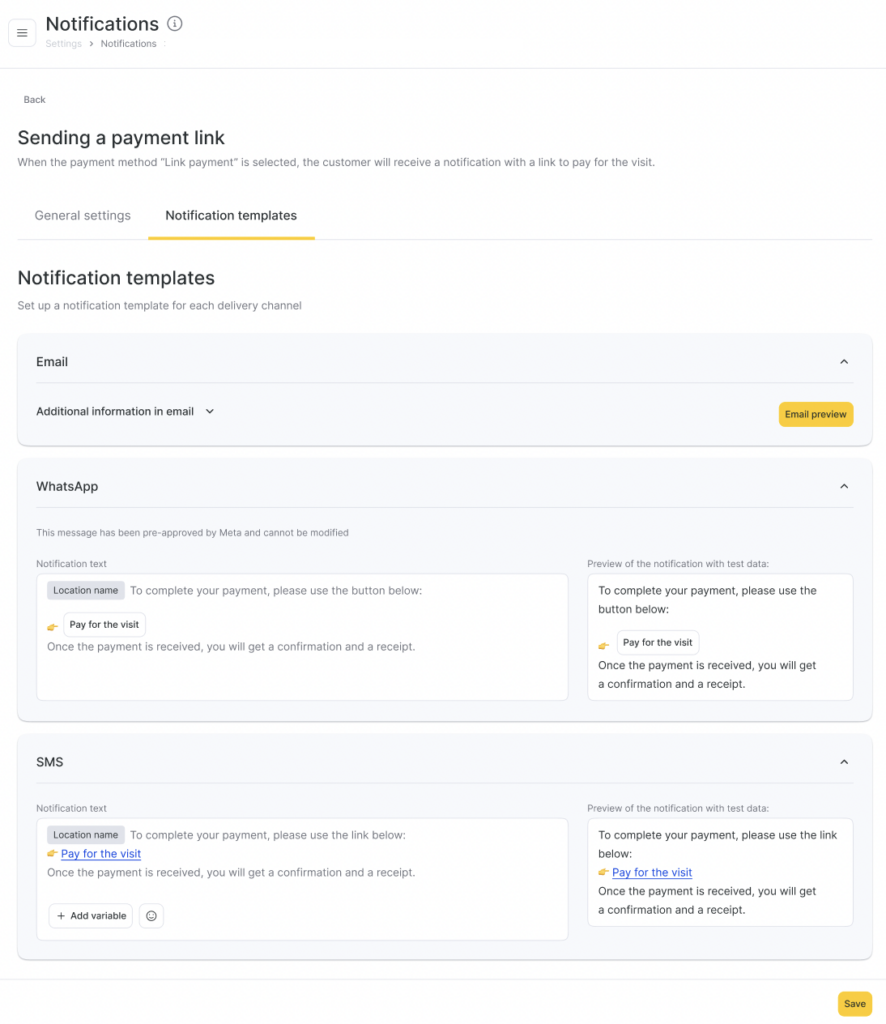
Válaszd ki, mely csatornákat szeretnéd használni ehhez az értesítéshez: E-mail, SMS és/vagy WhatsApp. Ettől kezdve ez az értesítési típus kerül kiküldésre, amikor fizetési linket küldesz az időpont ablakból.
Fizetési linkek használata a bejegyzési ablakban #
Amikor egy időpontot kezelsz, közvetlenül onnan küldhetsz fizetési linket.
- Nyisd meg a bejegyzést.
- Válaszd a fizetési módnál a Fizetési link lehetőséget (ha elérhető a csatlakoztatott rendszeredben).
- A Fizetési linkek blokkban a következő opciókat látod:
Link küldése #
- Értesítést küld a fizetési linkkel minden olyan csatornán, amely be van kapcsolva és elérhető az adott ügyfélnél
- Email (ha az ügyfélkártyán meg van adva e-mail és a csatorna aktív)
- SMS (ha van megadott telefonszám és az SMS aktív)
- WhatsApp (ha integrálva van, és a szám támogatja)
- Az ügyfél üzenetet kap, amelyben gomb vagy hivatkozás található a fizetéshez.
- A sikeres fizetés után az időpont automatikusan fizetettként lesz megjelölve, a fizetési rendszer visszajelzése alapján.
Link másolása #
- A fizetési linket a vágólapra másolja.
- Ezt bármelyik üzenetküldőbe beillesztheted, vagy manuálisan is továbbíthatod az ügyfélnek.
QR-kód megjelenítése #
- Megjelenít egy QR-kódot a képernyőn, amely a fizetési linket tartalmazza.
- Az ügyfél ezt be tudja olvasni a telefonjával, és kényelmesen kifizetheti az időpontot.
QR-kódos sablon nyomtatása helyszíni fizetéshez #
Ha szeretnél szalonban is fizetéseket elfogadni statikus QR-kóddal:
- Lépj a Online fizetések > Fizetési linkek menüpontba.
- A QR-kódos fizetés szekcióban tölts le egy sablont:
- Színes sablon
- Fekete-fehér sablon
- SVG formátum (egyedi nyomtatáshoz vagy tervezéshez)
- Nyomtasd ki a kiválasztott sablont, és helyezd ki a recepciónál vagy a kasszánál.
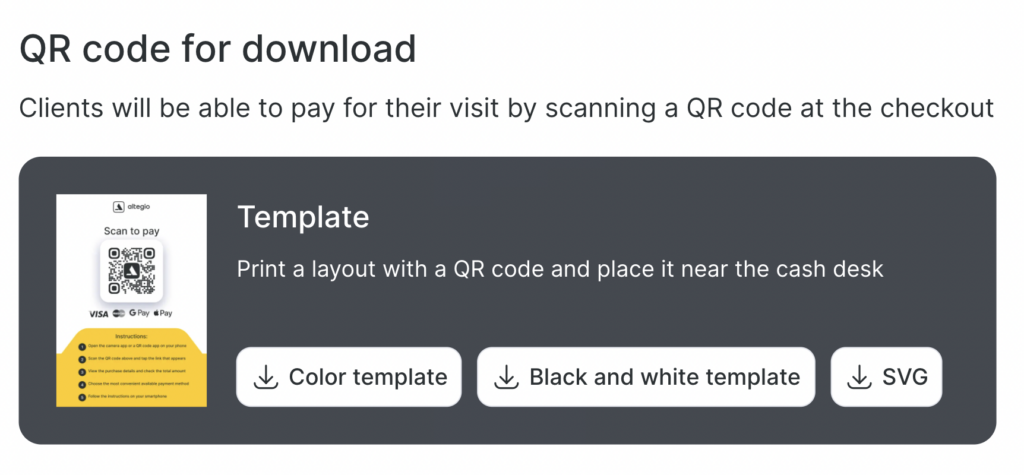
Az ügyfelek beolvassák a QR-kódot, megnyitják a fizetési linket, és kényelmesen rendezhetik a számlát.
Hogyan működik ez az ügyfél szemszögéből #
- A recepciós fizetési linket küld az időpont ablakból
vagy
az ügyfél beolvassa a QR-kódot a helyszínen
- Az ügyfél megnyitja a linket, megnézi az időpont részleteit, és online kifizeti a szolgáltatást
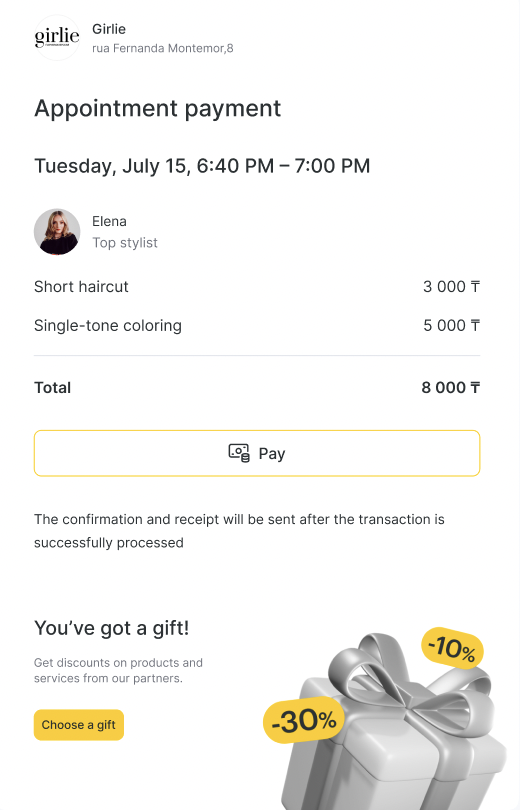
- A fizetés után:
- Az ügyfél kap egy visszaigazolást és e-nyugtát
- A fizetés megjelenik az Altegio rendszerében a kiválasztott fizetési rendszerhez kapcsolva