
Оберіть цей спосіб встановлення, якщо хочете створити окремі форми запису для кожного співробітника або послуги. Наприклад, якщо для кожного співробітника або послуги є окрема сторінка з описом і ви хочете розмістити на ній кнопку Записатися.
Встановлення #
- Створіть окремий віджет для кожної кнопки. Виберіть покроковий формат та на перший крок поставте потрібний параметр (послугу або співробітника). Детальна інструкція по створенню віджета тут. Інструкція з налаштування кроків запису тут.
- Відкрийте віджет у окремому вікні та оберіть параметр (послугу або співробітника). Скопіюйте посилання з адресного рядка та замініть значення в коді довільної кнопки (як показано на скріншоті).
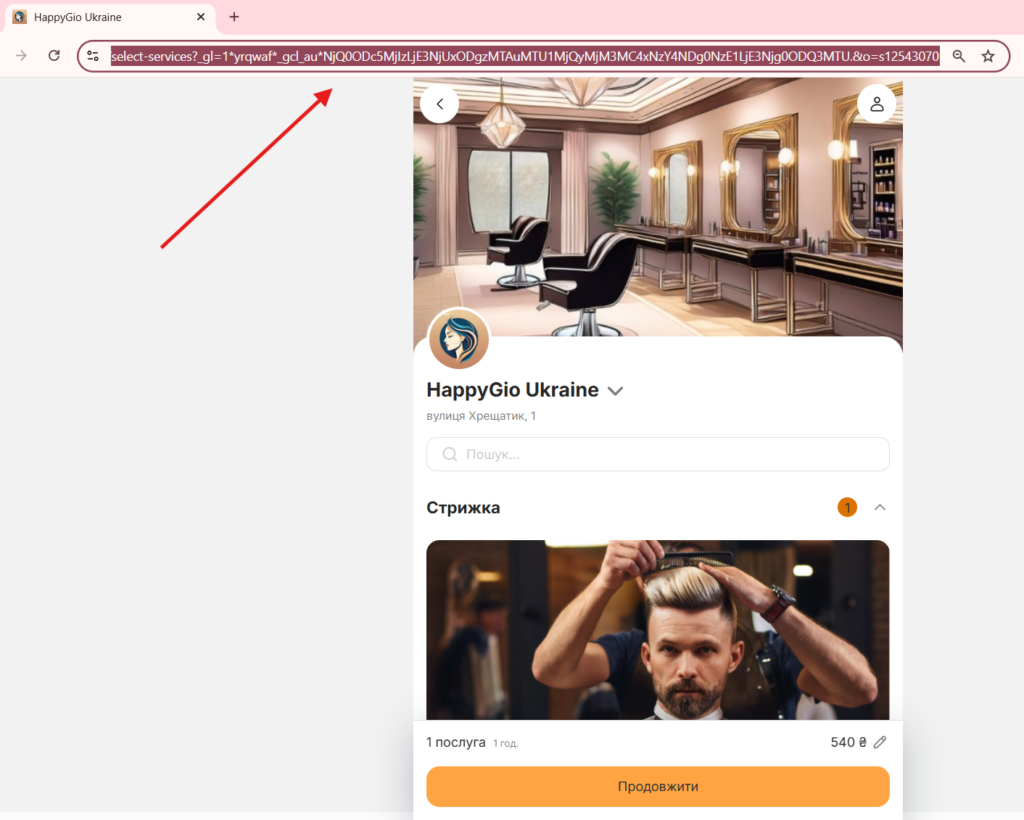
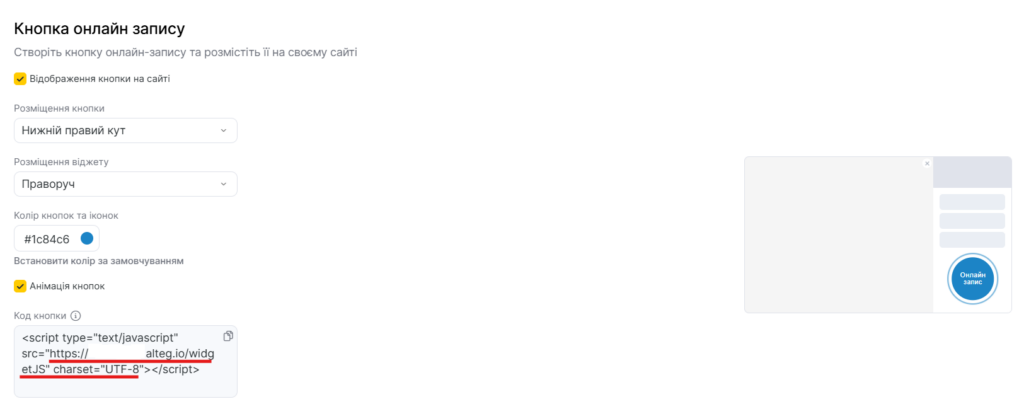
- Для кожної кнопки сформуйте власне значення, вказавши в ньому ID співробітника та/або ID послуги, а також параметри, що відповідають за їх вибір.
Параметри передаються у адресному рядку:
- Параметр послуги — s
- Параметр співробітника — m
Наприклад, для форми запису, де ID фахівця — 299751, ID послуги – 1682896, значення буде наступним:
https://nXXXXXX.alteg.io/company:126359?lang=&...m299751s1682896

