
В Altegio з’явилася можливість налаштовувати комплексні послуги, зокрема послуги у 4 руки. Це корисно, якщо у вашій компанії одночасно виконуються кілька послуг різними співробітниками в межах одного запису. Нові налаштування також підходять, коли одну й ту саму послугу виконують одночасно кілька співробітників, або коли один співробітник надає кілька послуг поспіль — такі послуги можна об’єднати в комплекс і призначити на нього знижку.
Комплекси можуть бути послідовними або паралельними та включати від 2 до 10 послуг. Нижче — як це працює та налаштовується. Ви можете створювати комплексні послуги у філіалі або мережевому інтерфейсі, налаштовувати онлайн-запис на них у філіалі, а також створювати й редагувати записи на комплекси в журналі записів.
Важливо
Поки що налаштування комплексів доступне лише для індивідуальних послуг і у вебверсії програми. Незабаром комплекси з’являться й у мобільному застосунку Altegio.
Комплексні послуги все ще доопрацьовуються та згодом будуть доступні всім користувачам Altegio. Якщо комплекси для вас ще недоступні, зверніться до техпідтримки Altegio або вашого менеджера (контакти — Огляд → Зведення). Ваша зворотна реакція дуже допоможе нам у доопрацюванні комплексів.
Створення комплексу #
- У режимі Адміністрація перейдіть до розділу Послуги.
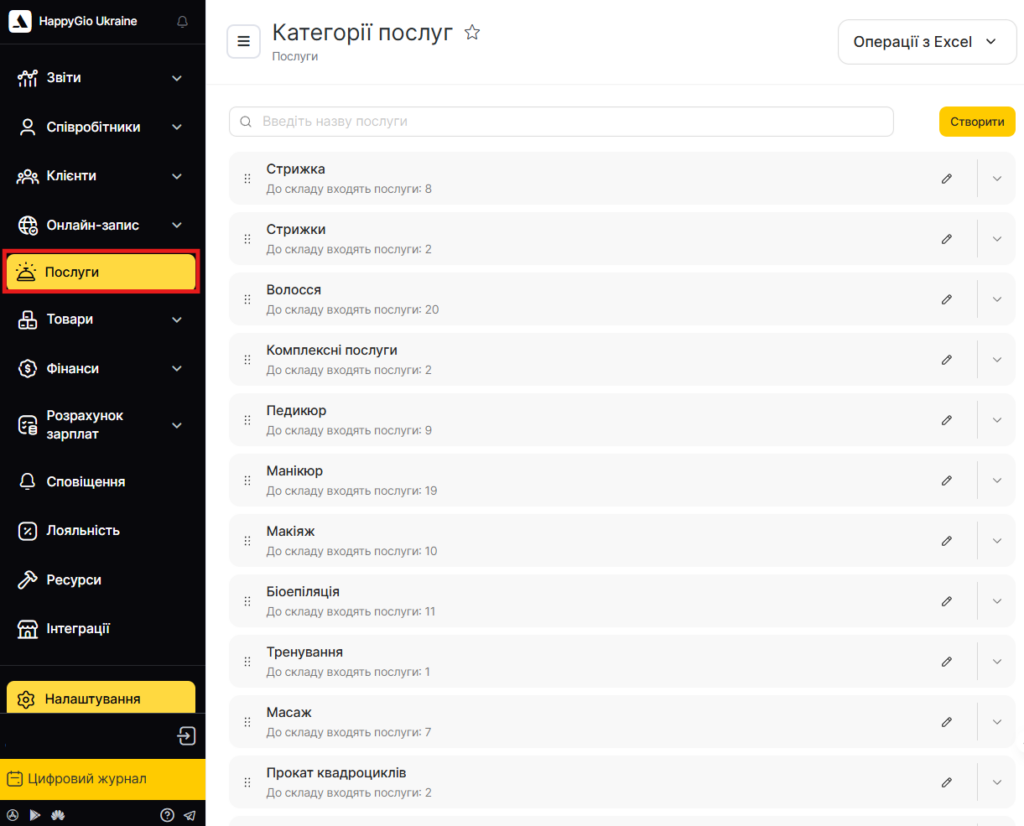
- Комплекс створюється на основі вже створених індивідуальних послуг. Якщо послуги ще не створені, створіть їх заздалегідь за цією інструкцією.
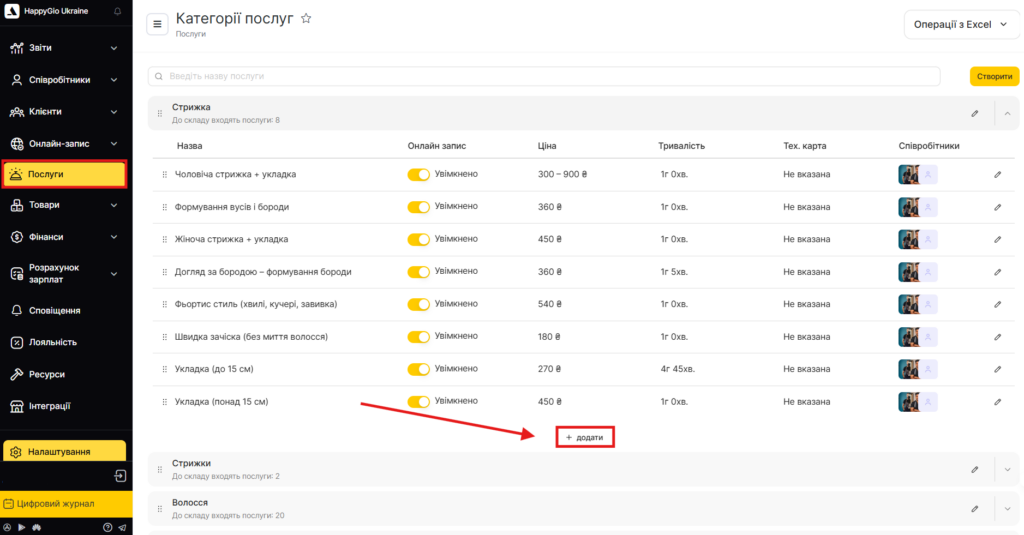
- Якщо категорія послуг для комплексу вже створена, розкрийте її. Якщо ні — створіть нову. Детальніше про створення категорій читайте тут.
4. У відкритій категорії натисніть Додати та виберіть Комплекс.
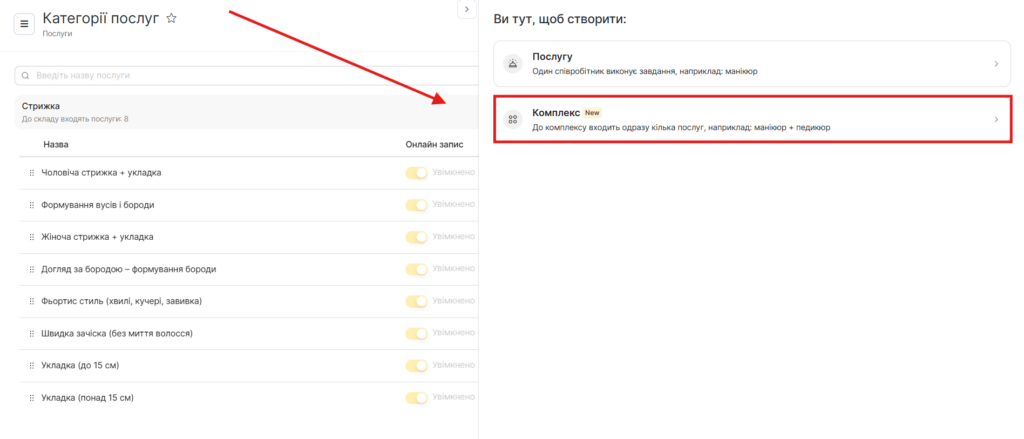
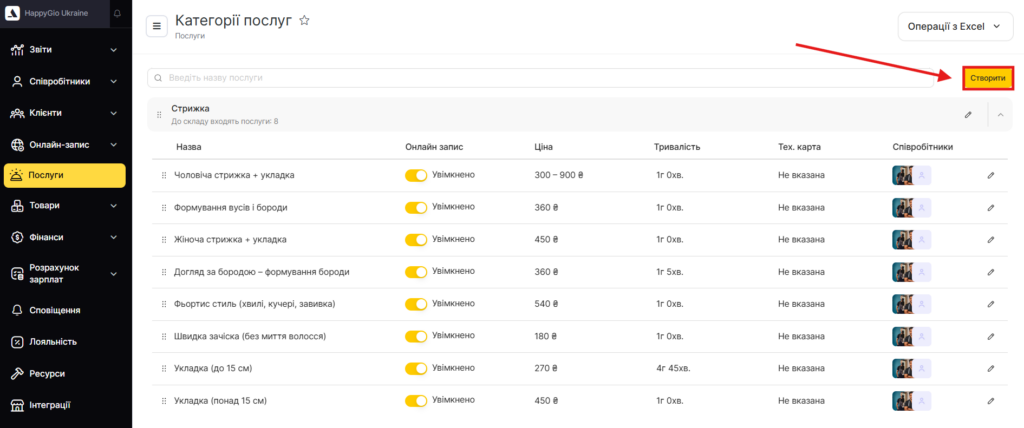
Або натисніть Створити у правому верхньому куті та виберіть Комплекс. Якщо категорію не було попередньо розкрито, за замовчуванням буде вибрано першу категорію зі списку — за потреби її можна змінити під час створення або в налаштуваннях уже створеного комплексу.
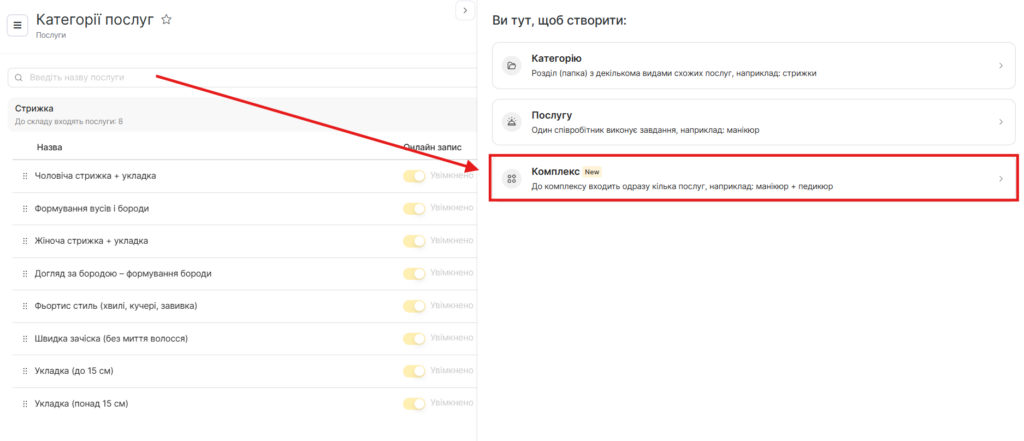
- Після вибору комплексу з’явиться нова форма встворення та налаштувань. Ці налаштування схожі на стандартні налаштування послуги, але для комплексів також є нові параметри — докладніше про
- Після заповнення даних натисніть кнопку Створити, а якщо редагуєте вже створений комплекс — Зберегти. Створені комплекси будуть позначені відповідним значком Комплекс у налаштуваннях послуг.
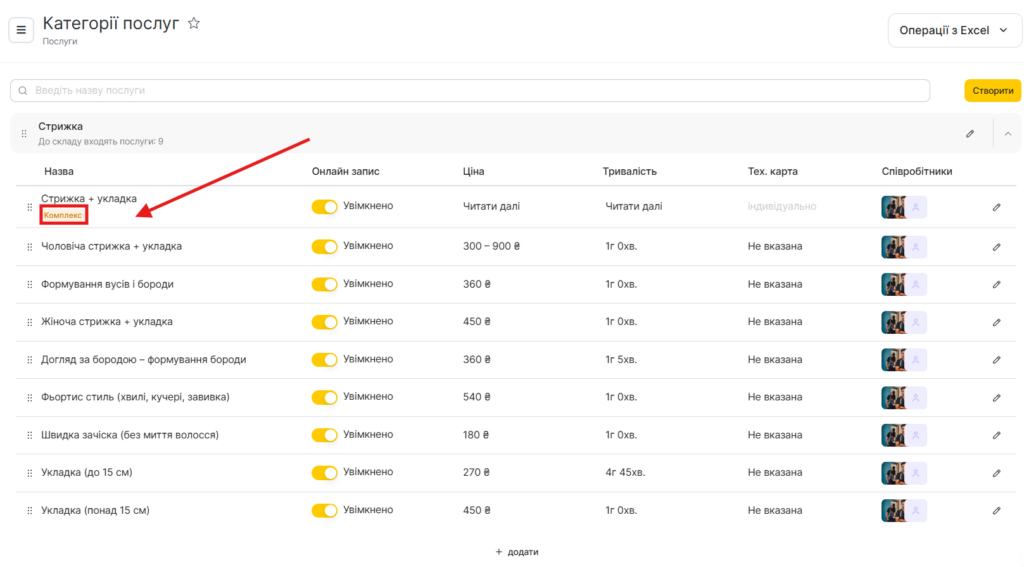
Налаштування комплексу #
Комплекси можна створювати як у філіалі, так і в мережевому інтерфейсі. Створення у мережі майже ідентичне, але онлайн-запис, ресурси та переклади на інші мови налаштовуються тільки у філіалах.
Основні параметри комплексу #
На вкладці Основні налаштування:
- Укажіть назву комплексу, наприклад: Апаратний манікюр + апаратний педикюр.
- Виберіть категорію послуг. За замовчуванням буде обрана категорія, у якій створюється комплекс.
- Виберіть послуги, що входять до комплексу, порядок надання послуг і вкажіть вартість комплексу.
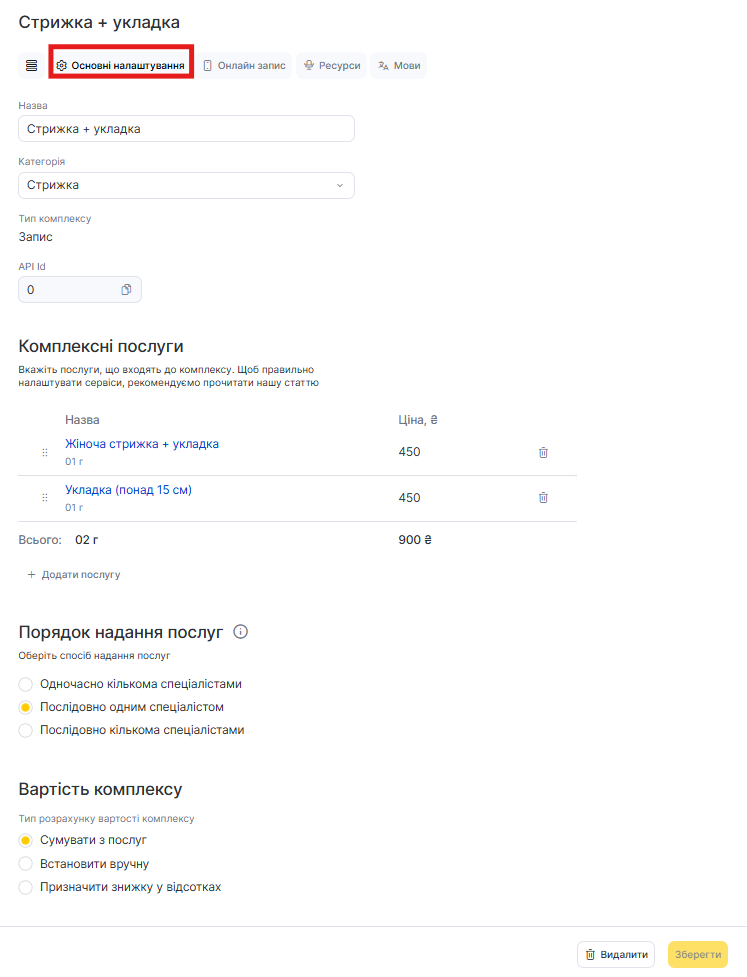
Послуги комплексу #
- У блоці Послуги комплексу натисніть Додати послугу.
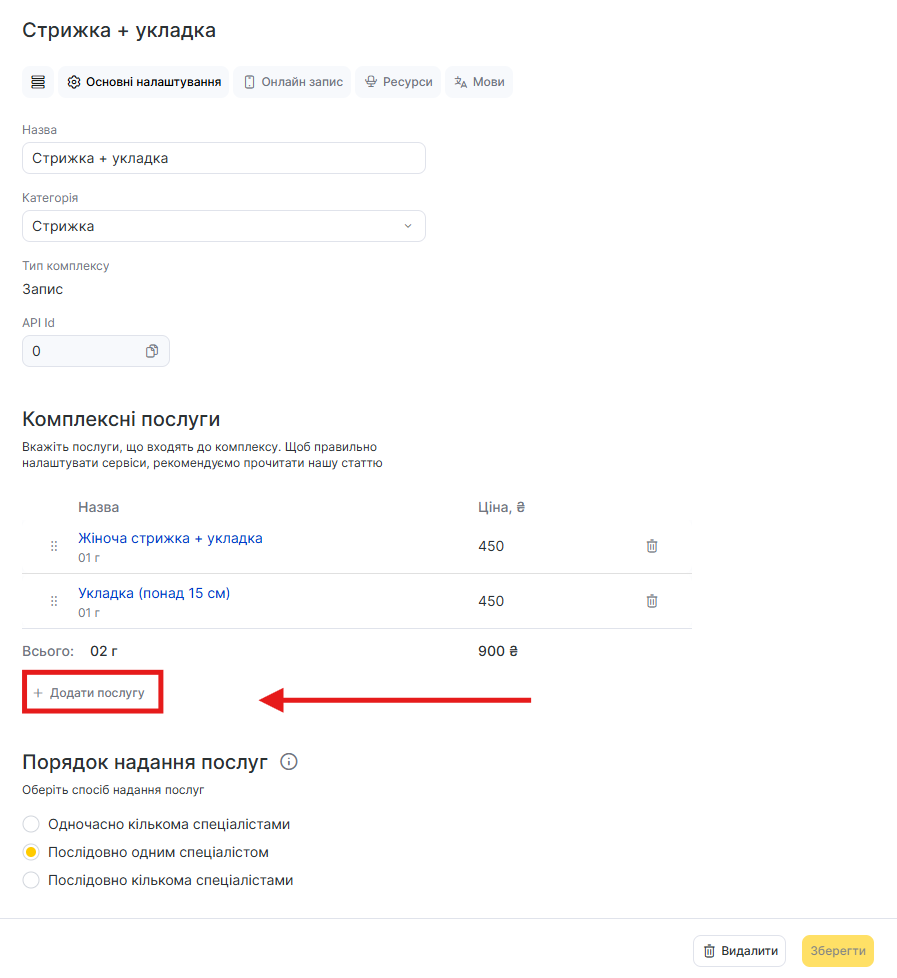
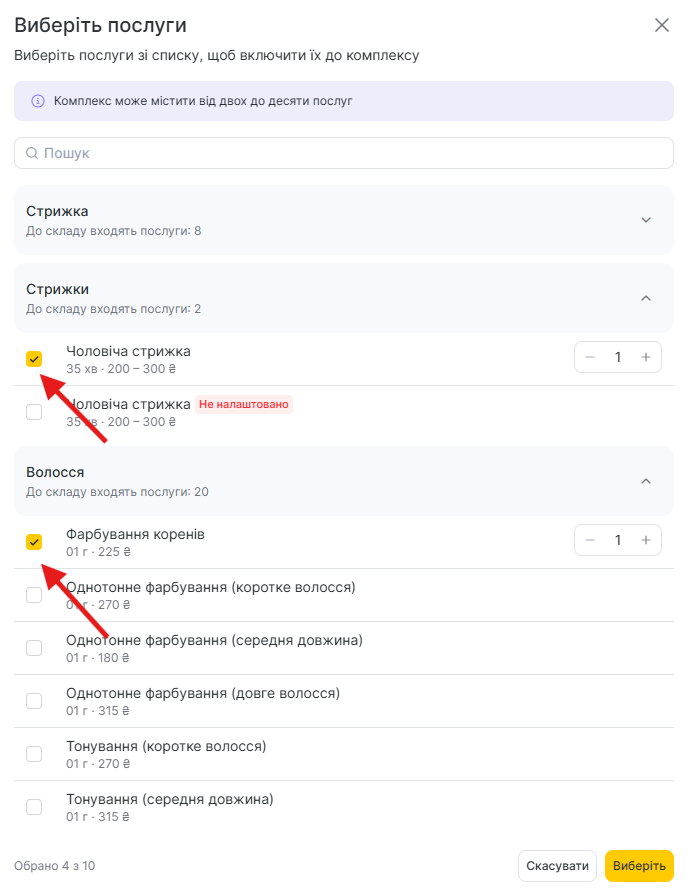
- У відкритому вікні відзначте послуги, які входитимуть до комплексу.
- Розкрийте потрібну категорію й оберіть послугу. Також можна скористатися пошуком.
- Після того як всі послуги будуть відзначені, натисніть на кнопку Вибрати.
Важливо
1. Послуги мають бути створені заздалегідь. Поки можливо вибрати тільки індивідуальні послуги.
2. Можна вибирати різні послуги з різних категорій.
3. Можна вибирати мережеві послуги.
4. Комплекс може містити від 2 до 10 послуг.
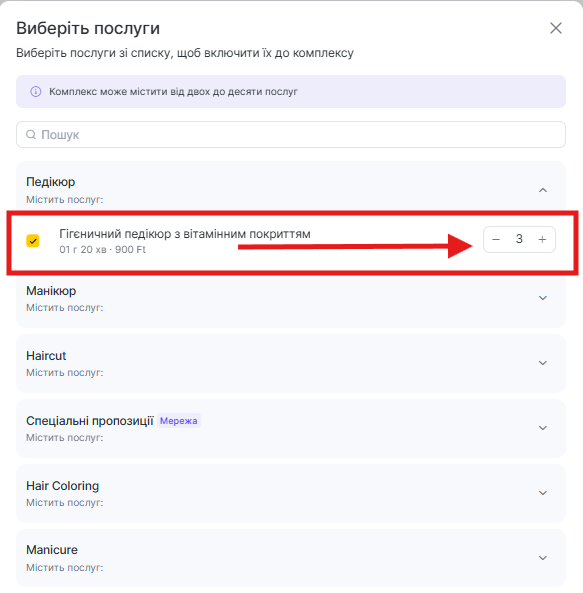
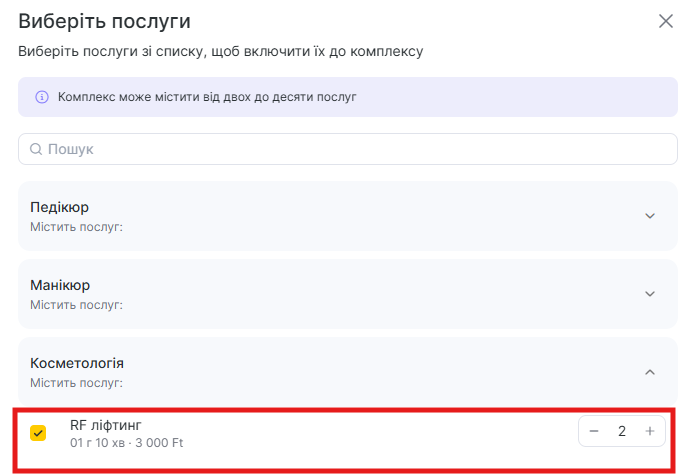
5. Можна вибрати ту саму послугу кілька разів, указавши кількість кнопками «+» і «–».
6. Інші комплекси не відображаються при виборі — тільки індивідуальні послуги.
7. Послуга має бути обов’язково прив’язана до співробітника, який її надає.
Приклад вибору різних послуг:
Приклад вибору тієї ж самої послуги:
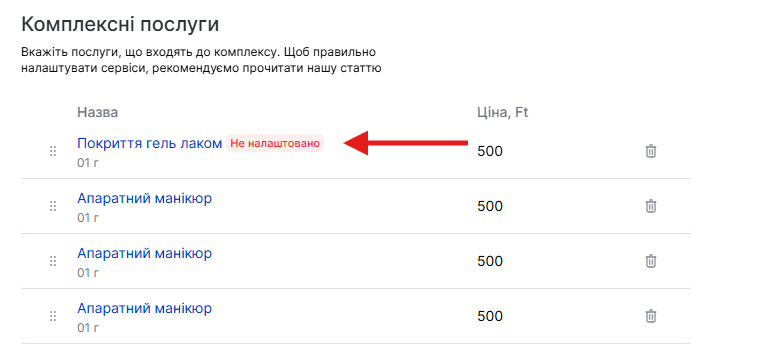
- Після додавання послуги відобразяться у списку на сторінці налаштувань комплексу.
- Щоб видалити послугу натисніть на значок кошика.
- Щоб змінити порядок перетягніть іконку з точками ліворуч від назви.
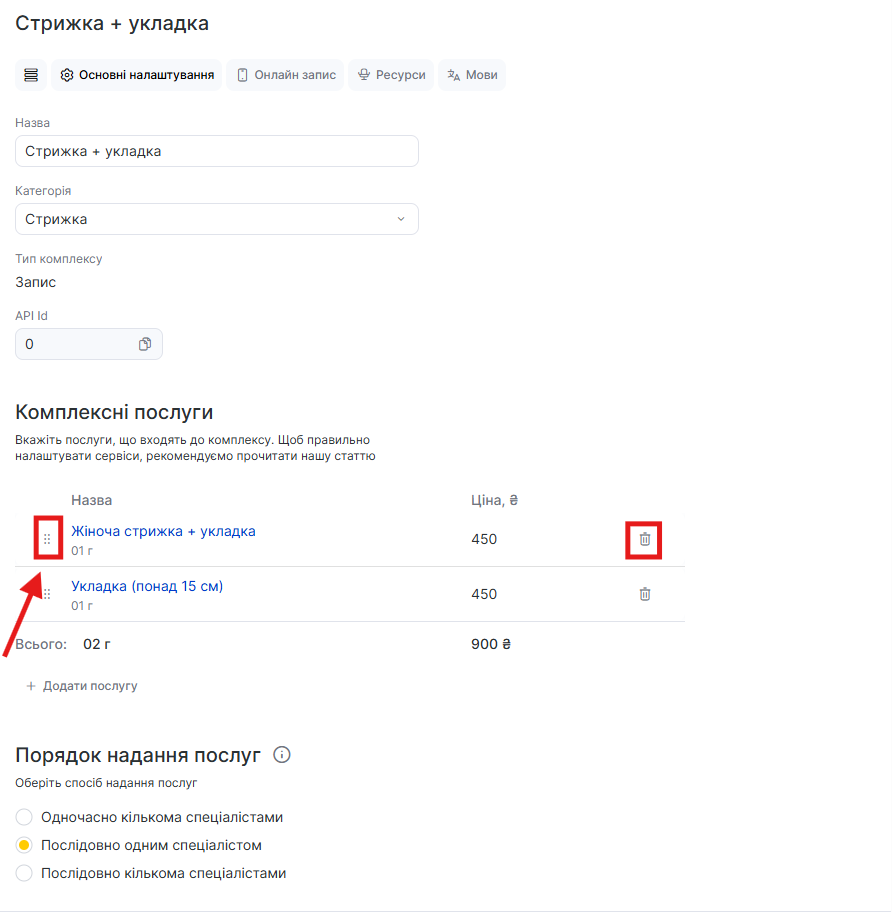
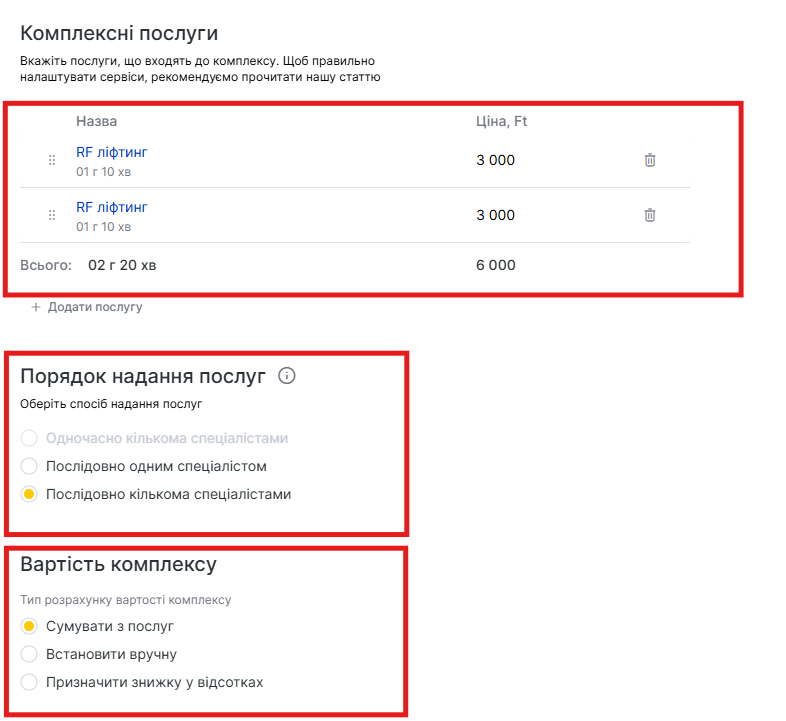
- Якщо під час вибору було вказано кількість для однієї й тієї самої послуги, то в списку відобразиться однакова послуга кілька разів.
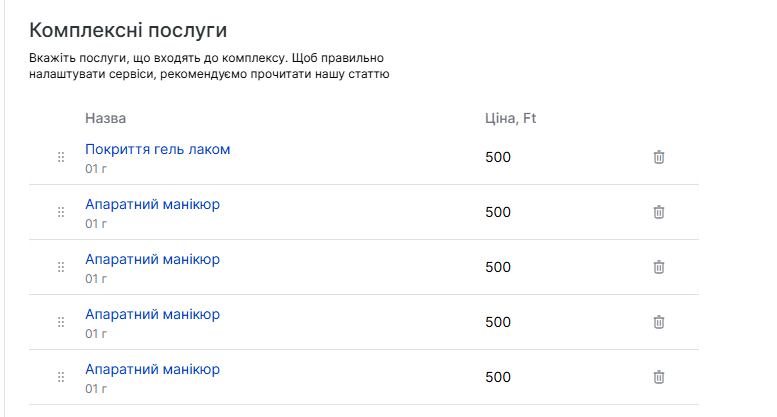
- Якщо послуга не прив’язана до співробітника, поруч з її назвою з’явиться позначка Не прив’язано, і створити комплекс із такою послугою буде неможливо.
Порядок надання послуг
#
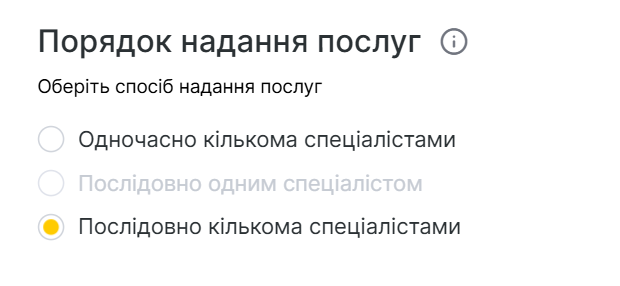
- Оберіть, як надаватимуться послуги:
- Одночасно кількома співробітниками — паралельний комплекс.
Виберіть цей варіант, якщо послуги виконують різні співробітники паралельно в один час. Наприклад, манікюр + педикюр у 4 руки. - Послідовно одним співробітником — послідовний комплекс.
Виберіть, якщо послуги виконуються одним співробітником одна за одною (наприклад, фарбування вій + корекція брів). Усі вибрані послуги мають бути закріплені за одним співробітником. - Послідовно кількома співробітниками — послідовний комплекс.
Наприклад, Вечірній образ (Макіяж + Вечірня зачіска), де візажист і стиліст — різні співробітники та виконують послуги одна за одною.
На відміну від налаштування «Послідовно одним спеціалістом», це налаштування є більш гнучким, воно дозволяє вибирати різних співробітників для послуг комплексу, але також можна вибрати й одного співробітника, якщо він може надавати кілька послуг комплексу. Таким чином у клієнта буде більше свободи для вибору та більше зручних слотів для запису.
- Від вибраного типу виконання залежить тривалість комплексу:
- Для паралельного комплексу — дорівнює тривалості найдовшої послуги.
- Для послідовного (одним співробітником) — дорівнює сумі тривалостей послуг.
- Якщо в налаштуваннях послуг/співробітників вказано діапазони тривалості, тривалість комплексу також рахується в діапазоні:
— паралельний: мінімум із нижніх меж, максимум із верхніх;
— послідовний: сума мінімальних та сума максимальних значень.
Якщо для деяких послуг тривалість = 0, у розрахунок беруться лише ненульові; якщо всі — 0, тривалість комплексу буде 0.
Детальніше про ці нюанси читайте в кінці статті під заголовком «Складні варіанти налаштувань».
Вартість комплексу #
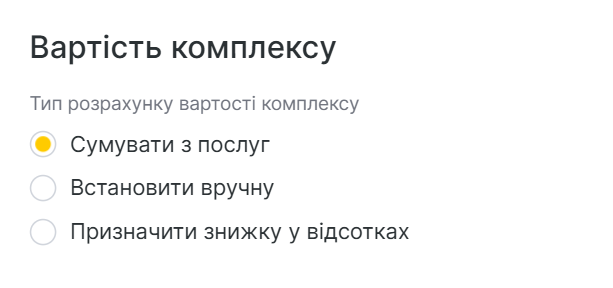
- Оберіть тип розрахунку та задайте вартість:
- Сумувати з послуг. Вартість = сума вартостей усіх послуг комплексу.
- Встановити вручну. Ви задаєте ціну комплексу, а різниця між сумою цін послуг і ціною комплексу розподіляється пропорційно між послугами. Якщо у комплексі є послуги з фіксованою ціною, у відображенні будуть показані ціни послуг зі знижкою.
Призначити відсоткову знижку. Знижка застосовується до кожної послуги, отримані ціни округлюються до цілих.
- Якщо ціни залежать від індивідуальної вартості співробітника, знаходяться у діапазоні або дорівнюють 0, підсумкова вартість рахується відповідно до обраних налаштувань (див. «Складні варіанти» нижче).
Докладніше про це читайте в кінці статті в розділі «Складні варіанти налаштувань».
З прикладами налаштувань для різних видів комплексів можна ознайомитися нижче, у розділі «Приклади налаштувань комплексів».
Онлайн-запис на комплекс (вкладка «Онлайн-запис») #
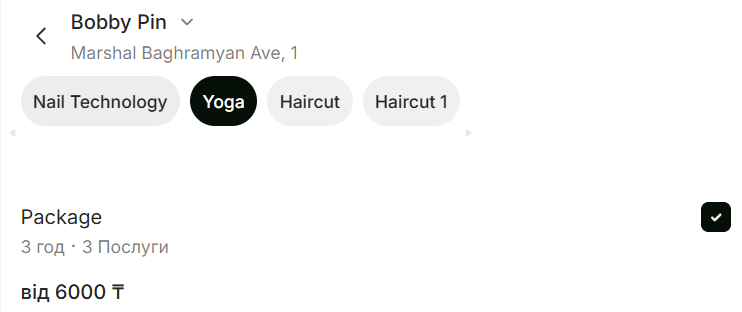
У налаштуваннях комплексу на вкладці “Онлайн-запис” ви можете налаштувати, як виглядатиме комплекс для клієнтів під час онлайн-запису, а також увімкнути або вимкнути можливість запису.
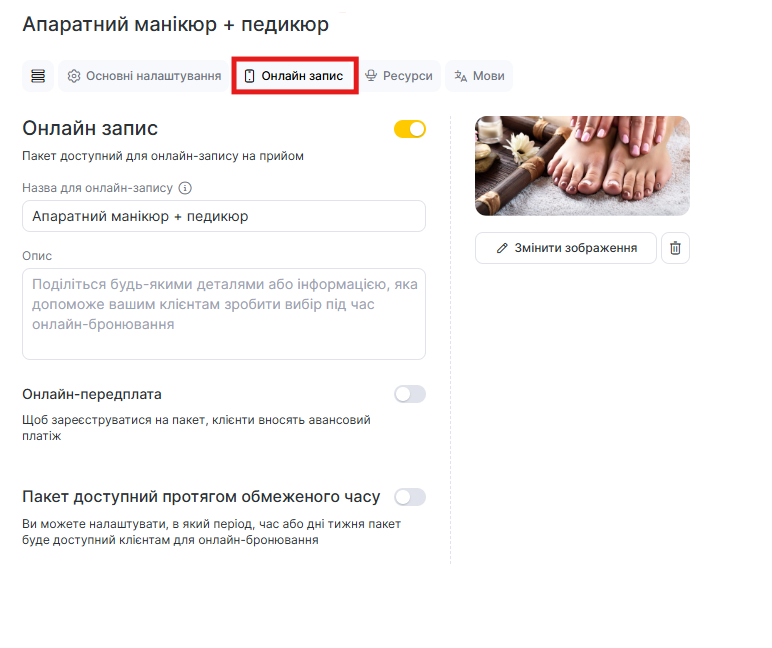
- Укажіть, чи буде комплекс відображатися в онлайн-запису. Якщо перемкнути повзунок у неактивне положення, клієнти не зможуть записуватися на нього онлайн, але адміністратор зможе створювати записи на цей комплекс у журналі запису.
- Укажіть, яку назву комплексу бачитимуть клієнти під час запису. Якщо поле залишити порожнім, буде використано основну назву.
- Додайте опис комплексу. Тут опишіть особливості надання послуг: матеріали, переваги та іншу інформацію, яка допоможе клієнту зробити вибір.
- Максимальна кількість символів в описі — 450.
- Завантажте картинку, яка відображає суть комплексу.
- Рекомендований розмір зображення: 645х300 пікселів.
- Максимальний розмір файлу: 12 МБ.
- Для ввімкнення онлайн-передплати на комплекс необхідно перемкнути відповідний повзунок у полі Онлайн-передплата. За умови увімкненої онлайн-передплати клієнти зможуть оплатити комплекс у віджеті онлайн-запису. Докладніше про налаштування онлайн-передплати читайте в цій статті.
Важливо
Онлайн-передплата для комплексів може бути лише обов’язковою і становити 100%.Якщо хоча б для одного співробітника, який надає послуги комплексу, у його налаштуваннях увімкнена обов’язкова передплата, то для всього комплексу онлайн-передплата також буде обов’язковою, навіть якщо в налаштуваннях самого комплексу онлайн-передплату вимкнено. У цьому випадку налаштування співробітника мають пріоритет над налаштуваннями комплексу.
Під час онлайн-запису на комплекс додатковий вибір інших послуг або комплексів недоступний. Записатися онлайн можна лише на один комплекс за один раз. Щоб записатися на будь-які інші послуги, необхідно створити окремий запис. Якщо під час онлайн-запису обрати будь-яку іншу послугу, з’явиться помилка: «Цю послугу не можна надати разом з обраними. Запишіться на неї окремо».
За потреби перемкніть повзунок «Послуга доступна обмежений час».
- Укажіть, у який період доступний запис, в який час і в які дні (наприклад, “Тільки будні”, “Тільки вихідні” або конкретні дні).
У віджеті онлайн-запису будуть доступні тільки ті слоти, які відповідають заданому інтервалу.
Важливо
Налаштування “Послуга доступна обмежений час” для комплексу є самостійним параметром і не залежить від аналогічних налаштувань послуг, що входять до комплексу. Тобто можна обмежити час доступності лише для комплексу.
Для комплексів поки що недоступні онлайн-передоплата та запис за абонементом.
Комплекси в журналі записів #
Після створення та налаштування комплексів клієнти зможуть записуватися на них онлайн через віджет онлайн-запису (якщо для них увімкнено онлайн-запис), а адміністратор зможе створювати записи на комплекси вручну в журналі запису.
Створення запису на комплекс #
У журналі зліва виберіть дату — відкриється журнал на потрібний день. Виберіть співробітника, який надає комплексну послугу, і час. Для комплексів із кількома співробітниками всі вони мають бути доступними, а їхній робочий час — збігатися. Натисніть «Новий сеанс» (або «Новий запис» — залежно від налаштувань). Якщо в налаштуваннях журналу тип «Змішана», оберіть тип «Запис». Якщо «Індивідуальна» — після натискання одразу буде обрано запис. Також комплекси можна додати в уже створений запис.
Для створення записів на комплекс:
- Натисніть на потрібну дату в календарі зліва — відкриється журнал запису на вибраний день. Виберіть будь-якого співробітника, який надає комплексну послугу, і час, на який потрібно записати клієнта.
Якщо комплекс виконується різними співробітниками, усі співробітники, які беруть участь у комплексі, мають бути доступні для запису, а їхній робочий час має збігатися.
Натисніть на кнопку Новий запис, яка з’являється під час наведення курсора на вільний час у календарі.
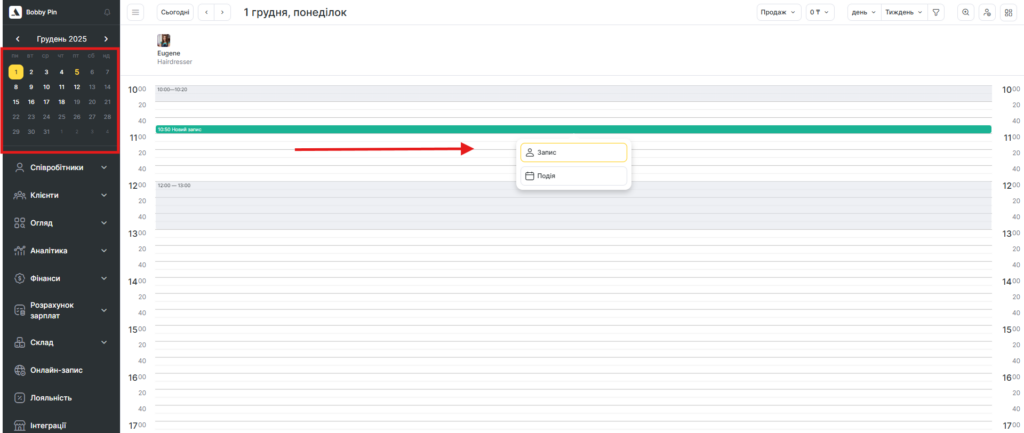
Якщо в налаштуваннях журналу запису у вас зазначено тип запису Змішана, виберіть тип запису Запис.
Якщо в налаштуваннях журналу зазначено тип Індивідуальна, то одразу після натискання кнопки Новий запис буде вибрано запис.
Також комплекси можна додати до вже створеного запису.
- Укажіть дані клієнта для запису (обов’язково — ім’я та номер телефону). У центральній частині вікна знайдіть потрібну комплексну послугу через пошук або розкрийте дерево послуг і виберіть комплексну послугу зі списку. Усі комплексні послуги позначені тегом Комплекс.
Якщо обраний співробітник не надає жодну послугу комплексу, то комплекс не відобразиться у списку його послуг.
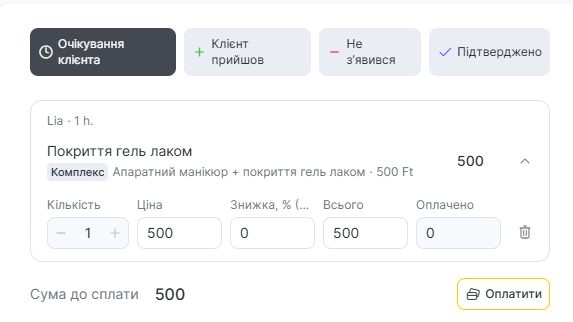
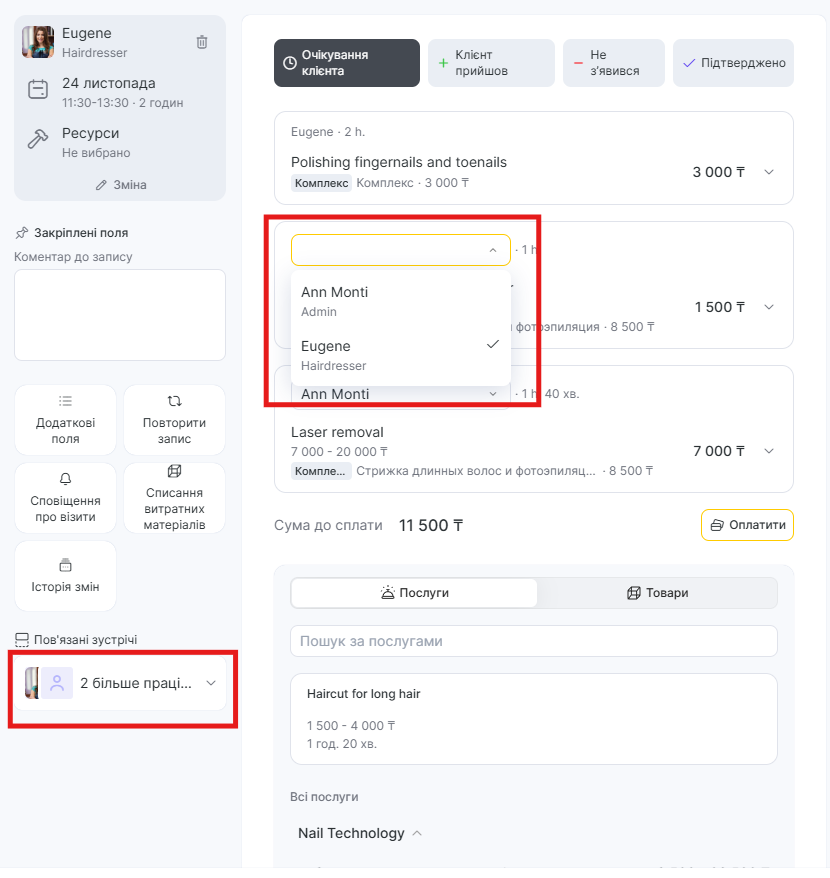
- Після додавання комплексної послуги до запису будуть додані всі послуги, що входять до цього комплексу. За замовчуванням до першої послуги комплексу буде додано співробітника, на якого створено запис. У лівому нижньому куті з’явиться блок «Пов’язані записи» зі списком співробітників, які надають послуги з цього комплексу.
В інших послугах співробітники вказуються залежно від типу комплексу:
- Якщо комплекс послідовний У інші послуги буде додано того ж співробітника, при цьому співробітника можна змінити за потреби. На даний момент послідовний комплекс може виконувати лише один співробітник, тому важливо, щоб він був призначений на всі послуги комплексу.
Якщо комплекс паралельний На інші послуги буде призначено першого відповідного співробітника, який надає ту саму послугу. В такому випадку необхідно вручну вибрати потрібного співробітника, якщо автоматично підставився не той.
Важливо
Вибір співробітника впливає на вартість і тривалість послуги, призначеної цьому співробітнику. Відповідно, загальна вартість і тривалість комплексу також можуть змінюватися.
- Після вибору відповідних співробітників для комплексу створіть або збережіть запис.
Якщо для послуги комплексу не вибрано співробітника, або він вибраний, але не надає послугу чи не працює у зазначений час — зберегти запис не вдасться.
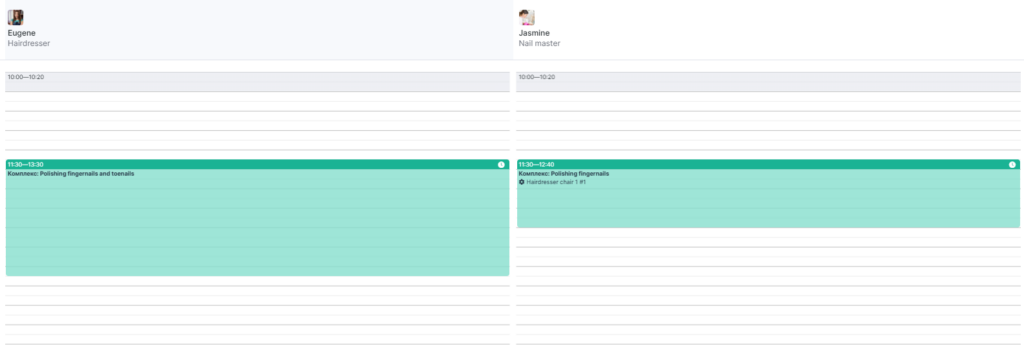
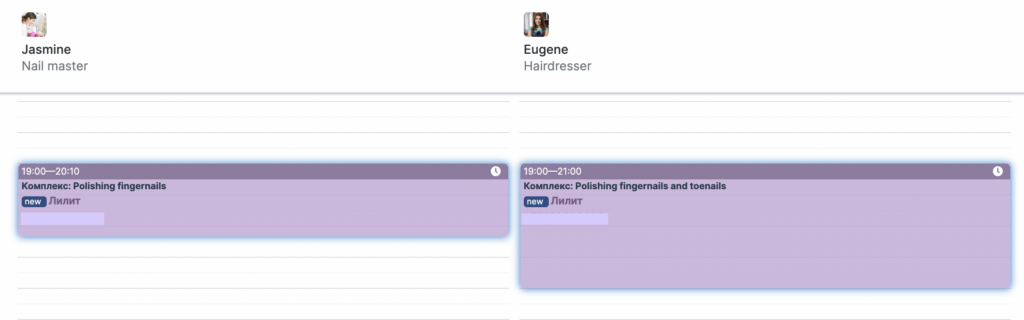
- Після збереження запису залежно від послуг і співробітників, які виконують комплекс, буде одночасно створено кілька записів на один і той самий час із відповідною кількістю записів і співробітників. При наведенні курсору на будь-який із записів — усі записи комплексу будуть підсвічені, як і для звичайних візитів.
Приклад відображення в журналі, якщо запис був створений у журналі:
Приклад відображення в журналі, якщо запис був створений онлайн:
Робота з комплексом у журналі #
Після створення запису з комплексними послугами його можна редагувати та видаляти. Також у запис можна додавати окремі послуги, що не входять до комплексу, створювати записи на кілька комплексів у журналі та видаляти із запису як окремі послуги, так і весь комплекс.
- Якщо перенести один із записів з комплексу, то необхідно перенести й інші записи — при перенесенні з’явиться попередження.
- Додавання додаткової послуги до запису , яка не входить у комплекс, залежить від послідовності дій. Можна спочатку створити запис з послугою, а потім додати до нього комплекс, або додати послугу до будь-якого запису комплексу.
- Якщо спочатку створити запис зі звичайною послугою, що не входить у комплекс,
— для послідовного комплексу всі послуги комплексу буде додано тому самому співробітнику, якому призначена звичайна послуга.
— для паралельного комплексу до першої послуги комплексу підставиться вибраний співробітник, а для решти співробітників потрібно буде вибрати вручну.
Якщо спочатку створити записи на комплекс, то для окремої послуги адміністратор повинен спочатку вибрати запис (співробітника), до якого буде додано додаткову окрему послугу, і додати її саме в нього.
Важливо
Додавання окремих послуг у запис комплексу доступне лише в журналі запису.
Онлайн-клієнт може записатися лише на один комплекс за раз або на окремі послуги.
- У журналі запису також можна створювати записи одразу на кілька комплексів. При цьому можна одночасно вибрати як паралельний, так і послідовний комплекс.
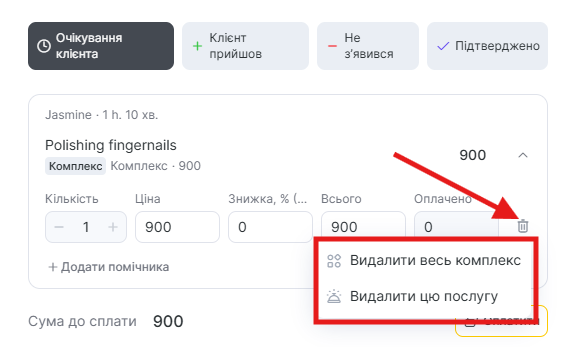
- Щоб видалити запис, відкрийте будь-який із записів цього комплексу та розкрийте блок із послугою, натиснувши стрілку. Після цього з’явиться вибір: видалити комплекс або видалити послугу.
- Якщо видалити комплекс — усі послуги комплексу видаляться з усіх його записів.
- Якщо видалити послугу комплексу — буде видалена саме ця послуга з усіх записів комплексу. При цьому інші записи збережуться, але будуть порожніми (тобто без послуги), якщо в них була лише ця послуга, а інша послуга комплексу стане звичайною індивідуальною. Також у залишеної послуги збережеться та сама ціна, що була при додаванні комплексу.
- Якщо до запису комплексу була додана додаткова звичайна послуга, то її видаляють просто через значок кошика.
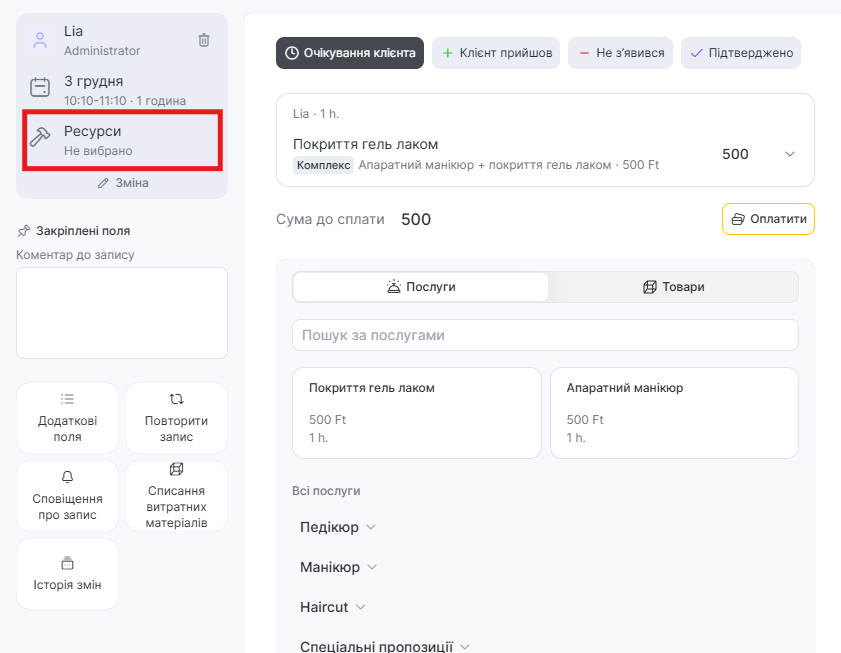
- Якщо ви використовуєте ресурси, то їх також можна враховувати для комплексів — створювати записи через меню Ресурси в журналі запису, а також додавати ресурси у вікні запису.
Докладніше про налаштування й роботу з ресурсами в комплексах — у розділі нижче «Розширені налаштування комплексу — Ресурси».
Приклади налаштувань комплексів #
Розглянемо три популярні приклади налаштувань, які можна використовувати в комплексі.
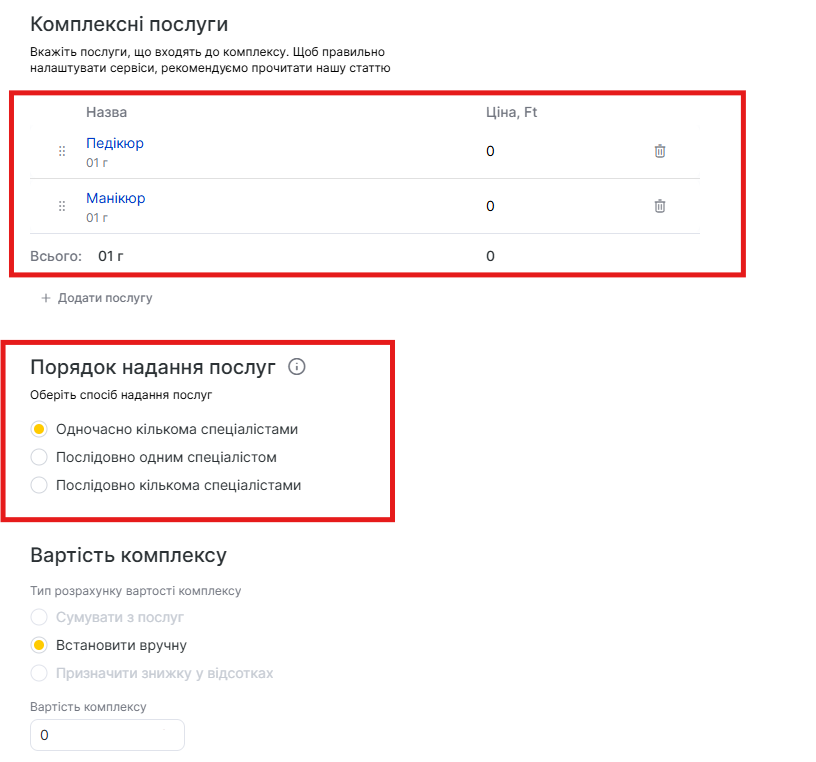
- Манікюр + Педикюр у 4 руки: Паралельний комплекс, який виконують два майстри одночасно.
Налаштування комплексу:
- У блоці «Послуги комплексу» вибрати послуги «Манікюр» і «Педикюр». Вибір співробітників при онлайн-записі залежатиме від співробітників, прив’язаних до цих послуг.
- У блоці «Порядок надання послуг» вибрати опцію «Одночасно кількома спеціалістами».
- Усі інші налаштування — за бажанням.
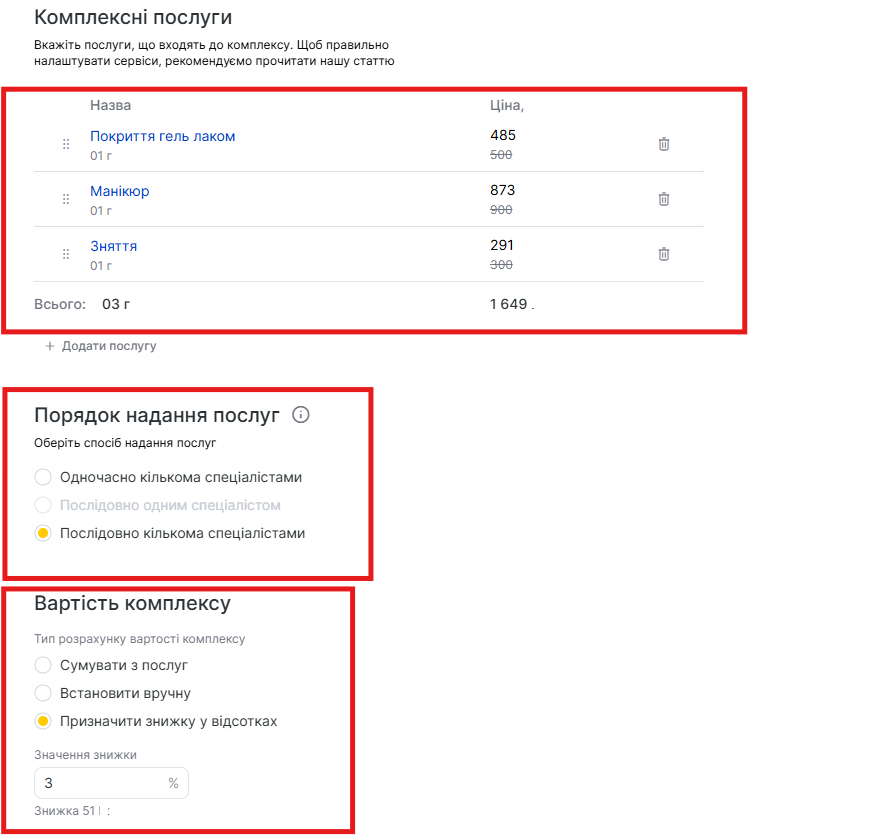
- Манікюр + Зняття + Покриття: Послідовний комплекс, який виконує один майстер (або кілька). У цьому випадку можна встановити ціну на весь комплекс одразу, наприклад, зробити знижку — клієнти побачать цю знижку при онлайн-записі.
Налаштування комплексу:
- У блоці «Послуги комплексу» вибрати послуги: «Манікюр», «Зняття», «Покриття».
- У блоці «Порядок надання послуг» вибрати опцію «Послідовно одним спеціалістом», якщо всі послуги має виконувати один співробітник. Також можна вибрати «Послідовно кількома спеціалістами», якщо співробітники можуть бути різні.
В блоке Стоимость комплекса можно назначить процентную скидку или задать стоимость вручную, если она меньше суммы стоимости услуг, то скидка также отобразится.
- RF-ліфтинг у 4 руки: Паралельний комплекс з однаковими послугами, які одночасно виконують різні співробітники. Це дозволяє створити запис одразу на двох співробітників, що надають одну й ту ж послугу в один час.
Налаштування:
У блоці Послуги комплексу вибрати послугу «RF-ліфтинг» і при виборі вказати кількість — 2. Можна вказати іншу кількість, якщо співробітників, які надають цю послугу одночасно, більше.
Розширені налаштування комплексу #
При потребі можна налаштувати ресурси для комплексу, а також додати переклад на інші мови.
Ресурси #
- Якщо до послуг, що входять до комплексу, прив’язані ресурси, то при додаванні послуг до комплексу вони відобразяться на вкладці Ресурси в налаштуваннях комплексу.
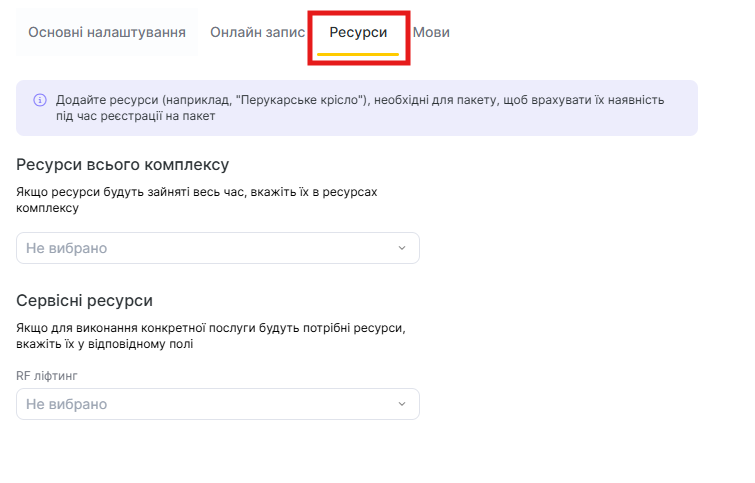
- У блоці Ресурси послуг можна відв’язати ресурси від послуг комплексу — вони будуть видалені лише з послуг усередині комплексу, а в окремих послугах залишаться. Також у цьому блоці можна призначити інші ресурси.
Ресурси, закріплені за окремими послугами комплексу, будуть зайняті на час виконання цих послуг.
- У блоці «Ресурси всього комплексу» можна додати ресурси не для окремих послуг, а для комплексу загалом.
Ресурси, закріплені за комплексом, при записі будуть закріплятися за послугами за таким принципом:
- Якщо комплекс послідовний то ресурси комплексу будуть зайняті на кожну послугу комплексу, тобто на весь час комплексної процедури.
- Якщо комплекс паралельний, то ресурси комплексу будуть закріплятися за найдовшою послугою комплексу та займатимуться на час її виконання.
- При роботі з ресурсами в журналі запису — якщо до комплексу, у якого вже були ресурси на дві послуги, додати ще одну послугу з іншим ресурсом, то в журналі по ресурсах запис розіб’ється на 3 (кожному ресурсу відповідатиме свій запис).
- У новому вікні запису ресурси відображаються у лівій частині вікна.
Мови #
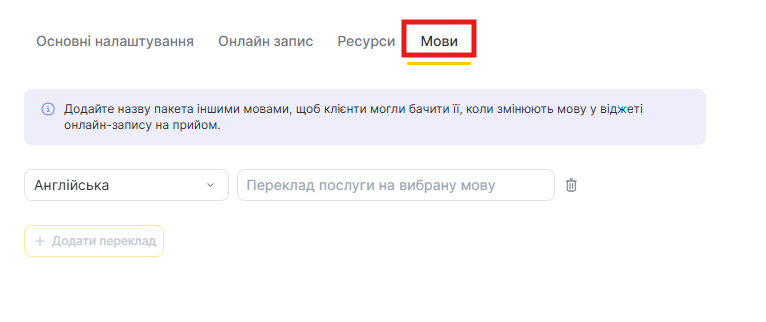
Вкажіть назву комплексу іншими мовами, щоб клієнти бачили її при зміні мови у віджеті онлайн-запису.
Виберіть потрібну мову та додайте до неї переклад назви комплексу. Детальніше про це налаштування можна прочитати у відповідній статті.
Складні варіанти налаштувань #
У деяких випадках тривалість або вартість послуг може бути вказана в діапазоні, або ціна може бути не вказана зовсім. Розглянемо, як у таких випадках розраховуються тривалість і вартість комплексу.
- Якщо тривалість послуг у їхніх налаштуваннях або в налаштуваннях співробітників указана в діапазоні:
- Якщо вибрано Одночасно,
— мінімальна тривалість розраховується за нижніми межами діапазонів послуг,
— максимальна — за верхніми межами.
- Якщо вибрано Послідовно,
— нижня межа — це сума мінімальних тривалостей усіх послуг,
— верхня — сума максимальних.
Якщо в налаштуваннях деяких послуг указана нульовий тривалість — тривалість комплексу буде нульовою. Якщо деякі послуги мають нульову тривалість, а деякі — встановлену, у розрахунок входять лише встановлені.
Наприклад: одна послуга — 0 хв, друга — 2 год, третя — 1 год → тривалість комплексу = 3 год.
- Якщо вартість послуг залежить від індивідуальної ціни співробітника або вказана в діапазоні:
- Для опції Сумувати з послуг буде вказано вартість комплексу в діапазоні.
Мінімальна вартість — це сума мінімальних цін, максимальна — сума максимальних.
Остаточна ціна комплексу визначиться лише після вибору всіх співробітників. - Для опції Вказати вручну — ви задаєте ціну самостійно.
Якщо у комплексі є послуги з діапазонами цін, їхні ціни при онлайн-записі будуть перекреслені, а точна ціна зі знижкою визначиться на моменті запису.
- Для опції Відсоткова знижка — вартість комплексу відображатиметься у діапазоні, але зі знижкою, вказаною в налаштуваннях комплексу.
- Якщо діапазон ціни послуги в налаштуваннях вказаний лише для верхньої або нижньої межі (Ціна від або Ціна до), то вартість комплексу також буде вказана з урахуванням цього діапазону.
- Для послуг без ціни:
- Якщо в комплекс додані лише послуги з нульовою ціною — вартість комплексу можна задати тільки вручну.
- Якщо у комплексі є хоча б одна послуга з ціною — можна вибрати будь-який спосіб розрахунку вартості. Вартість комплексу в такому разі буде визначатися за ціною цієї однієї послуги.
- Якщо у комплексі є кілька послуг із ціною, а кілька — нульові, то також можна вибрати будь-яке налаштування вартості — у розрахунок входитимуть лише платні послуги.
Примітки
Для комплексів неможливо окремо вказати технологічну карту. Але якщо до послуг комплексу прив’язані техкарти — вони діятимуть.
На комплекс неможливо призначити конкретних співробітників — будуть автоматично призначені співробітники, прив’язані до послуг.
У комплексі неможливо змінити тривалість — лише в налаштуваннях послуг або співробітників.
Вивантаження та завантаження комплексів через Excel поки недоступні.
Якщо змінити тип послуг з індивідуальних на групові в налаштуваннях послуг, у налаштуваннях комплексу з’явиться попередження «Комплекс не налаштований». У такому випадку він не працюватиме.

