
В Altegio керівники та менеджери можуть керувати доступом співробітників до важливої інформації та можливостей платформи, наприклад до контактів клієнтів і розкладу колег.
Коректно налаштовані права доступу дозволяють співробітникам працювати лише з потрібними розділами та даними, а керівникам не турбуватися про захист важливої для бізнесу інформац
В оновленій логіці ліцензії (модель «платні права») статус співробітника залежить від його можливостей у системі, а не лише від посади.
Коректно налаштовані доступи допомагають команді працювати без збоїв і водночас захищають конфіденційні дані бізнесу.
Що це і як це працює? #
Роль необхідно вибрати на етапі запрошення користувача до філії, а також можна присвоїти вже існуючому користувачеві. Надалі ролі можна змінювати, редагувати та копіювати права доступу. Докладніше про це читайте у цій статті нижче.
Кожній ролі надається певний набір рекомендованих прав доступу, які будуть включені автоматично, а також набір додаткових прав, які можна за потреби включити.
Список усіх прав доступу, що відповідають кожній ролі, можна переглянути під час надсилання запрошення або налаштування ролі..
Налаштування ролі співробітника #
- Перейдіть у головному меню до розділу Налаштування > Співробітники або Біллінг > Ліцензія кнопка Керування ліцензією.
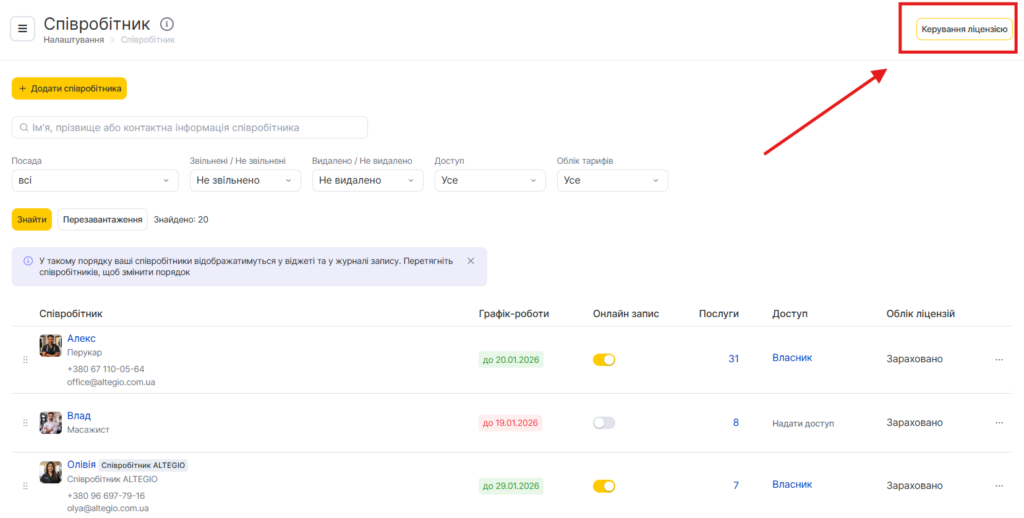
- Натисніть на ім’я будь-якого з уже доданих співробітників, які не надають послуги.
- Перейдіть на вкладку Доступ.
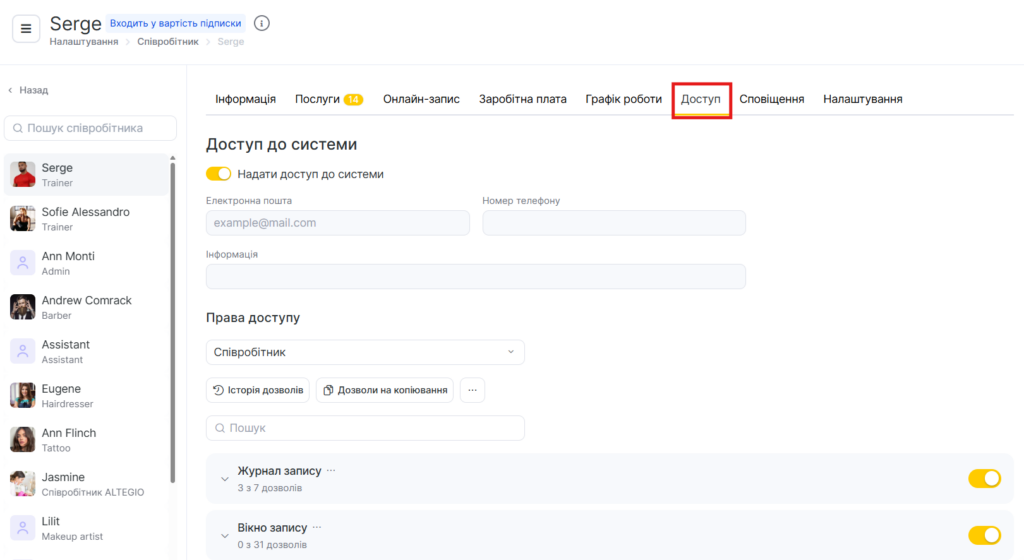
- Активуйте доступ. Увімкніть перемикач Надати доступ до системи, щоб співробітник міг входити у свій акаунт.
- Вкажіть контактні дані. Введіть email і номер телефону співробітника — за цими даними він зможе увійти в систему
Якщо SMS-агрегатор не підключено, запрошення на номер телефону не буде надіслано. У такому випадку необхідно вказати email — лист із доступом надійде на електронну пошту.
- Оберіть роль У полі Права доступу виберіть відповідну роль із випадаючого списку:
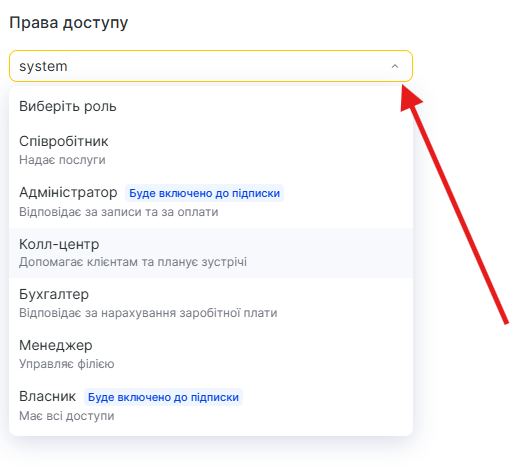
- Спеціаліст — надає послуги.
- Адміністратор — відповідає за записи та їх оплату.
- Кол-центр — консультує клієнтів і створює записи.
- Бухгалтер — відповідає за розрахунок заробітної плати.
- Менеджер — керує філією.
- Власник — має всі доступи.
ісля вибору ролі система автоматично застосує відповідні права доступу. За потреби ви можете надати співробітнику додаткові права, які не передбачені його роллю.
- Збережіть зміни. Перевірте введені дані та переконайтеся, що роль вибрано коректно. Співробітник отримає доступ до системи відповідно до призначених прав.
Додавання нового співробітника #
Щоб додати нового співробітника та надати йому доступ до системи, виконайте такі кроки:
- Перейдіть до розділу співробітників і натисніть кнопку Додати співробітника внизу списку співробітників.
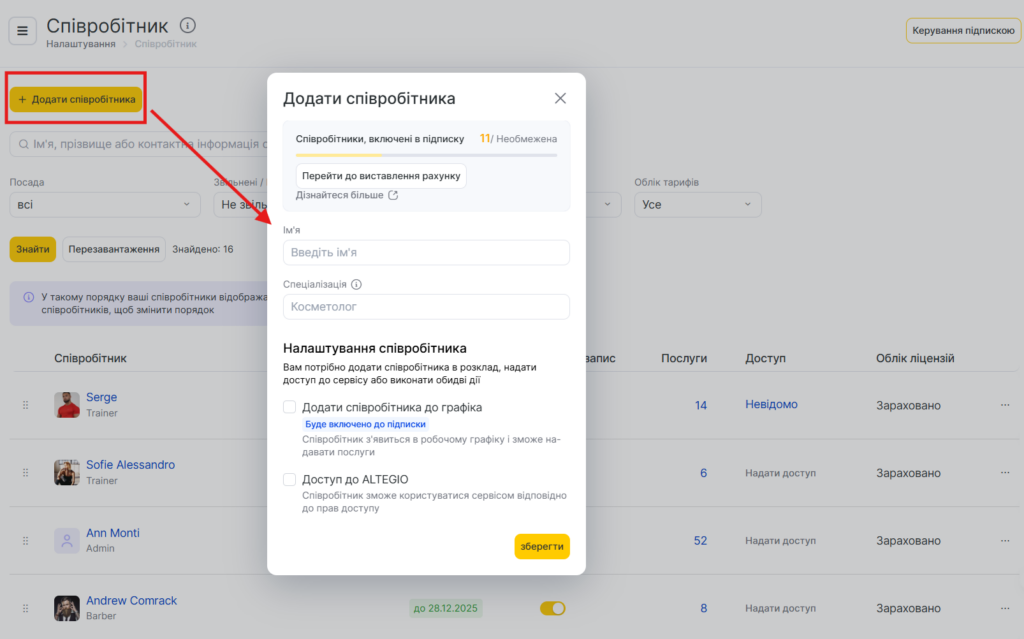
- Заповніть дані співробітника.
- У вікні, що відкрилося, введіть:
- Ім’я — відображається в графіку роботи та записах.
- Спеціалізацію — наприклад, косметолог, перукар, майстер манікюру тощо.
- Налаштуйте параметри співробітника. Ви можете вказати один або кілька з таких параметрів:
- Додати до графіка роботи — співробітник з’явиться в графіку та зможе надавати послуги. Ця опція враховується в ліцензії.
- Доступ до Altegio — співробітник зможе входити в систему та користуватися сервісом відповідно до призначених прав доступу.
- Звільнений — позначте, якщо співробітник більше не працює у філії (у цьому разі доступ буде вимкнено).
- Збережіть зміни. Після заповнення всіх полів натисніть Зберегти. Новий співробітник з’явиться в загальному списку, і за потреби йому можна буде призначити роль і права доступу.
Примітка
Якщо кількість співробітників у ліцензії обмежена, додавання нового співробітника може потребувати збільшення ліміту.
Щоб збільшити тарифний план, перейдіть до розділу керування ліцензією та натисніть Додати співробітника.
Редагування ролі та прав доступу існуючого співробітника #
Роль і права доступу можна змінювати та редагувати. Якщо співробітника було запрошено раніше, але роль йому не була призначена, її також можна присвоїти.
Для редагування: #
- Перейдіть у головному меню до розділу Білінг > Ліцензія та натисніть кнопку Керування в блоці Тариф. Натисніть на ім’я або роль співробітника та перейдіть на вкладку Доступ.
- Щоб змінити роль, натисніть на випадаючий список у полі Права доступу. Якщо повернутися до попередньої ролі, налаштування збережуться.
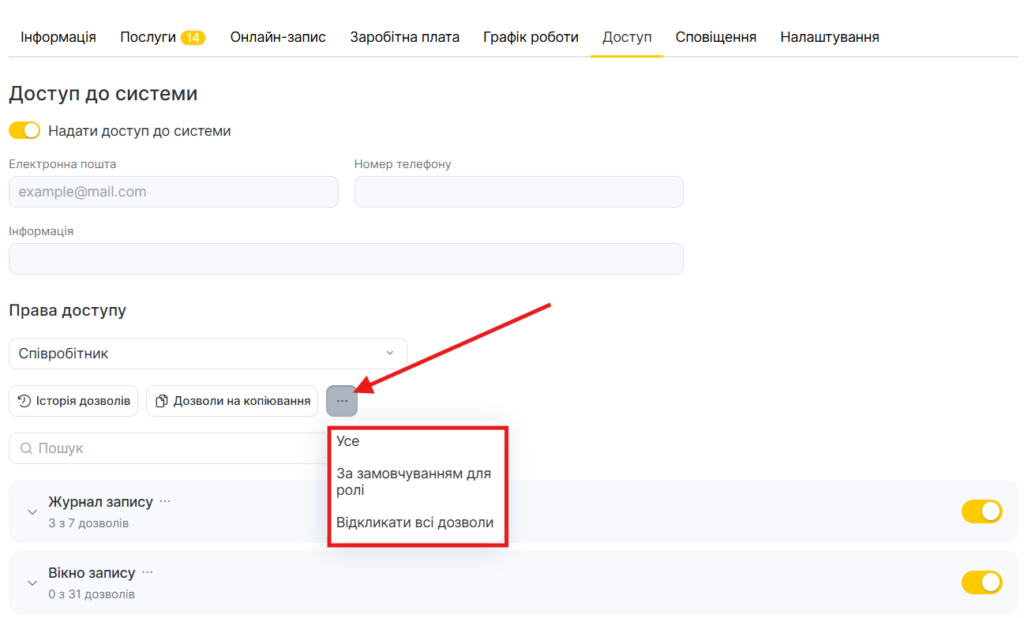
- Щоб надати або прибрати права для ролі, натисніть на три точки в полі Права доступу та виберіть потрібний параметр.
- Щоб надати або прибрати всі права до розділу, використовуйте перемикач.

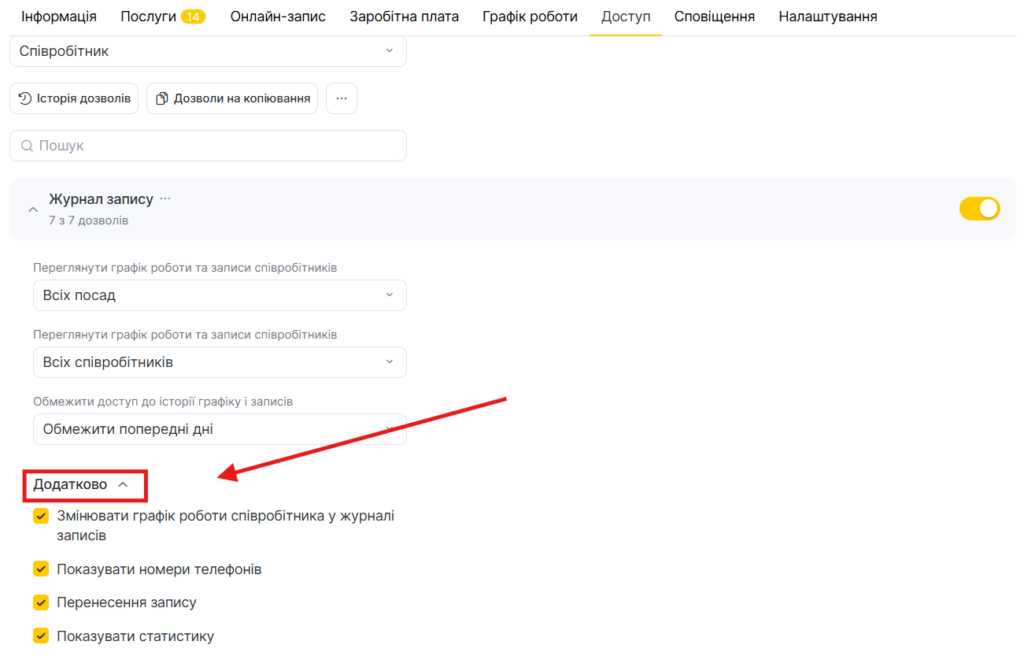
- Щоб додати додаткові права доступу, натисніть на стрілку праворуч від перемикача, а потім на рядок Додаткові. У списку, що розкрився, виберіть потрібні параметри або встановіть галочки.
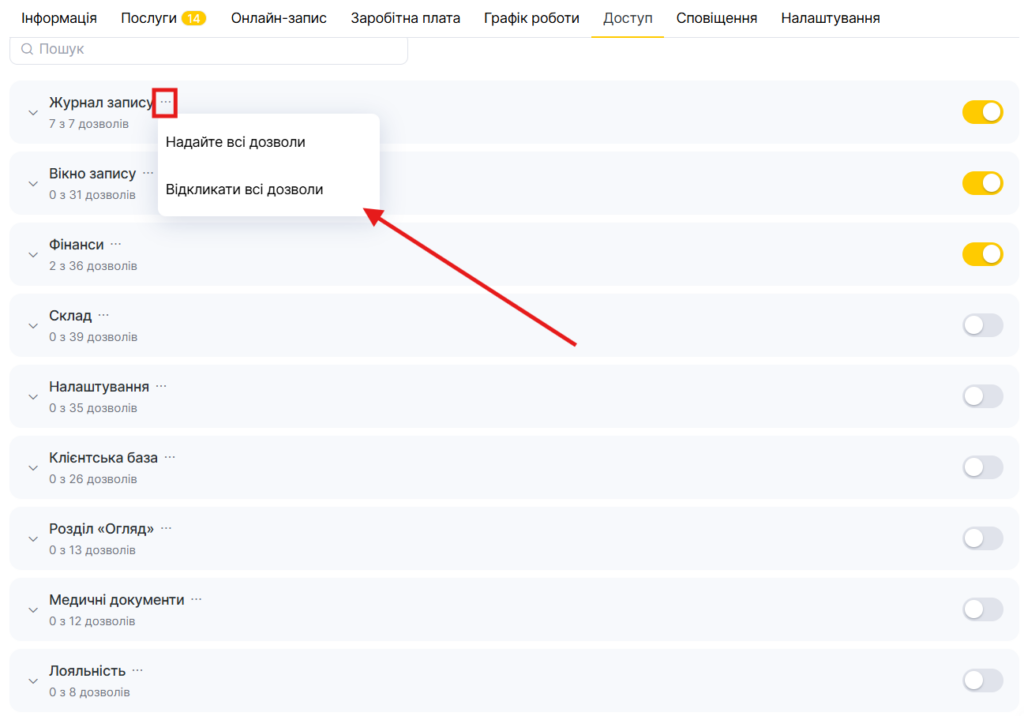
- Щоб надати або прибрати права для розділу, натисніть на три точки навпроти його назви та виберіть потрібний параметр.
- Натисніть кнопку Зберегти.
Копіювання прав доступу #
Щоб не налаштовувати одні й ті самі права доступу, їх можна скопіювати для іншого співробітника. Копіювання прав доступне як на етапі надсилання запрошення, так і для співробітника, вже доданого до філії.
Для копіювання прав:
- Перейдіть у головному меню до розділу Білінг > Ліцензія та натисніть кнопку Керування в блоці Тариф.
- Натисніть на ім’я або роль і перейдіть на вкладку Доступ.
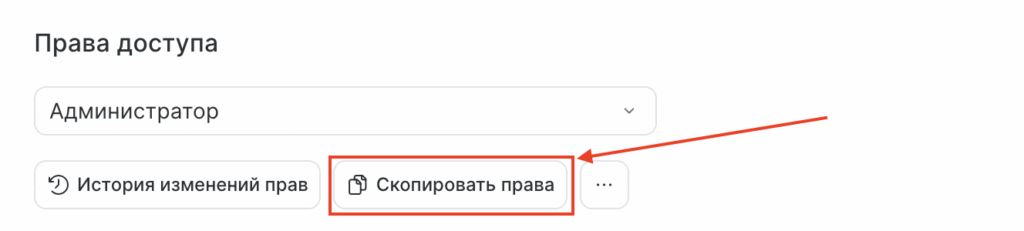
- На сторінці, що відкрилася, у полі Права доступу натисніть кнопку Скопіювати права.
- Виберіть співробітника зі списку, права якого потрібно скопіювати. За потреби скористайтеся пошуком. Натисніть кнопку Застосувати.
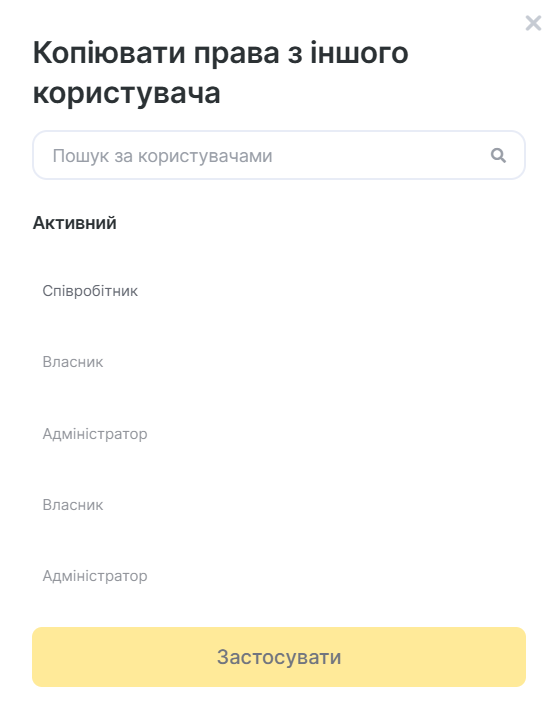
Після цього скопійовані права будуть додані до налаштувань співробітника.
Рішення поширеної помилки під час прийняття запрошення #
Під час спроби прийняти запрошення може з’явитися помилка такого типу:
Номер телефону або пошта вже використовується
Це означає, що акаунт з такими даними вже існує в системі. Що робити в цьому випадку:
- Відновити доступ через функцію Забули пароль / Відновити пароль.
- Запросити існуючий акаунт без створення нового.
- Якщо немає доступу до телефону або пошти, на які зареєстрований акаунт, — зверніться до служби підтримки Altegio.

