
Налаштуйте правила та доступний час для онлайн-запису до ваших співробітників. Відповідно до встановлених налаштувань, клієнти зможуть записуватися на послуги онлайн у вибраний вами час.
Ви можете увімкнути для онлайн-запису тип Оптимальний — він підійде, якщо ви хочете мінімізувати порожні вікна та надати клієнтам більше варіантів для запису.
Також ви можете налаштувати фіксований час для запису за допомогою типу Фіксований.
Окрім оптимального та фіксованого часу, тепер також можна налаштувати динамічний тип слотів за допомогою параметра Динамічний — додатковий слот створюється після завершення запису або перерви, а решта слотів підлаштовуються під нього.
Налаштування та редагування #
Доступний час можна налаштувати у двох розділах Altegio в режимі Адміністрація:
- Загальне для всіх співробітників філії — у розділі Онлайн-запис > Налаштування > блок Ще більше можливостей > Доступний час для запису.
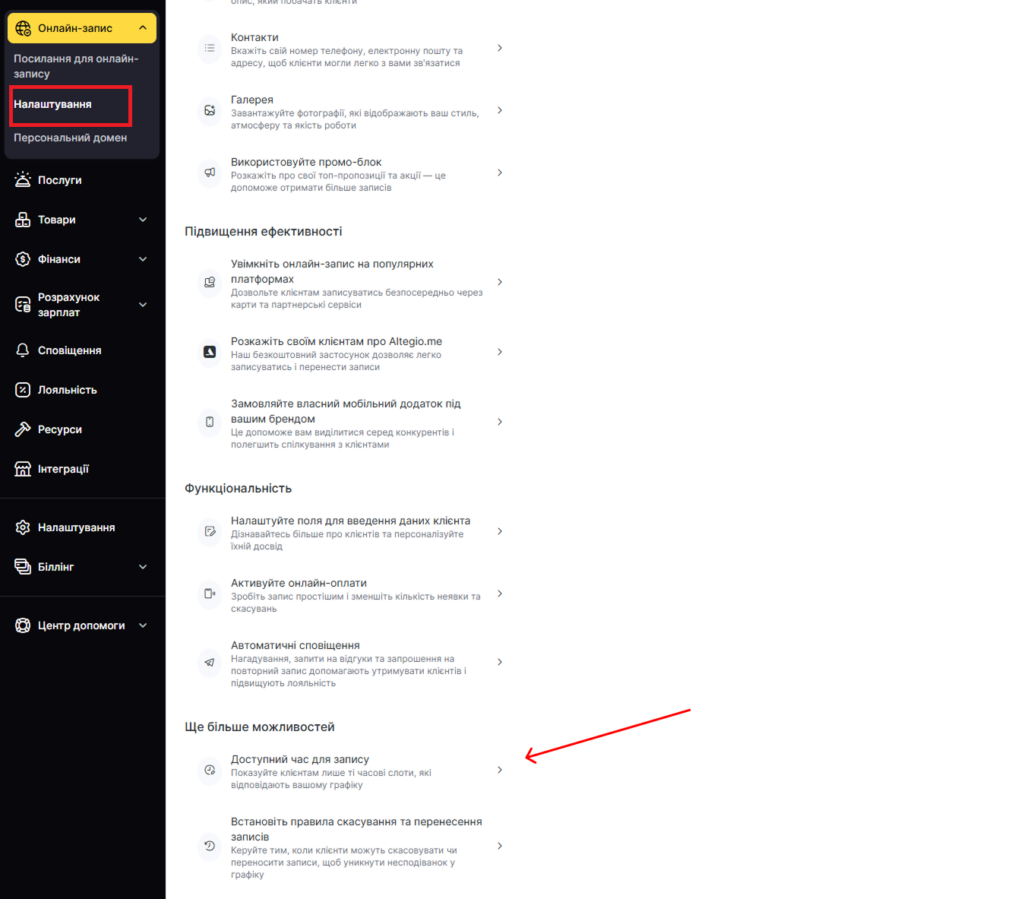
- Індивідуальний час для конкретних співробітників: розділ Налаштування > Співробітники > Список співробітників.
Щоб перейти до налаштувань:
- Натисніть на ім’я співробітника в списку, відкрийте вкладку Онлайн-запис і виберіть Конкретно для співробітника у полі Вільний час для онлайн-запису.
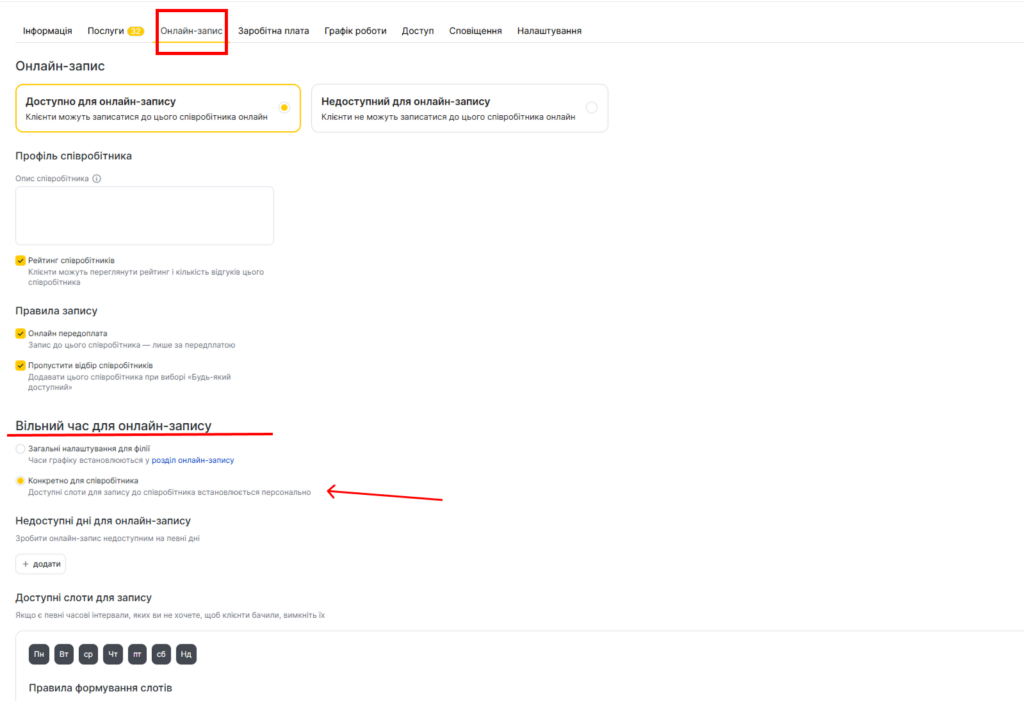
- Дні, недоступні для онлайн запису також можна налаштувати окремо для кожного співробітника. При цьому доступний час може бути як загальним для філії, так і персональним.
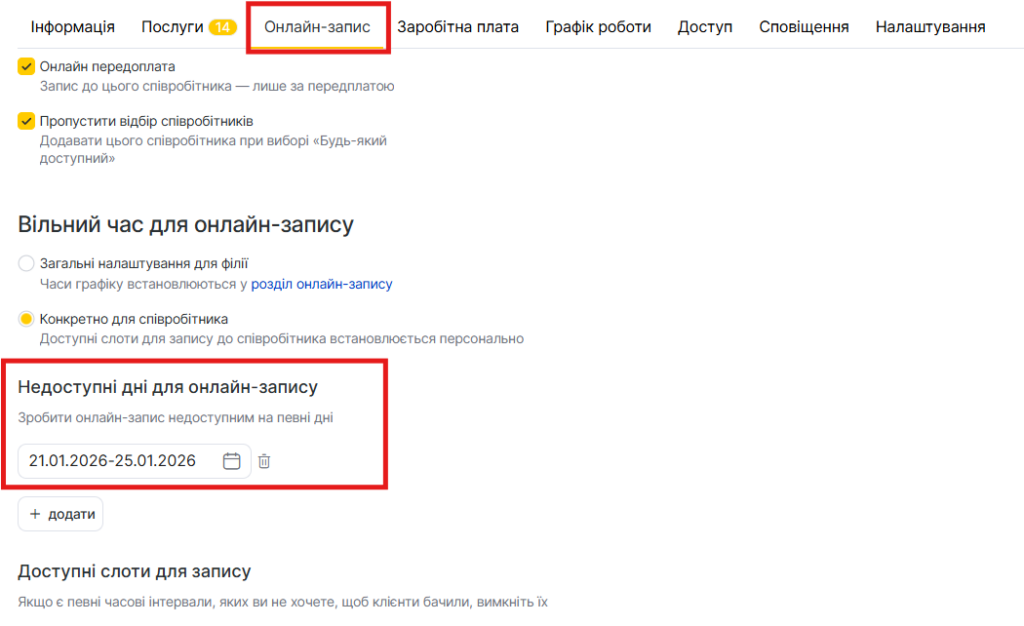
- Натисніть кнопку Додати та виберіть потрібний день, кілька днів або період. Щоб видалити налаштування, натисніть на іконку кошика.
Налаштування для філії та для співробітників однакові. Різниця лише в тому, що загальні налаштування філії діють для всіх, а налаштування співробітника — лише для конкретного вибраного співробітника. Для різних співробітників можна задати різні параметри доступного часу.
Ви можете вимкнути онлайн-запис на конкретні дні та/або періоди. Наприклад, якщо в певні дні хочете приймати клієнтів офлайн. Це стане у пригоді в передсвяткові дні, щоб контролювати запис і самостійно записувати клієнтів.
Доступні слоти для онлайн-запису #
Налаштуйте правила формування часових слотів, які відображатимуться під час онлайн-запису.
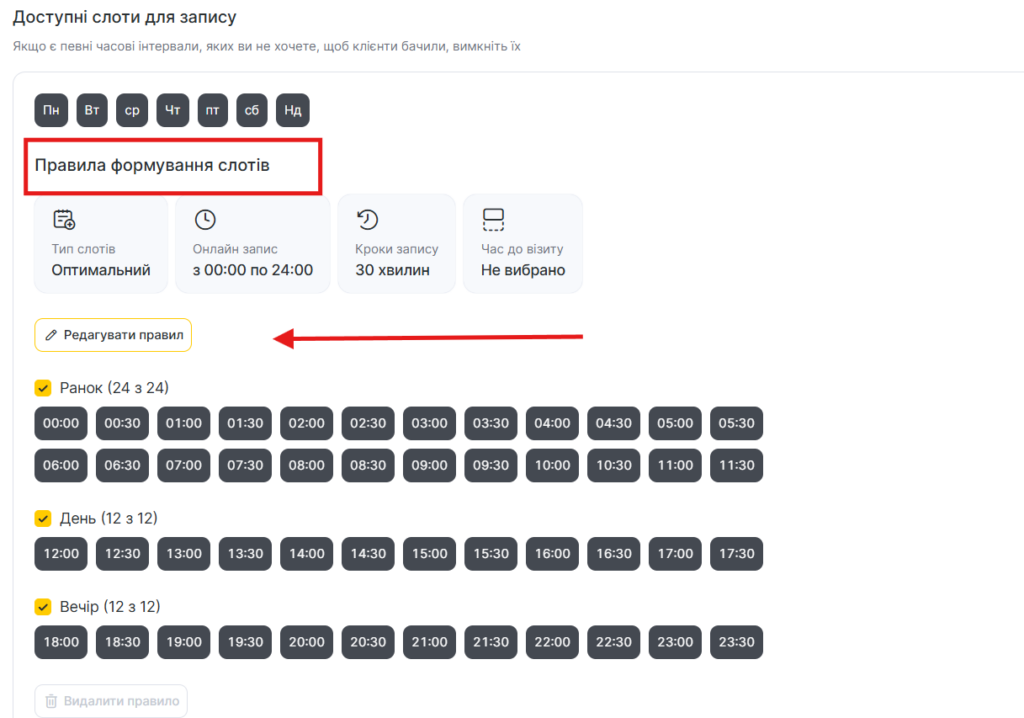
- У блоці Доступні слоти для запису > Правила формування слотів натисніть кнопку Редагувати правила.
Тут ви налаштуєте тип слотів, початок онлайн-запису, крок запису та час до початку візиту. - Дотримуйтесь підказок на екрані, щоб вибрати налаштування, які відповідають потребам вашої компанії. Щоб продовжити налаштування, натискайте кнопку Далі, щоб повернутися до попереднього кроку — Назад, а наприкінці обов’язково натисніть Завершити налаштування.
Детальніше про всі можливості читайте в цій статті нижче.
Щільність онлайн-запису #
Оберіть, який тип слотів найкраще підходить для вашої компанії: фіксований, оптимальний чи динамічний.
- Фіксований — ви самі створюєте сітку для запису. Підійде, якщо у вас стабільний потік клієнтів і ви хочете зафіксувати слоти для максимальної ефективності.
У цьому типі час початку кожного слота для запису фіксований і залежить лише від зазначеного інтервалу.
Це налаштування дає змогу показувати лише той час, який ви обрали самі.
Приклад
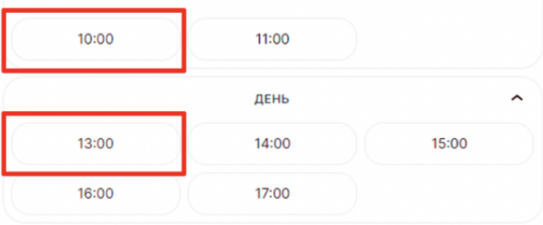
Співробітник працює з 9:00 до 18:00, і найчастіше запис до нього триває 1 годину. У такому разі записатися до нього можна буде лише на 9:00, 10:00, 11:00, 12:00, 13:00, 14:00, 15:00, 16:00 і 17:00. Якщо ж тривалість послуги менша за 1 годину, клієнту все одно буде запропоновано лише той час, який ви обрали самі, без додаткового слота. У цьому прикладі слоти після записів будуть о 10:00 і 13:00.
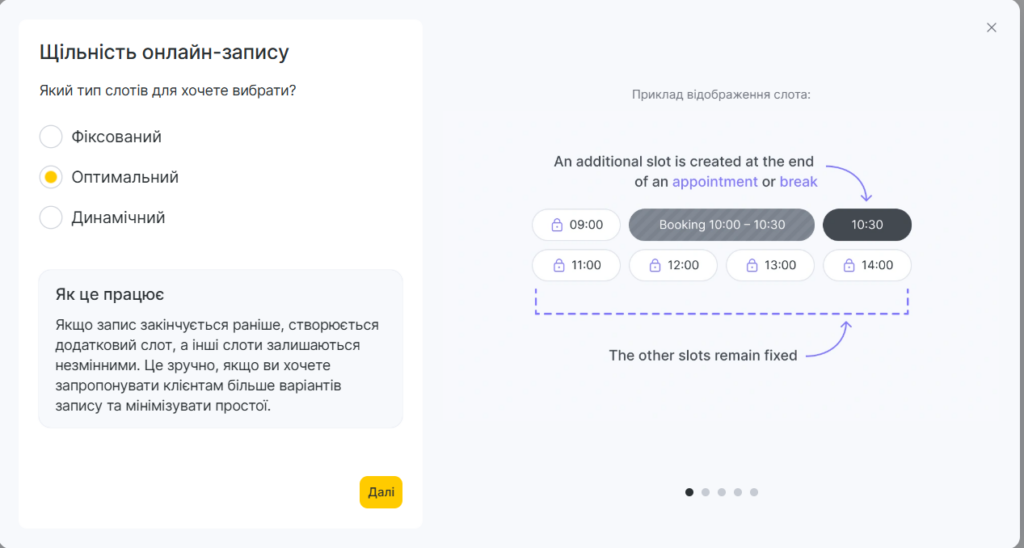
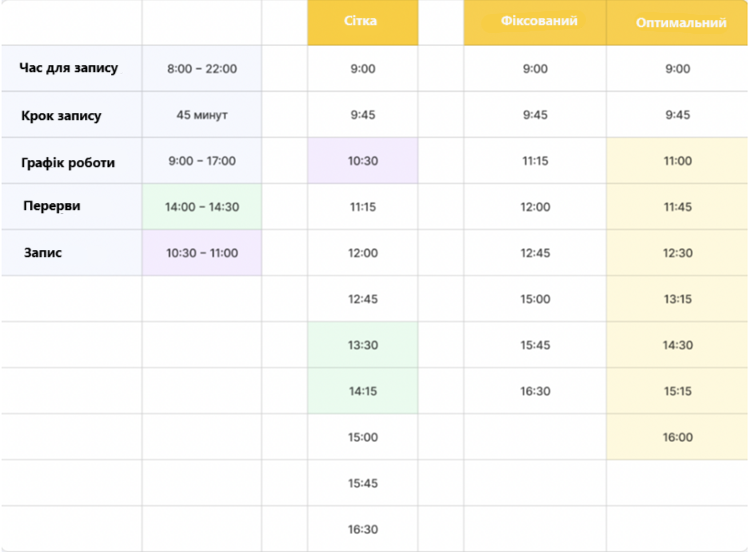
- Оптимальний — якщо запис завершиться раніше, створюється додатковий слот, при цьому решта слотів не змінюються. Так само, якщо в розкладі співробітника встановлено перерву, додатковий слот з’явиться і після перерви. Підійде, якщо ви хочете запропонувати клієнтам більше варіантів для запису та мінімізувати порожні вікна.
У цьому випадку система автоматично створює додаткові слоти з урахуванням часу завершення попереднього запису та перерв.
За оптимального типу слотів клієнти бачитимуть не лише слоти, які ви обрали самостійно, а й додаткові слоти, які система автоматично створюватиме після кожного запису.
Приклад
Якщо доступні слоти є на 9:00, 9:30, 10:00, 10:30 тощо, а в журналі вже створено записи на 9:00 і 11:30, то під час онлайн-запису клієнт побачить слоти не лише на 10:00 і 13:30, а й на 9:45 і 13:10.
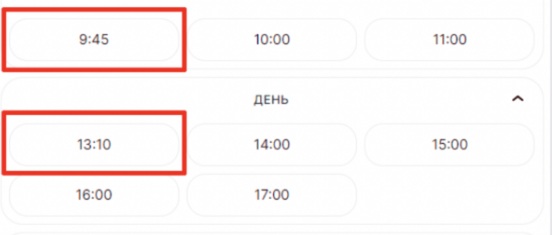
Приклад 1 у порівнянні з фіксованим сценарієм, якщо є перерва:
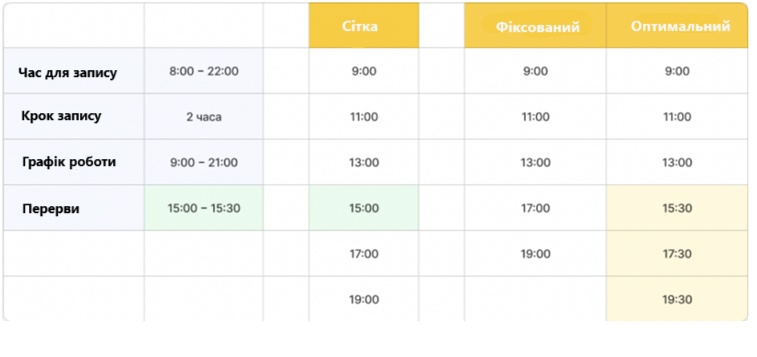
Приклад 2 у порівнянні з фіксованим сценарієм, якщо є перерва та запис:
- Динамічний — додатковий слот створюється після завершення запису або перерви, а решта слотів підлаштовуються під нього. Підійде, якщо ви хочете забезпечити клієнтам максимальну гнучкість у виборі слотів.
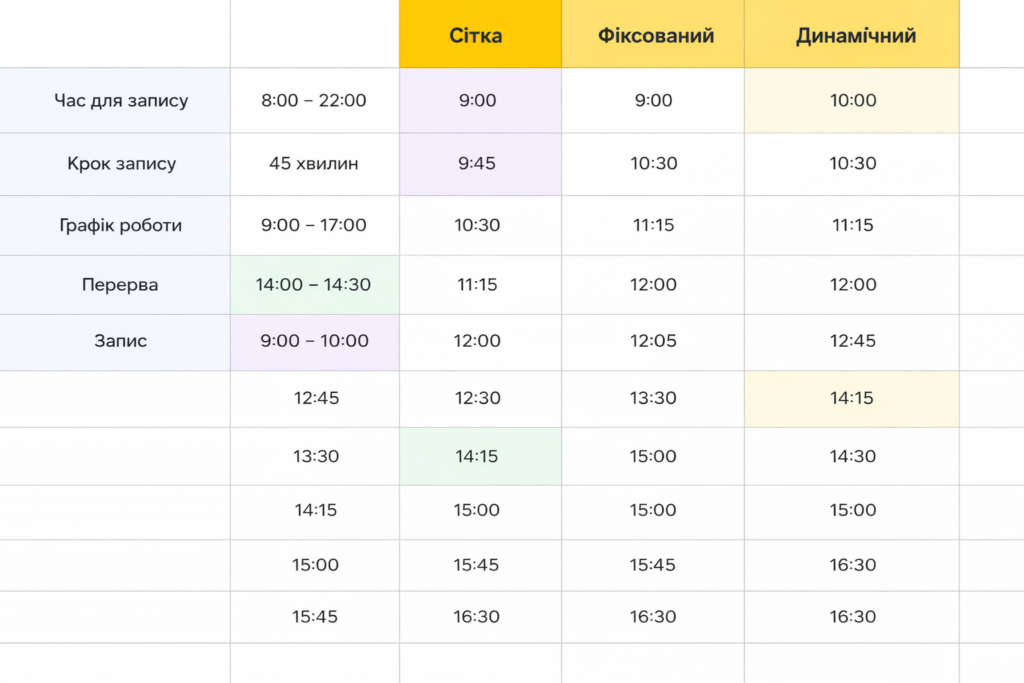
Це новий сценарій налаштування часу для онлайн-запису. У такому випадку система шукає вільні часові слоти, починаючи з кожного вільного проміжку в графіку співробітника.
За динамічного типу слоти формуватимуться на основі графіка роботи співробітників, уже створених записів і перерв із вибраним кроком відображення. Також для цього сценарію, на відміну від фіксованого чи оптимального, не можна налаштувати окремі доступні слоти для запису — слоти автоматично підлаштовуватимуться під вільний час співробітника та відображатимуться автоматично.
Приклад
Якщо співробітник одного дня працює з 9:00, а іншого — з 10:00, перший слот для кожного дня відповідатиме початку його робочого часу (за умови, що цей час не зайнятий записами або перервами). Якщо з’явиться перерва з 13:00 до 13:30 та запис з 14:00 до 16:05, клієнт побачить вільні слоти також на 13:30 і 16:05.
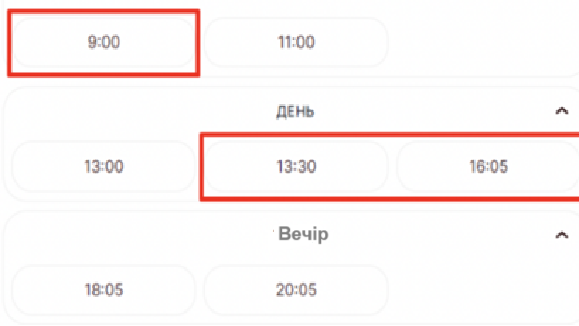
Приклад 1 Порівняно з фіксованим сценарієм часу для запису:
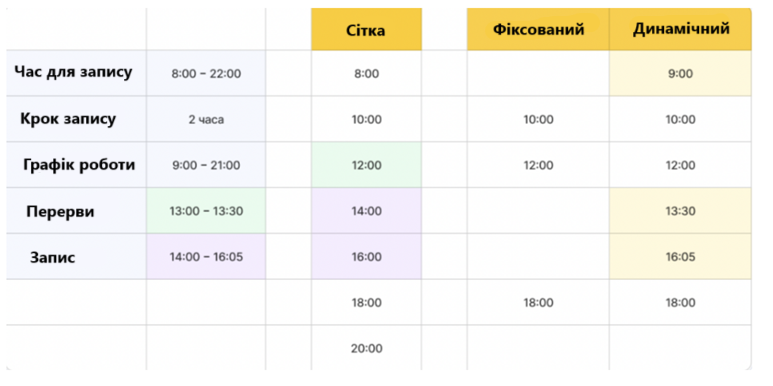
Приклад 2 Порівняно з фіксованим сценарієм за графіком роботи:
Початок онлайн-запису #
Виберіть, з чого починатиметься відображення першого часового слота для онлайн-запису: з моменту онлайн-запису або від початку робочого дня співробітника.
Важливо:
Вибір початку онлайн-запису доступний лише для фіксованого та оптимального типів слотів.
- З моменту онлайн-запису. Слоти починаються відповідно до налаштувань часу онлайн-запису. Цей варіант підходить, якщо робочий день співробітника зазвичай починається в один і той самий час. У цьому випадку Ви задаєте перший слот вручну, а решта слотів формуються від нього.
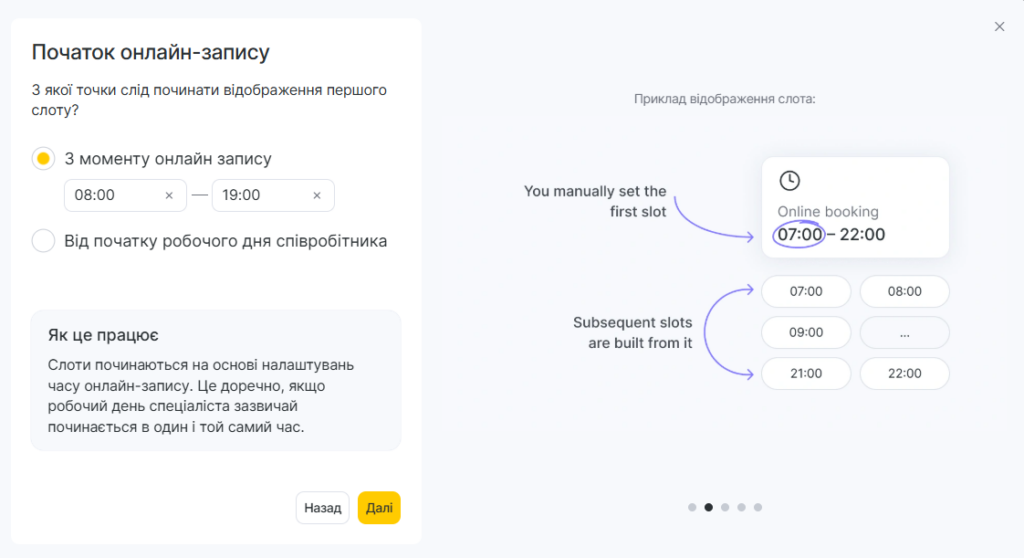
Приклад
Якщо налаштування часу для онлайн-запису встановлено з 10:00 до 17:00, а графік роботи співробітника завжди з 8:00 до 15:00, клієнт побачить перший слот о 10:00, а останній — о 14:00 (за умови, що обрано крок у 1 годину і запис на вибрану послугу завершиться до 15:00).
- Від початку робочого дня співробітника. Слоти починаються з часу початку робочого дня. Цей варіант підходить, якщо співробітник починає роботу в різний час у різні дні.
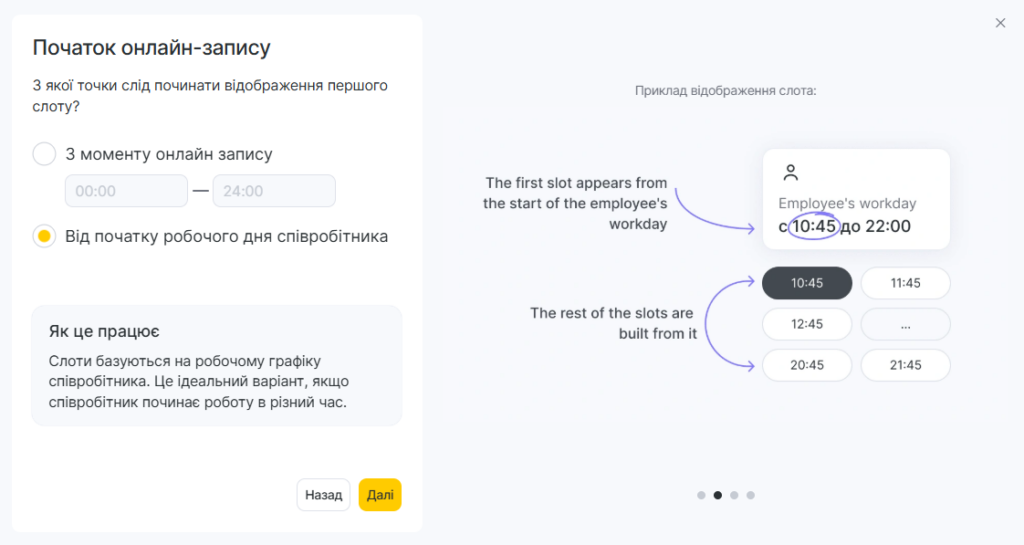
Приклад
Якщо графік роботи співробітника в один день — з 8:00 до 15:00, клієнт побачить перший слот о 8:00, а останній — о 14:00 (за умови, що обрано крок у 1 годину і запис на вибрану послугу завершиться до 15:00). Якщо в інший день співробітник почне працювати з 10:00, перший слот також буде відображено о 10:00.
Інтервали запису #
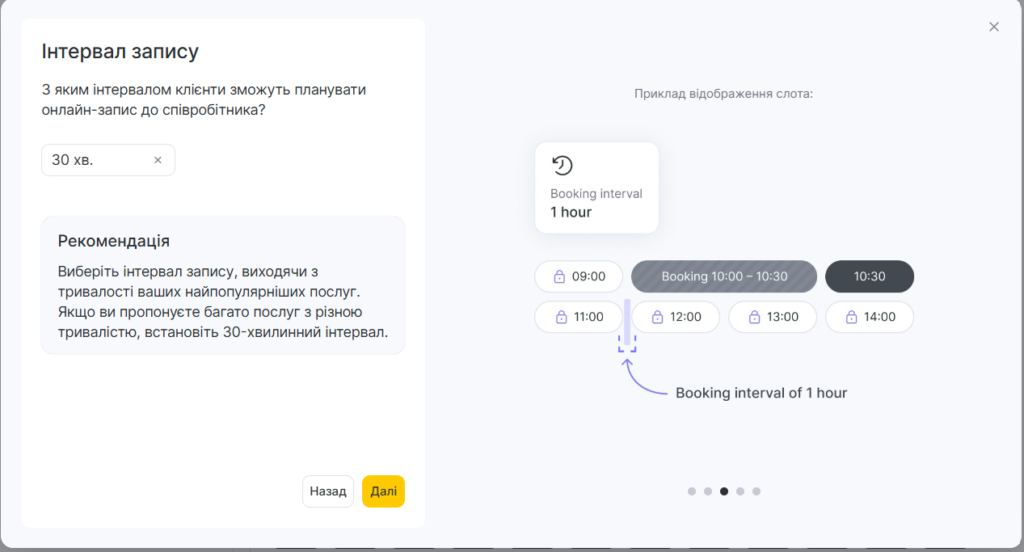
Виберіть, з яким інтервалом клієнти зможуть записуватися до співробітника онлайн. Крок запису розбиває часову сітку на інтервали, задані в цьому налаштуванні.
Обирайте крок запису, орієнтуючись на тривалість найпопулярніших послуг. Якщо у Вас багато послуг із різною тривалістю, можна встановити крок у 30 хвилин.
Доступний вибір кроку з інтервалом від 5 хвилин до 7 годин.
Буферний час перед візитом #
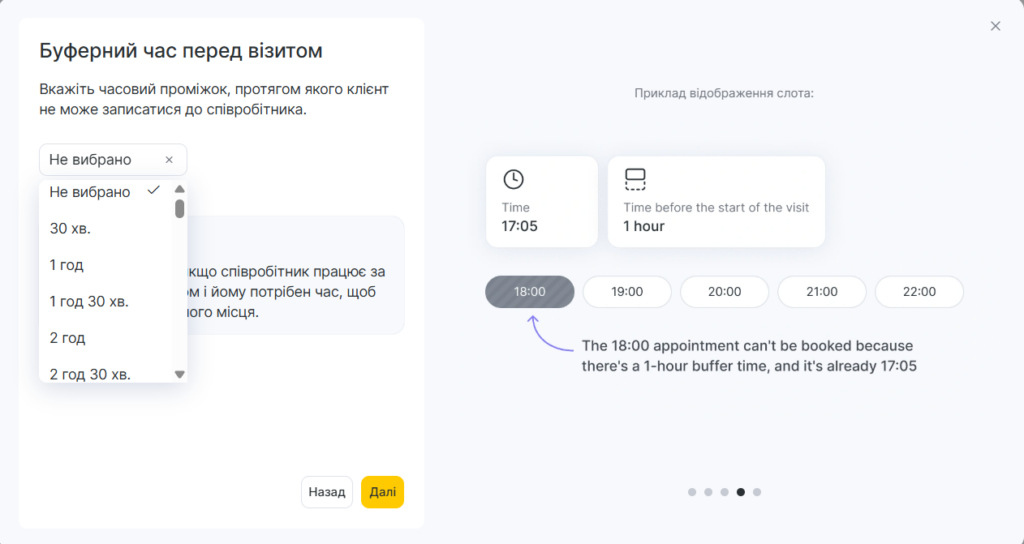
Вкажіть час, за який клієнт більше не зможе записатися на послугу до співробітника.
Ця опція стане у нагоді, якщо перед наданням послуги потрібна підготовка або співробітник приїжджає до певного часу запису, а дорога до місця роботи займає, наприклад, пів години. Можна налаштувати інтервал від 30 хвилин до 24 годин із кроком 30 хвилин.
Пример
Наприклад, якщо в налаштуваннях вказано 30 хвилин, зараз 15:39, а найближчий вільний слот — о 16:00, то з урахуванням цієї опції клієнт побачить перший доступний слот лише о 16:30.
Ручне налаштування слотів #
Після завершення налаштування вам буде доступна можливість вручну вимикати або вмикати слоти для запису.
Важливо
Ручне налаштування слотів доступне лише для фіксованого та оптимального типів слотів з опцією «З моменту онлайн-запису».
Це буде корисно, якщо Ви хочете мати можливість приховувати ранкові чи вечірні слоти, щоб контролювати завантаженість у ці години.
У блоці Доступні слоти для запису Ви можете налаштувати потрібні часові слоти для онлайн-запису. Якщо не хочете, щоб клієнти бачили певні слоти — просто вимкніть їх.
Можна приховати всі слоти на ранок, день або вечір. Для цього зніміть позначку у відповідному полі.
Наприклад
Можна приховати для онлайн-запису всі вечірні слоти, залишивши лише ранкові та денні.
Також Ви можете вибірково вимикати окремі часові слоти. Для цього натисніть на потрібний слот:
- чорним кольором позначаються активні слоти;
- сірим — неактивні.
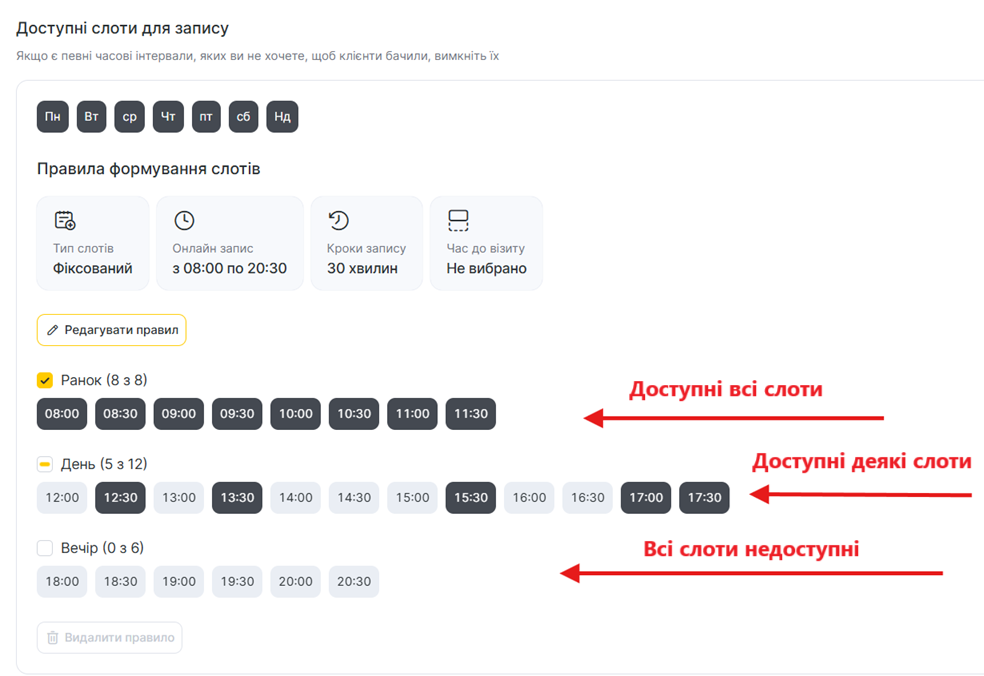
Наприклад, на часовій сітці можна вимкнути запис на 13:00, 13:30, 15:00 та 15:30.
Налаштування слотів для різних днів тижня #
За потреби можна налаштувати різні сценарії та доступний час для різних днів тижня. Ця опція буде корисною, наприклад, у випадках, коли у вихідні інтервал запису відрізняється від будніх днів.
Щоб налаштувати інший день тижня, натисніть кнопку Додати виняток для робочих днів.
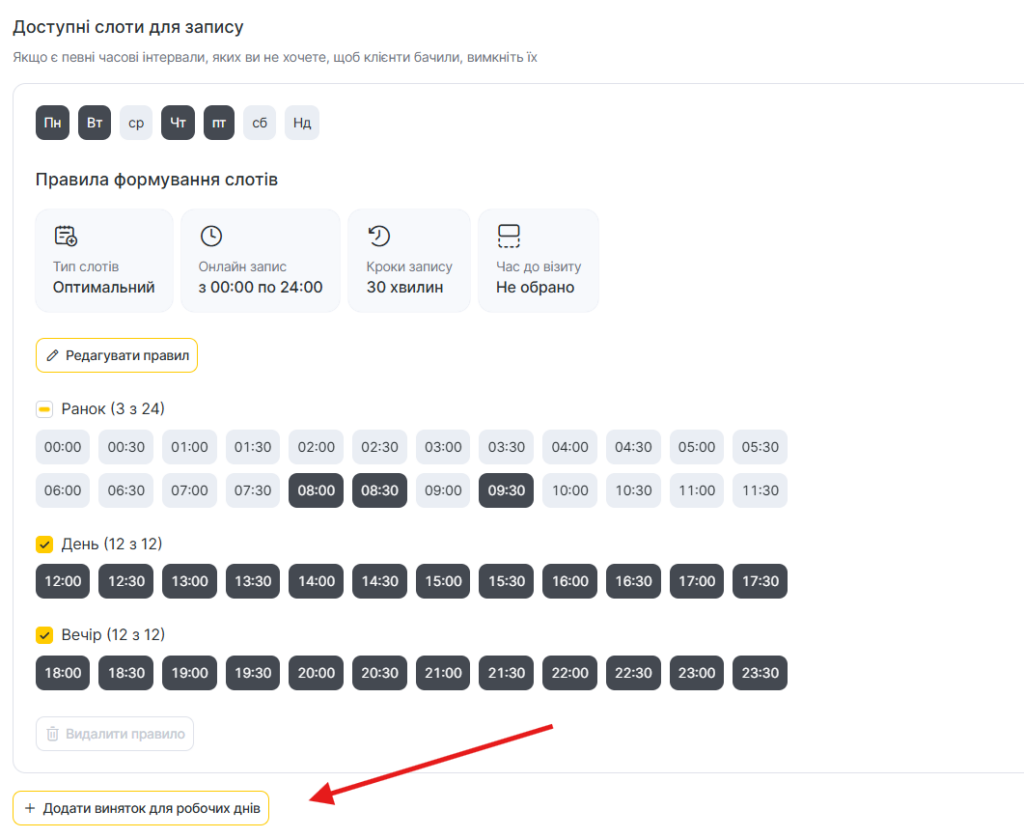
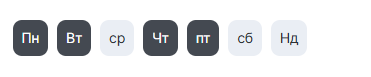
Відмітьте потрібні дні тижня, для яких діятиме інше налаштування часу онлайн-запису. Після цього налаштуйте необхідний сценарій і натисніть Зберегти внизу.
- чорним кольором позначаються активні дні тижня у налаштованому сценарії;
- сірим — неактивні.
Якщо потрібно додати ще один сценарій, знову натисніть Додати виняток для робочих днів.

