
У Altegio є функція автоматичного повідомлення, яка відправляється клієнтам, які пропустили запланований запис або не з’явилися на свій запис але при цьому не записалися на майбутній запис. Відправлення повідомлення відбувається на підставі конкретного періоду часу, який ви можете налаштувати після зміни статусу запису на Не з’явився або скасування запису.
Ця функція розроблена за для підвищення показників збереження клієнтів і спонукання до повторних візитів.
Налаштування і редагування: #
Для налаштування та редагування повідомлень виконайте наступні кроки:
- У режимі Адміністрація перейдіть до розділу Сповіщення.
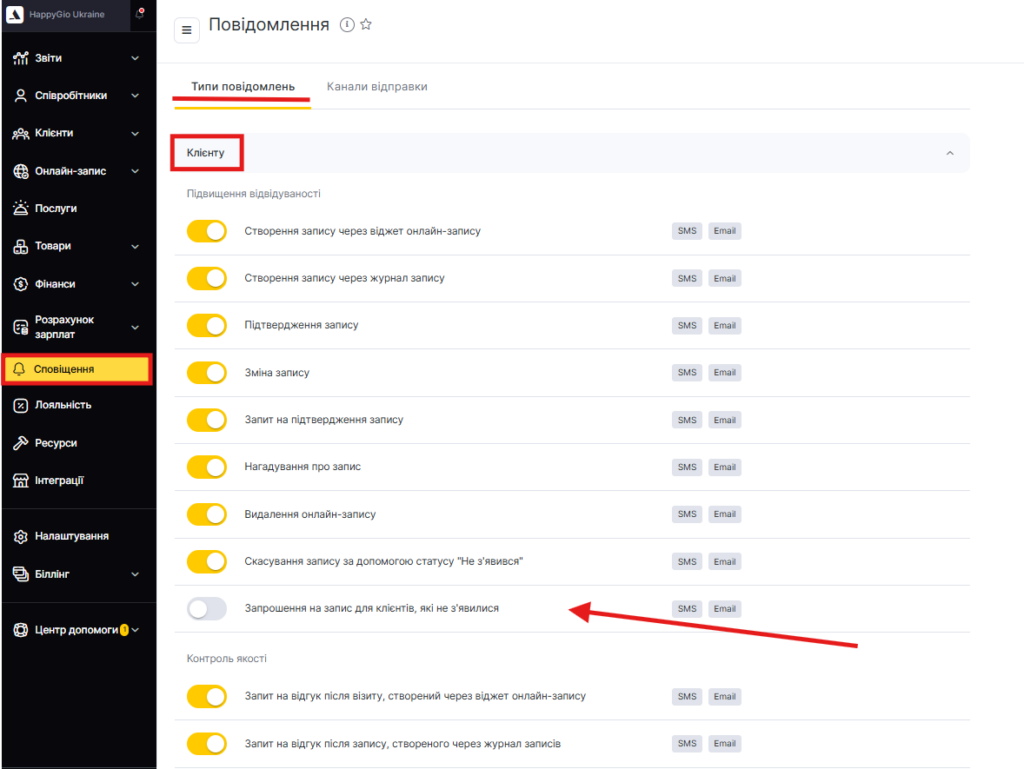
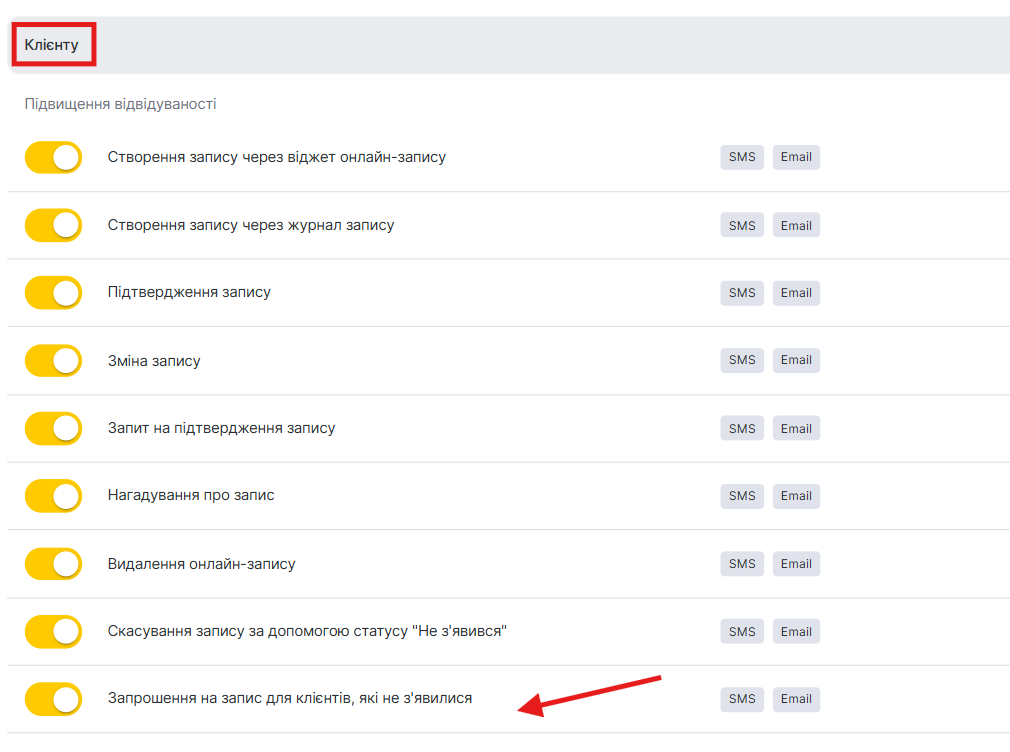
- У блоці Клієнту виберіть тип повідомлення Запрошення на запис для клієнтів, які не з’явилися, натисніть на ікону олівця для редагування.
- На вкладці Загальні налаштування вибуріть умови відправлення сповіщення.
- Коли надсилати повідомлення. Оберіть час надсилання — повідомлення можна надіслати одразу після скасування, через N годин (від 1 до 24) або через кілька днів (від 2 до 7).
- Статус запису для надсилання. Можна обрати всі варіанти або один із них:
Запис скасовано — повідомлення буде надіслано, якщо запис було скасовано (видалено) клієнтом або співробітником/адміністратором
Клієнт не прийшов — повідомлення буде надіслано, якщо змінити статус візиту на «Не з’явився»
Усі варіанти — повідомлення буде надіслано, якщо запис було скасовано або змінено статус на «Не з’явився»
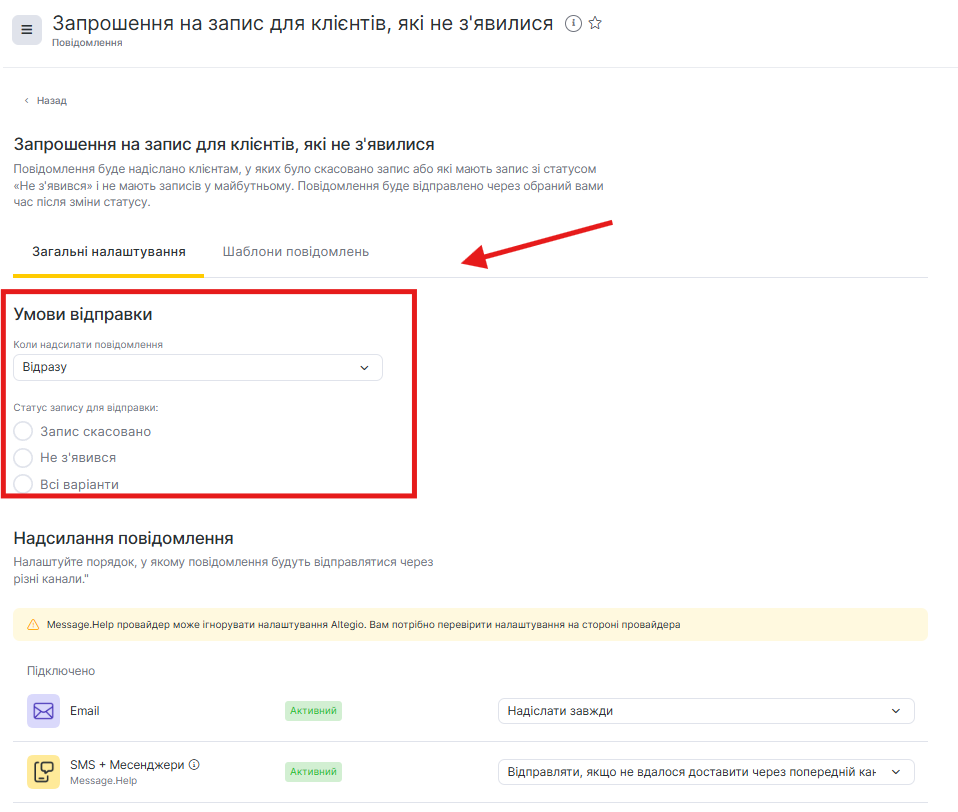
Також система перевірить, чи є у клієнта майбутні записи. Якщо їх немає, повідомлення буде надіслано відповідно до вибраних умов.
- Налаштуйте, як будуть надсилатися повідомлення через кілька каналів. Детальніше про сценарії надсилання повідомлень через різні канали читайте в цій статті. Доступні канали надсилання:
- SMS/чат-боти
- Брендований додаток
Після налаштування сценаріїв надсилання налаштуйте шаблони для різних каналів. Детальніше про налаштування шаблонів повідомлень читайте тут.
Шаблони #
- Під час редагування повідомлення у вкладці Шаблони повідомлень ви можете вказати різний текст для кожного доступного каналу надсилання.
- Для налаштування SMS-шаблону доступні змінні, які автоматично підставляють дані про візит, послугу, клієнта або філію. Щоб додати змінну до шаблону, натисніть кнопку Додати змінну, а потім оберіть відповідну за змістом. Повний список доступних змінних можна знайти в цій статті.
Після додавання змінної використовуйте пробіл, щоб відокремити її від основного тексту та інших змінних.
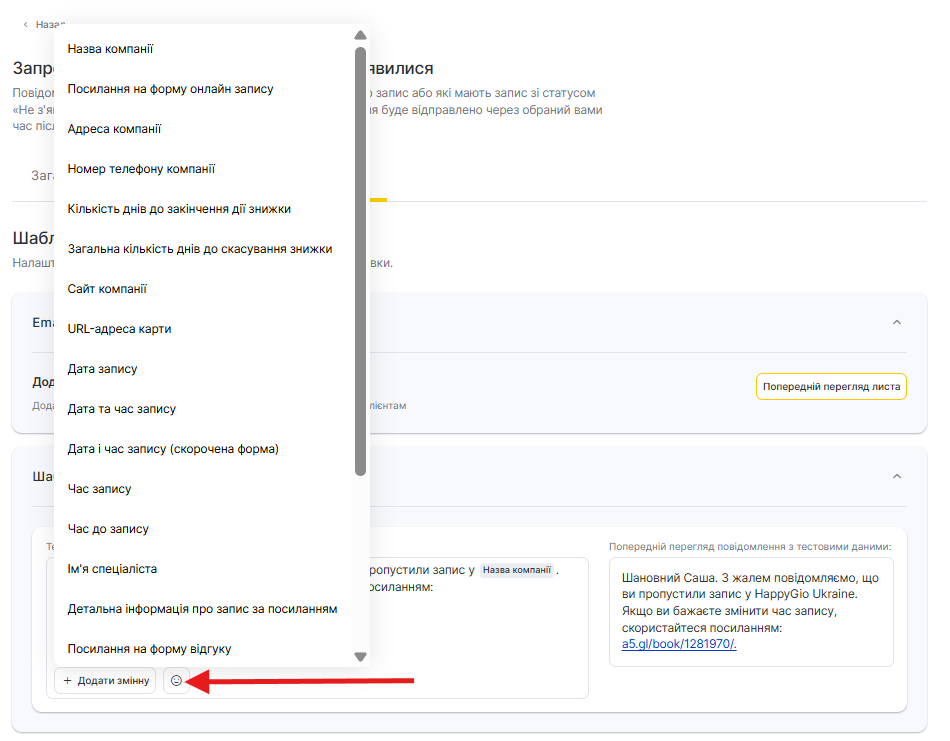
- У SMS-шаблонах повідомлень можна використовувати emoji. Для цього натисніть кнопку зі смайлом, оберіть потрібний із запропонованих або додайте власний.
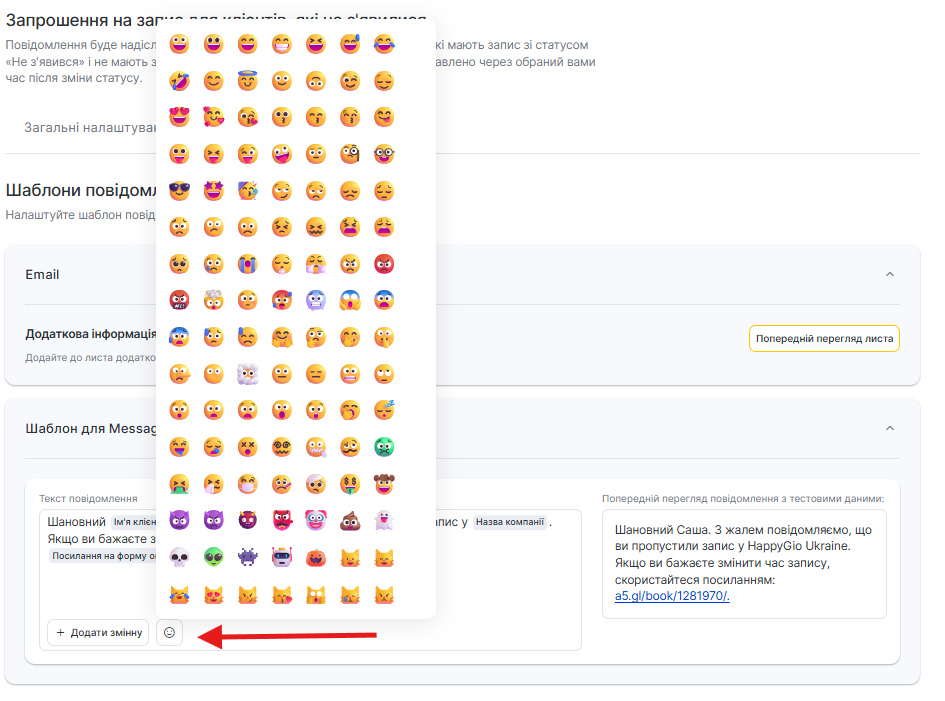
Стандартний шаблон зі змінними #
Ім’я клієнта, добрий день! Ви записувалися до нас у Назва компанії, але не змогли прийти. Якщо це все ще актуально для вас, будемо раді бачити вас Посилання на онлайн-запис.
Приклад:
«Аміна, добрий день! Ви записувалися до нас у HappyGio Salon, але не змогли прийти. Якщо це все ще актуально для вас, будемо раді бачити вас [посилання на онлайн-запис]!»
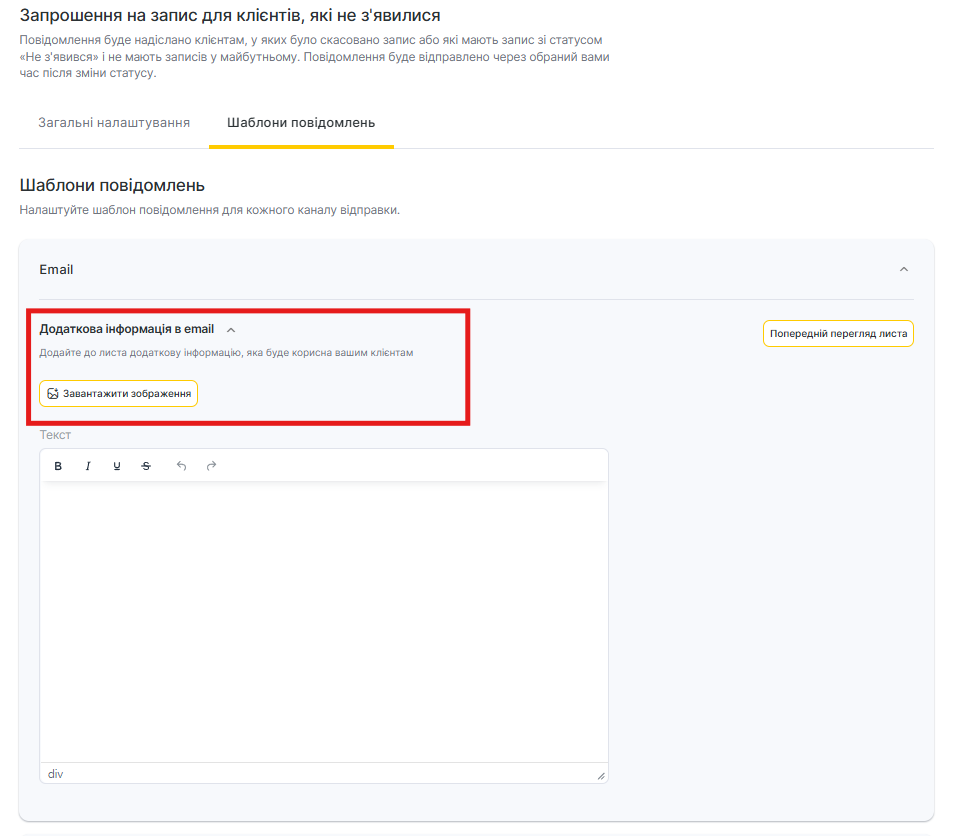
додати додаткову інформацію.
Для этого:
- у налаштуваннях шаблонів повідомлень перейдіть на вкладку Додаткова інформація в email
- додайте текст, завантажте зображення або вставте посилання
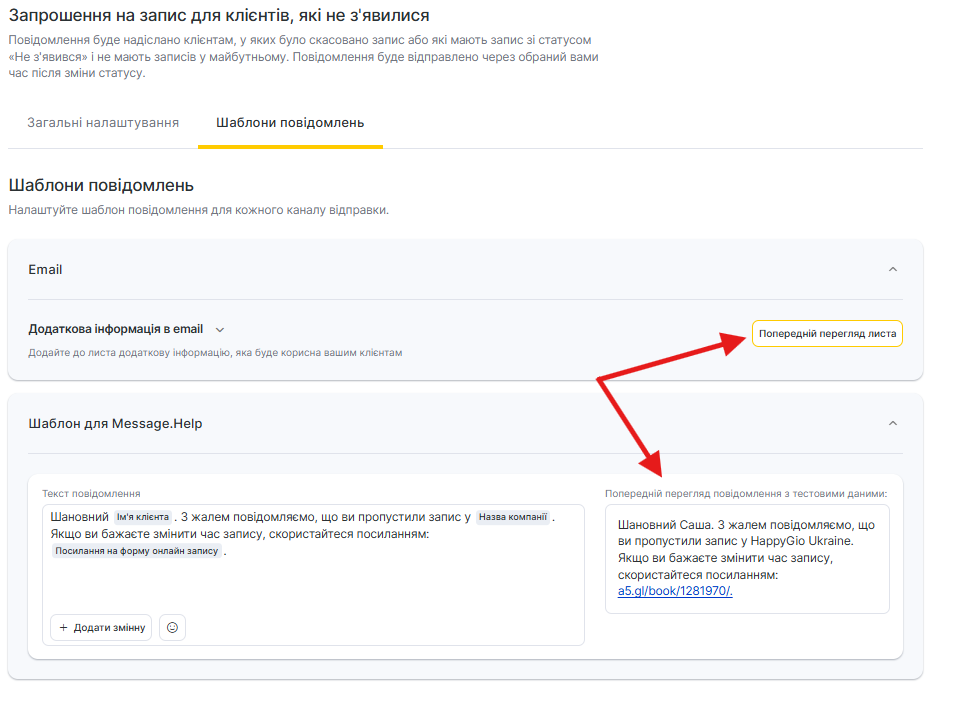
- щоб переглянути, як виглядатиме лист, натисніть кнопку Попередній перегляд листа
- Натисніть на кнопку Зберегти.
Детальніше про налаштування шаблонів повідомлень читайте в цій статті.
Для всіх шаблонів повідомлень доступний попередній перегляд — ви можете побачити, як виглядатиме повідомлення для клієнта, співробітника або адміністратора з урахуванням змінних.
Завершення налаштувань #
- Після виконання всіх налаштувань натисніть кнопку Зберегти у правому нижньому куті сторінки.
- Щоб увімкнути повідомлення, поверніться на вкладку Типи повідомлень і переведіть перемикач в активний стан. Щоб вимкнути повідомлення — переведіть перемикач у неактивний стан. Праворуч від назви повідомлення відображатимуться канали надсилання, які активовані для цього типу.


