
В Altegio руководители и управляющие могут управлять доступом пользователей к важной информации и возможностям платформы. Например, к контактам клиентов и расписанию коллег.
Корректно настроенные права доступа позволят сотрудникам работать только с нужными разделами и данным. А руководители смогут не беспокоиться о защите важной для бизнеса информации.
С помощью настройки Роль пользователя владелец или менеджер сможет легко и быстро настроить необходимые права доступа пользователям филиала.
Что это и как это работает? #
Роль необходимо выбрать на этапе приглашения сотрудника в филиал, а также можно присвоить уже существующему сотруднику. В дальнейшем роли можно менять, редактировать и копировать права доступа. Подробнее об этом читайте в этой статье ниже.
Каждой роли присваивается определенный набор рекомендованных прав доступа, которые будут включены автоматически, а также набор дополнительных прав, которые можно включить при необходимости.
Список всех прав доступа, которые соответствуют каждой роли, можно посмотреть при отправке приглашения или настройке роли.
Настройка роли нового сотрудника #
1. Перейдите в основном меню в раздел Настойки> Сотрудники> Управление лицензией.
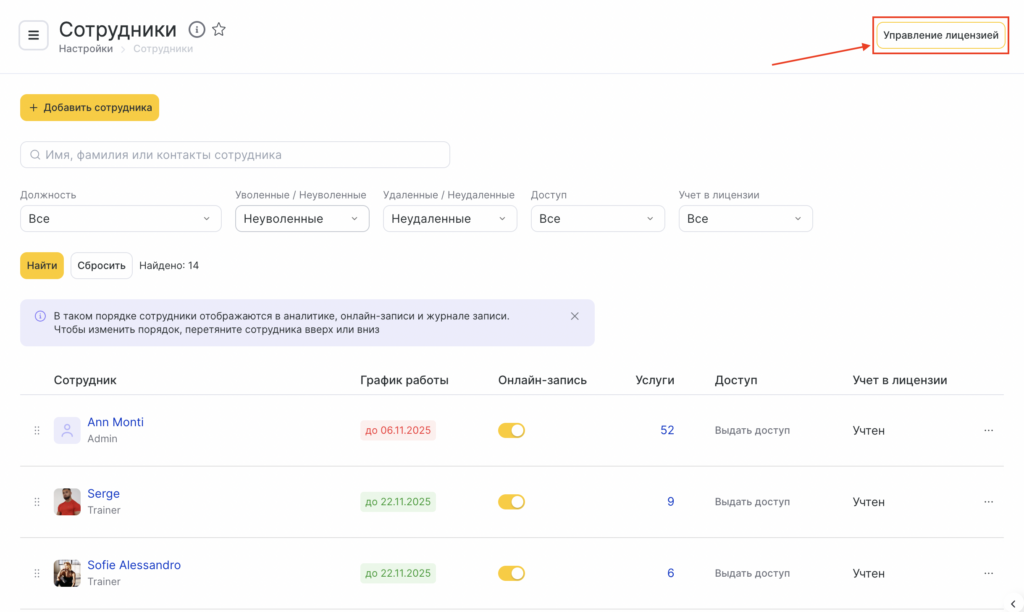
2. Нажмите на имя любого из уже добавленных сотрудников, не оказывающих услуги.
3. Перейдите на вкладку Доступ.
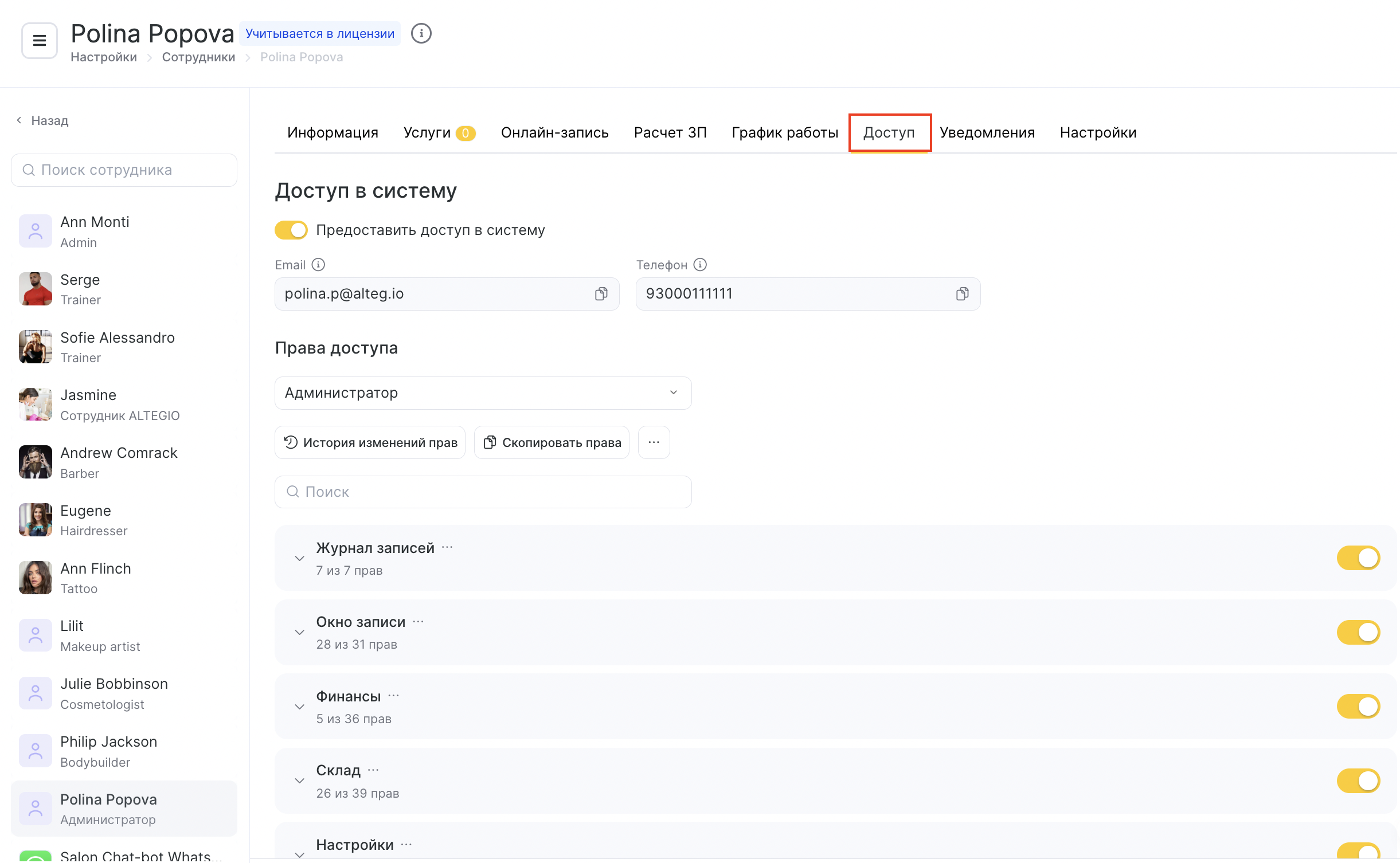
Активируйте доступ.
Включите переключатель Предоставить доступ в систему, чтобы сотрудник мог входить в свой аккаунт.
Укажите контактные данные.
Введите email и номер телефона сотрудника — по этим данным он сможет войти в систему.
Выберите роль.
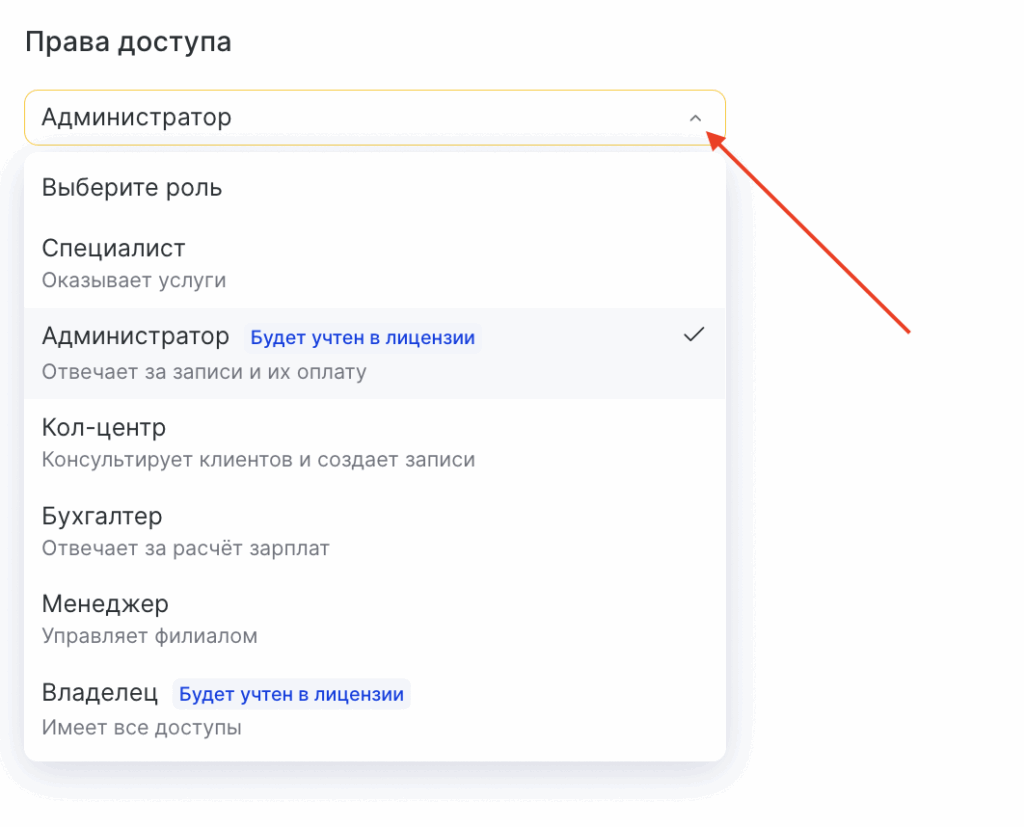
В поле Права доступа выберите подходящую роль из выпадающего списка:
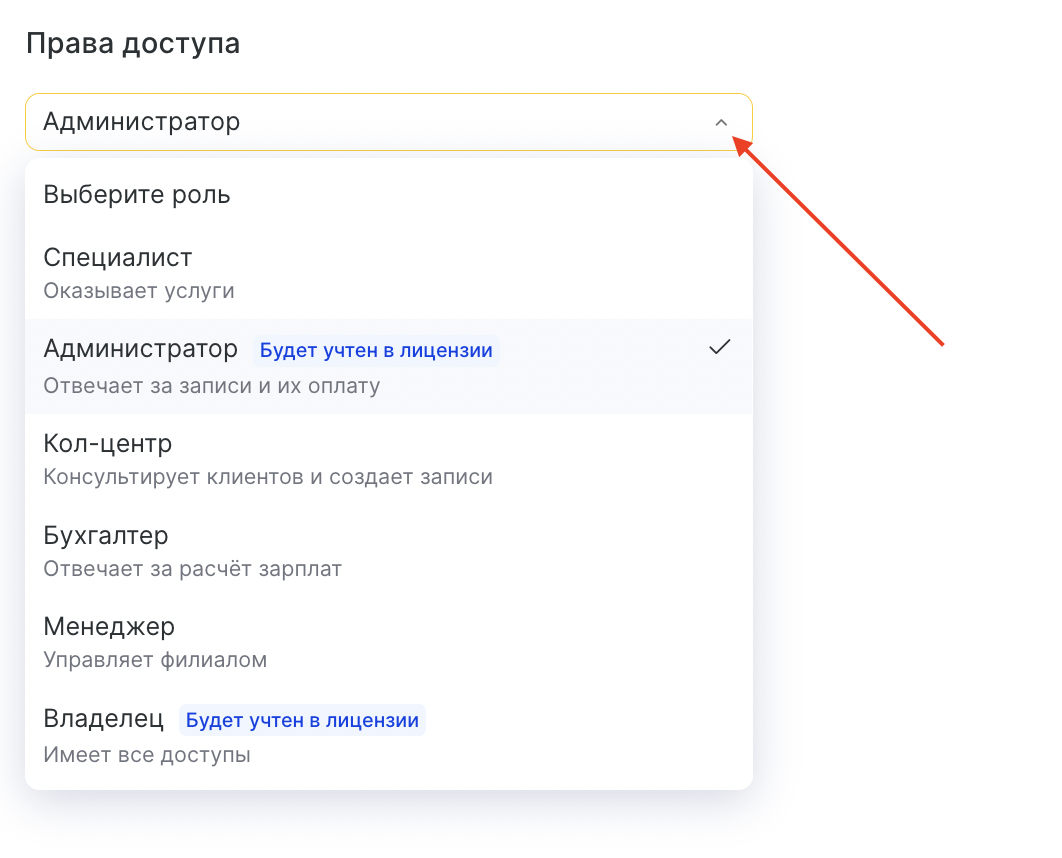
- Специалист — оказывает услуги.
- Администратор — отвечает за записи и их оплату.
- Кол-центр — консультирует клиентов и создаёт записи.
- Бухгалтер — отвечает за расчёт заработной платы.
- Менеджер — управляет филиалом.
- Владелец — имеет все доступы.
После выбора роли система автоматически применит соответствующие права доступа.
Сохраните изменения.
Проверьте введённые данные и убедитесь, что роль выбрана корректно. Сотрудник получит доступ к системе в соответствии с назначенными правами.
Добавление нового сотрудника #
Чтобы добавить нового сотрудника и предоставить ему доступ к системе, выполните следующие шаги:
Перейдите в раздел сотрудников и нажмите на кнопку Добавить сотрудника внизу списка сотрудников.
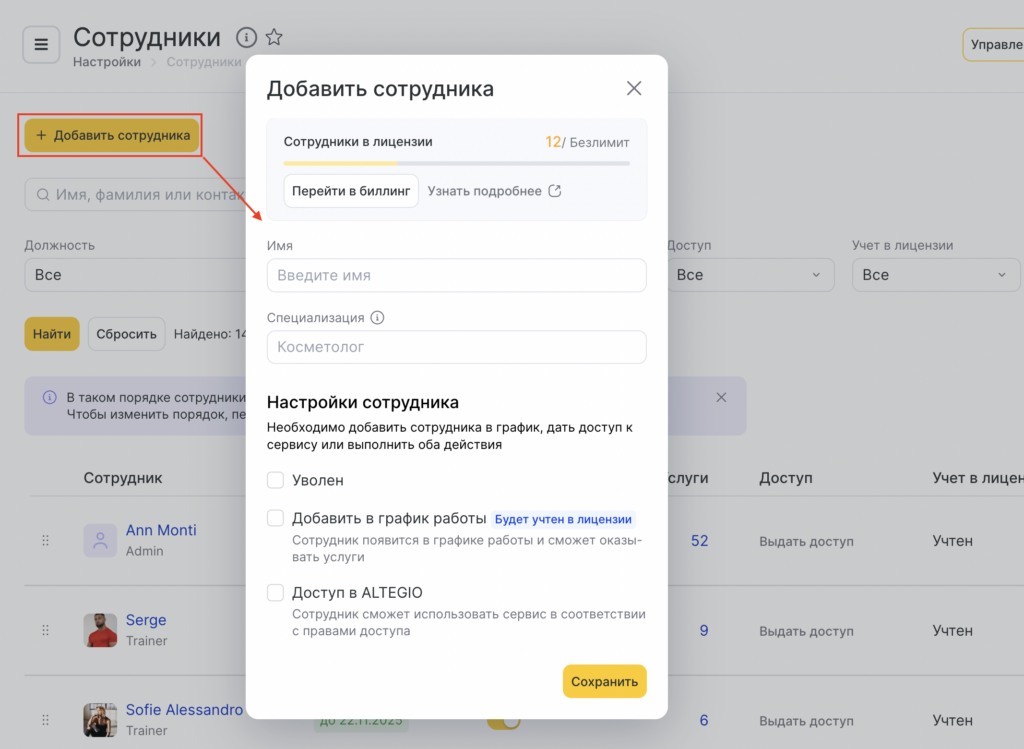
Заполните данные сотрудника.
В открывшемся окне введите:
- Имя — отображается в графике работы и записях.
- Специализацию — например, косметолог, парикмахер, мастер маникюра и т.д.
Настройте параметры сотрудника.
Вы можете указать одно или несколько из следующих:
- Добавить в график работы — сотрудник появится в графике и сможет оказывать услуги. Эта опция учитывается в лицензии.
- Доступ в Altegio — сотрудник сможет входить в систему и пользоваться сервисом согласно назначенным правам доступа.
- Уволен — отметьте, если сотрудник больше не работает в филиале (в этом случае доступ будет отключён).
Сохраните изменения.
После заполнения всех полей нажмите Сохранить. Новый сотрудник появится в общем списке, и при необходимости ему можно будет назначить роль и права доступа.
Примечание:
Если количество сотрудников в лицензии ограничено, добавление нового сотрудника может потребовать увеличения лимита.
Чтобы увеличить тарифный план, перейдите в раздел управления лицензией и нажмите «Добавить сотрудника».
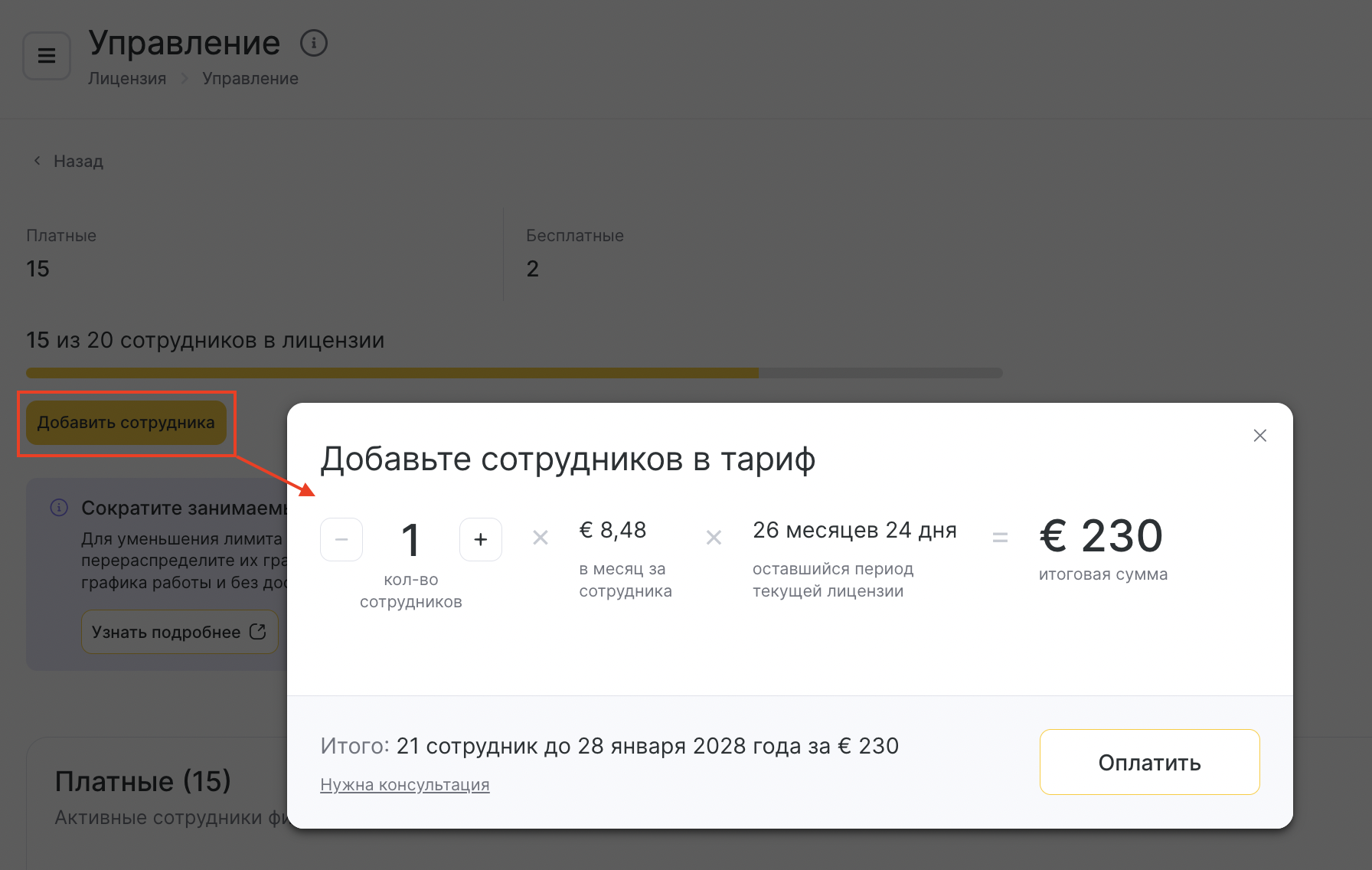
Откроется модальное окно с опцией докупки сотрудников и увеличения плана.
Стоимость докупки сотрудника рассчитывается автоматически на основе последней приобретенной лицензии — без учета предыдущих лицензий и их бонусных месяцев.
Цена рассчитывается исходя из параметров вашей последней купленной лицензии.
Используется фактическая оплаченная стоимость, количество сотрудников в этой лицензии и полный срок действия лицензии (включая бонусные месяцы).
Стоимость нового сотрудника определяется через среднюю дневную цену одного сотрудника из последней лицензии.
Формула
Цена за 1 день для 1 сотрудника = Оплаченная стоимость / (Количество сотрудников × Количество дней в периоде лицензии)
Оплаченная стоимость — фактическая сумма, которую клиент заплатил (со всеми применёнными скидками)
Период лицензии — оплаченные месяцы + бонусные месяцы
Все скидки и бонусные месяцы только последней лицензии включаются автоматически.
💡 Заморозка лицензии не учитывается в расчете.
Каждый новый сотрудник оплачивается по той же эффективной ставке, по которой была куплена ваша последняя лицензия.
Вы можете добавить сотрудника в любой момент.
Стоимость зависит только от параметров текущей активной лицензии — предыдущие лицензии и география бизнеса не учитываются.
Если вы продлеваете лицензию до окончания текущей, расчёт автоматически будет использовать данные новой лицензии.
Все налоги и документы формируются так же, как для основной лицензии.
Если выбранная ранее валюта или метод оплаты недоступны, система предупредит об этом перед завершением покупки.
Редактирование роли и прав доступа существующего сотрудника #
Роль и права доступа можно менять и редактировать. Если сотрудник был приглашен ранее, но ему не была назначена роль, ее также можно присвоить.
Для редактирования: #
1. Перейдите в основном меню в раздел Биллинг > Лицензия и нажмите на кнопку Управление в блоке Тариф. Нажмите на имя или роль сотрудника и перейдите на вкладку Доступ.
2. Чтобы изменить роль, нажмите на выпадающий список в поле Права доступа. Если вернуться к предыдущей роли, настройки сохранятся.
3. Чтобы предоставить или убрать права для роли, нажмите на три точки в поле Права доступа и выберите необходимый параметр.
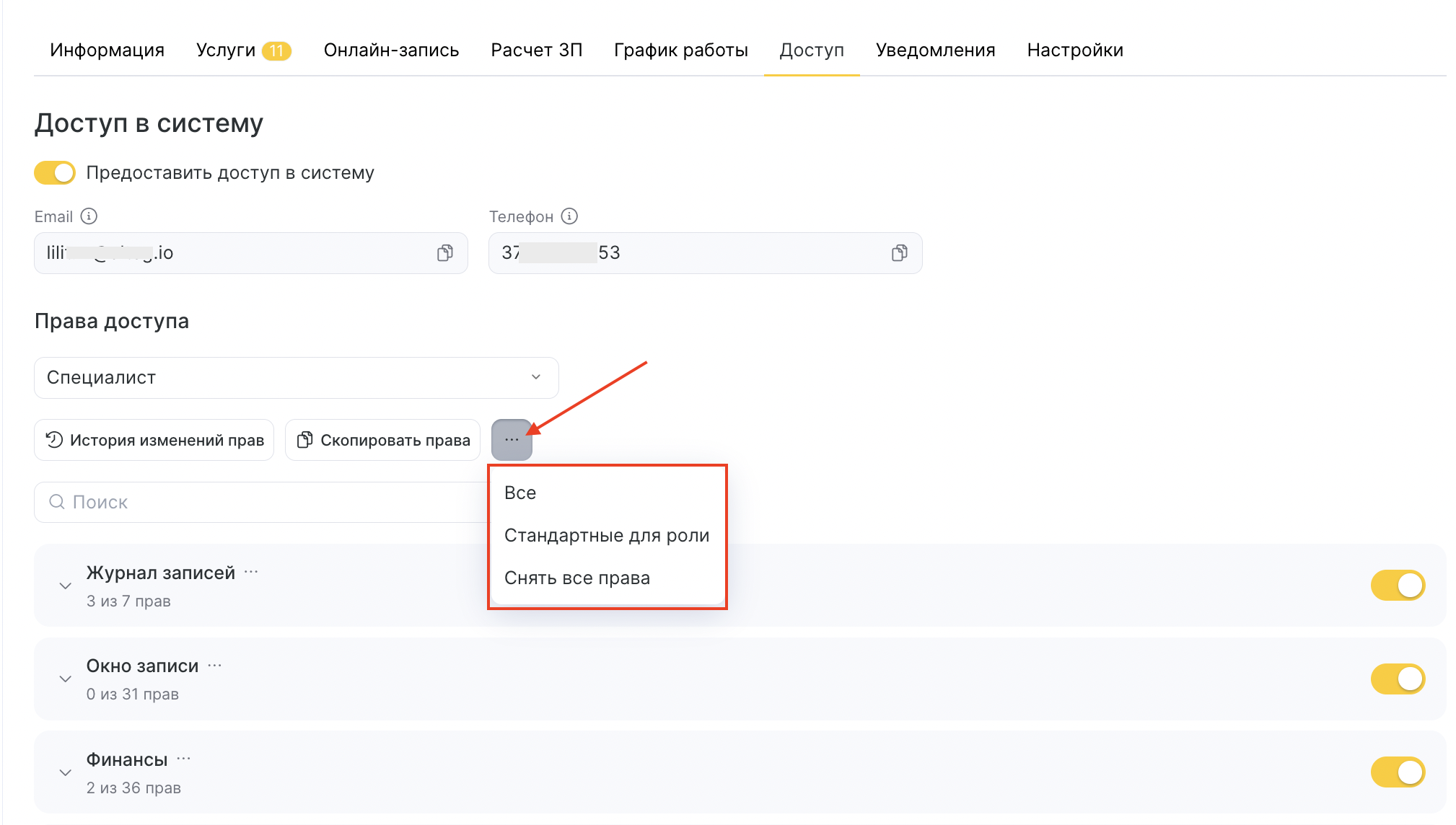
4. Чтобы предоставить/убрать все права к разделу используйте переключатель.

5. Чтобы добавить дополнительные права доступа, нажмите на стрелку справа от переключателя и затем на строку Дополнительные. В раскрывшемся списке выберите необходимые параметры или поставьте галочки.
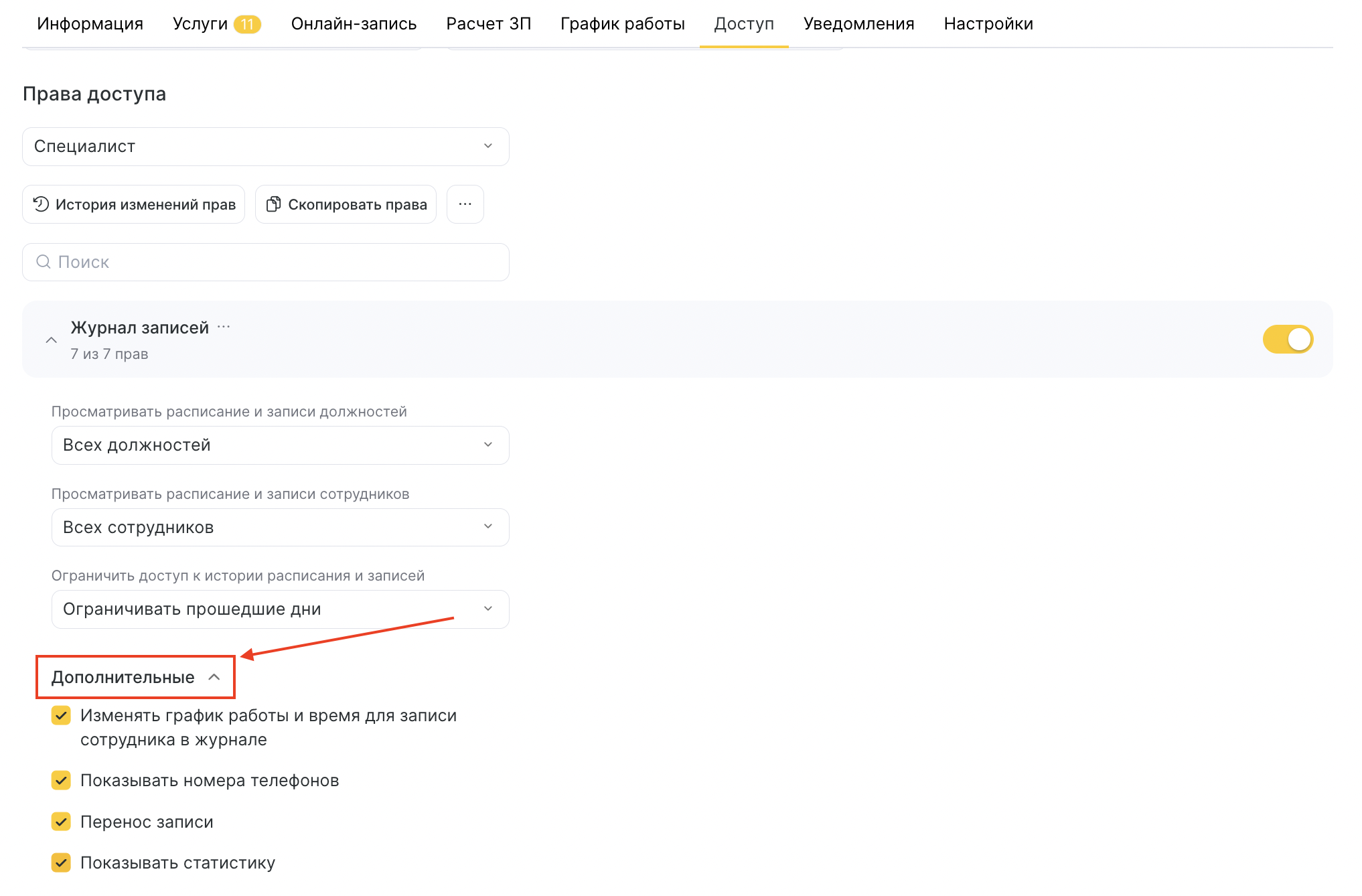
6. Чтобы предоставить или убрать права для раздела, нажмите на три точки напротив его названия и выберите необходимый параметр.
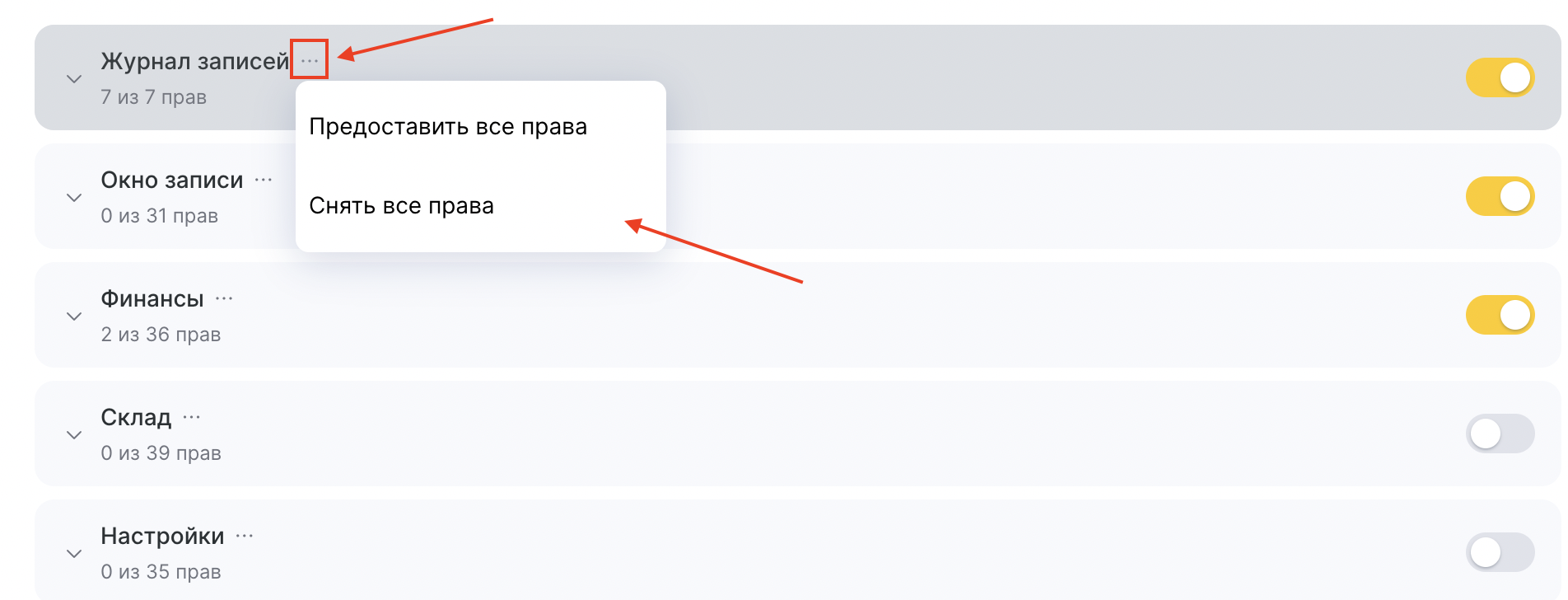
7. Нажмите кнопку Сохранить.
Копирование прав доступа #
Чтобы не настраивать одни и те же права доступа, их можно скопировать для другого сотрудника. Копирование прав доступно как на этапе отправки приглашения, так и для сотрудника уже добавленного в филиал.
Для копирования прав:
1. Перейдите в основном меню в раздел Биллинг > Лицензия и нажмите на кнопку Управление в блоке Тариф.
2. Нажмите на имя или роль и перейдите на вкладку Доступ.
3. На открывшейся странице в поле Права доступа нажмите на кнопку Скопировать права.
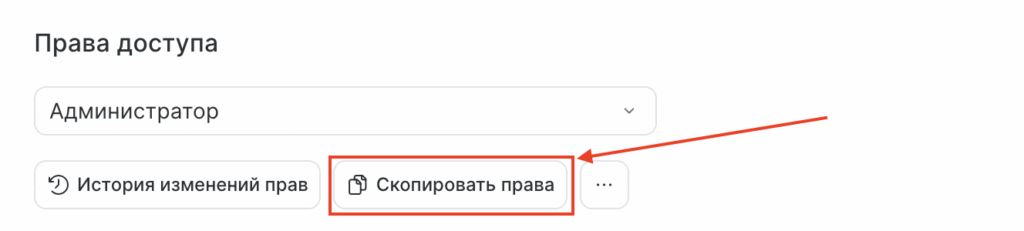
4. Выберите сотрудника из списка, права которого необходимо скопировать, можно воспользоваться поиском по сотрудникам. Нажмите кнопку Применить.
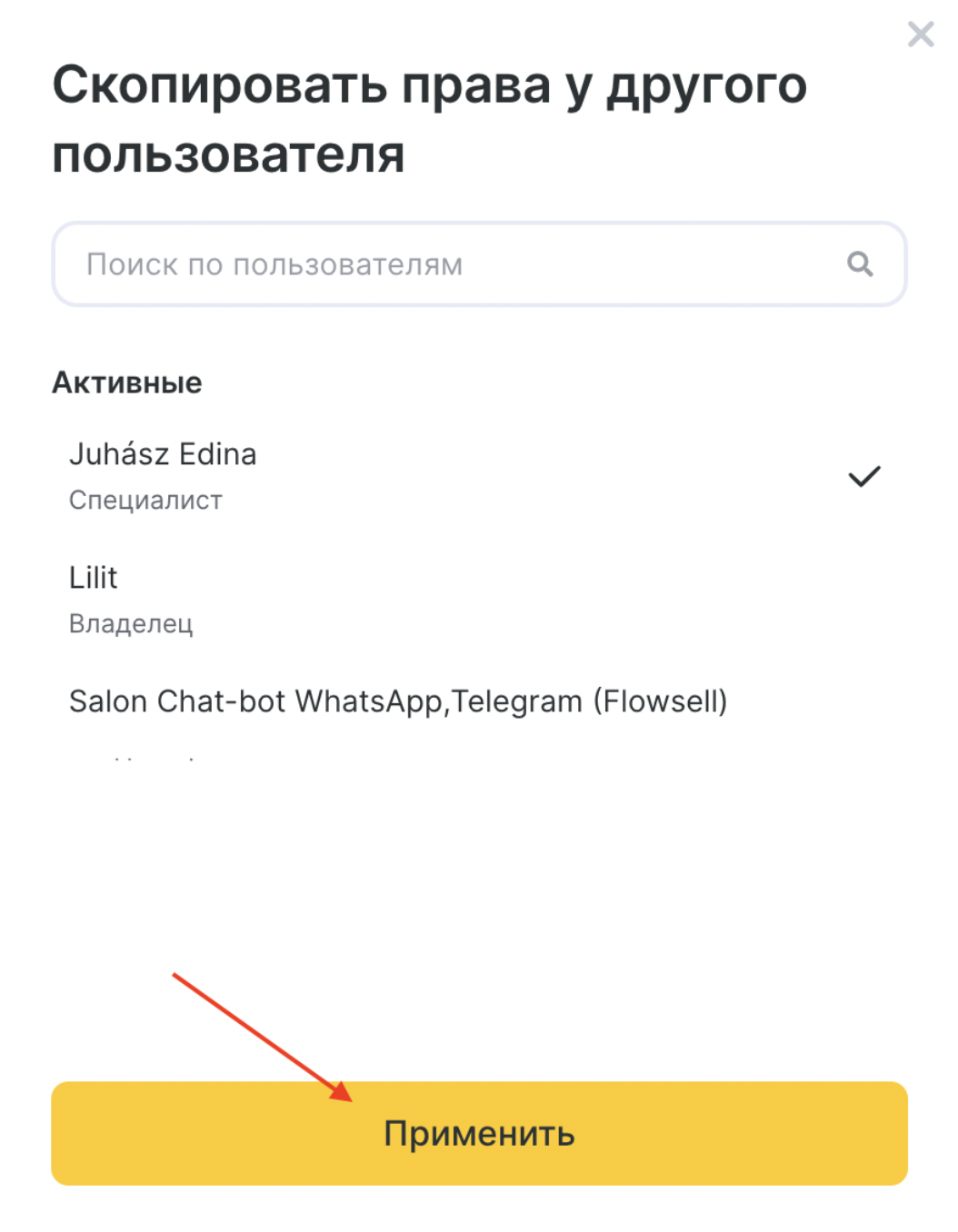
После скопированные права будут добавлены в настройки сотрудника.
Решение частой ошибки при принятии приглашения #
При попытке принять приглашение может появиться ошибка такого типа:
Номер телефона или почта уже используется
Это означает, что аккаунт с такими данными уже существует в системе. Что делать в этом случае:
- Восстановить доступ через функцию Забыли пароль / Восстановить пароль.
- Пригласить существующий аккаунт, не создавая новый.
- Если нет доступа к телефону или почте, на которые зарегистрирован аккаунт — обратитесь в службу поддержки Altegio.

