
Продать товар клиенту можно несколькими способами #
- В окне визита (подробнее об этом способе читайте в статье).
- С помощью кнопки Продать товар в журнале, не привязывая продажу к записи (подробнее об этом читайте в статье).
- В разделе Товары > Складские операции (режим Администрирование), в этой статье мы рассмотрим этот способ.
Создание складской операции #
Продажа товаров не всегда связана с оказанием услуг клиентам, и поэтому в некоторых случаях необязательно продавать товар через журнал.
Для того чтобы оформить продажу товаров через складскую операцию:
- Перейдите в режим Администрирование в раздел Товары > Складские операции и нажмите кнопку Операции с товарами.
- В выпадающем списке выберите пункт Продажа товара.

- В открывшемся окне укажите дату и время создания складской операции (будут автоматически выбраны текущая дата и время). Введите и выберите имя или номер телефона клиента, которому был продан товар (это поле заполнять необязательно). Выберите сотрудника, который продал товар, и склад (склад обязательно должен быть с типом Для продажи товаров).
- Добавьте Товар.
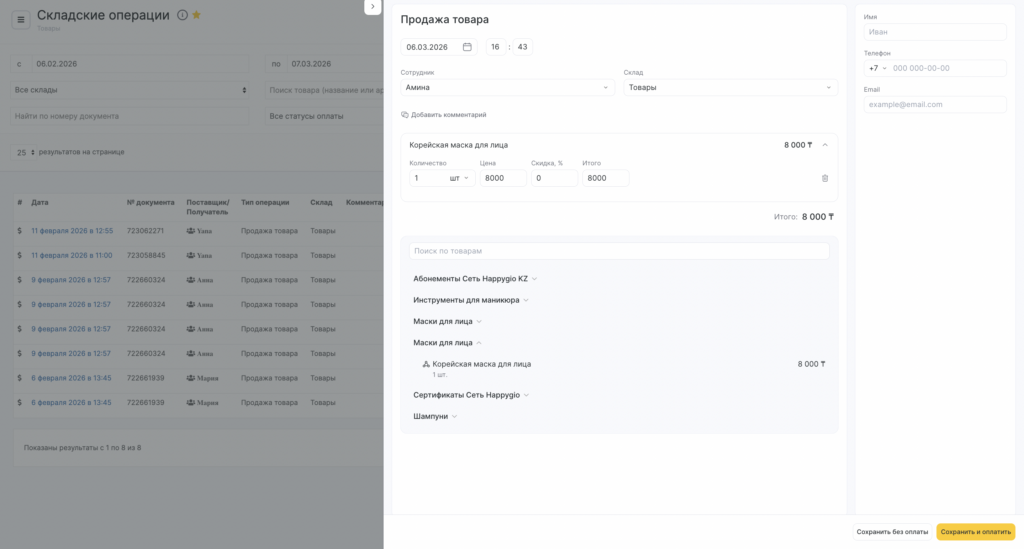
- Введите название или артикул товара, выберите нужный вариант из выпадающего списка. Для удаления позиции из списка нажмите на значок корзины (подробнее о настройке каталога товаров читайте здесь).
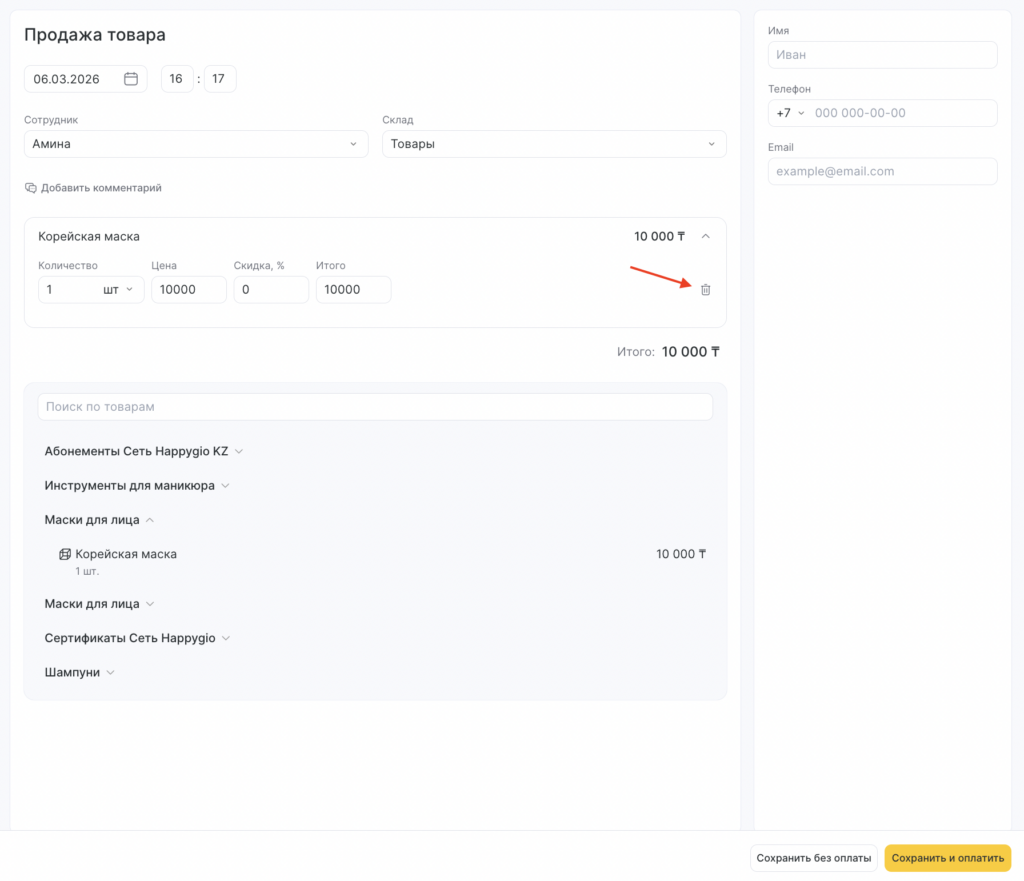
- Выберите категорию, нажмите на ее название, а после этого кнопку Добавить.
Цена равна значению цены продажи, указанной в карточке товара. Если она указана, то выведется автоматически, если нет, укажите ее вручную.
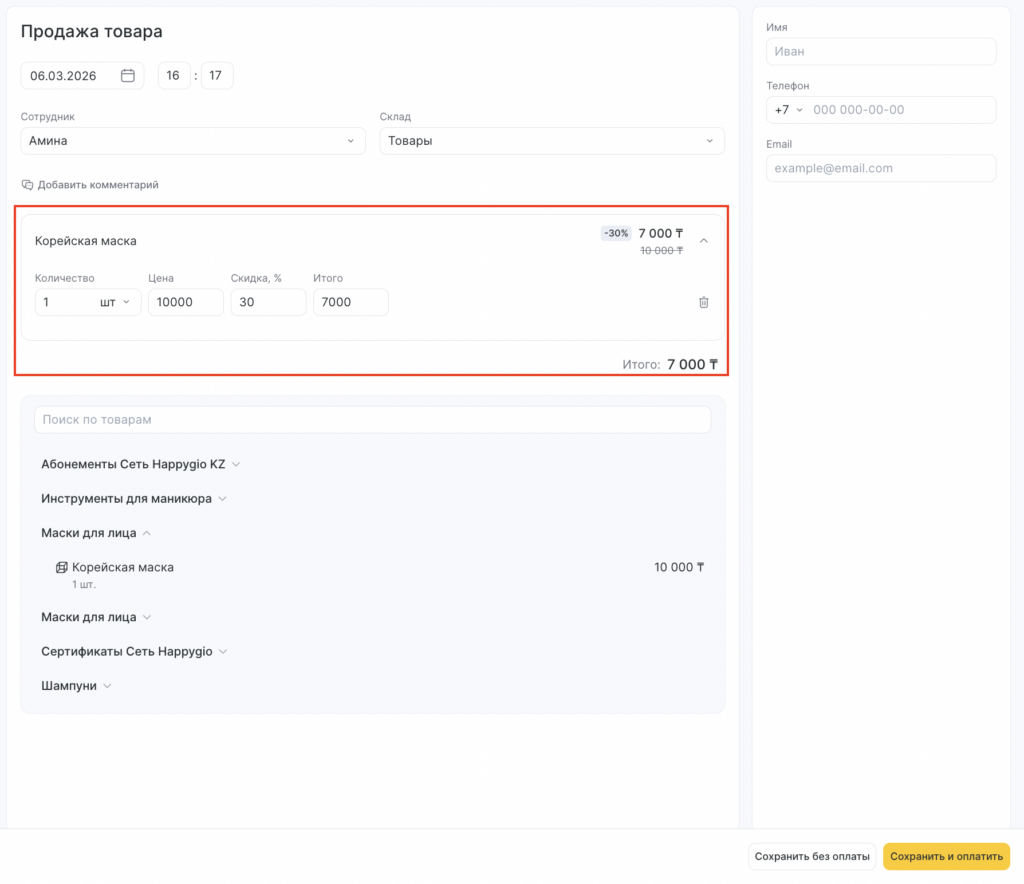
Укажите Количество товара (единицы измерения также автоматически подтянутся из карточки). При необходимости укажите размер Скидки (в процентах).
Итоговая Сумма выведется с учетом количества товара и указанной скидки.
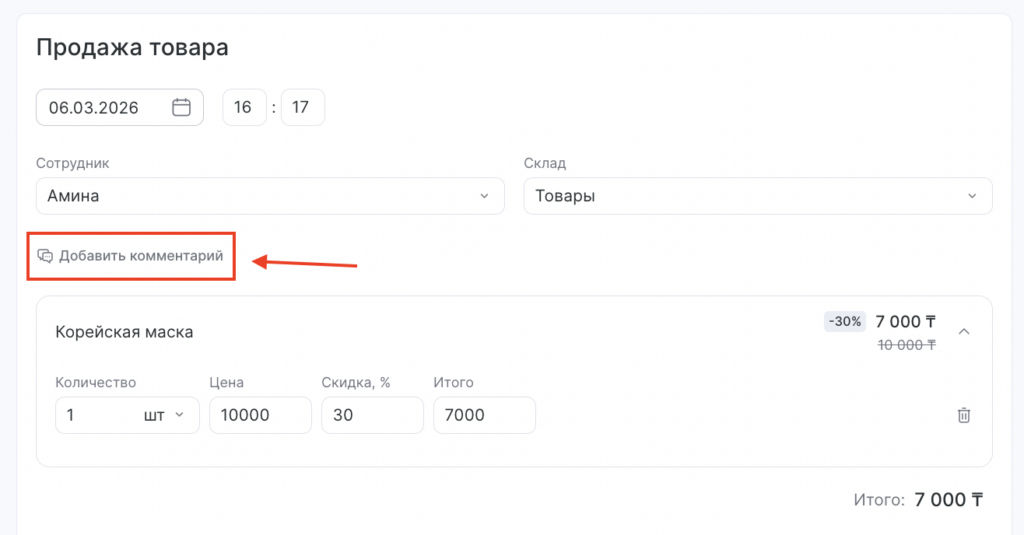
- Чтобы добавить комментарий к продаже, нажмите на кнопку Добавить комментарий.
Чтобы сохранить складскую операцию, нажмите на кнопку Сохранить без оплаты. В таком случае продажа товара будет создана без оплаты. Если нужно перейти к оплате, нажмите Сохранить и оплатить.
Оплата товаров #
Если вы хотите оплатить операцию перед сохранением, нажмите на кнопку Сохранить и оплатить. Вы можете провести оплату наличными, банковской картой или лояльностью.
Оплата наличными / банковской картой #
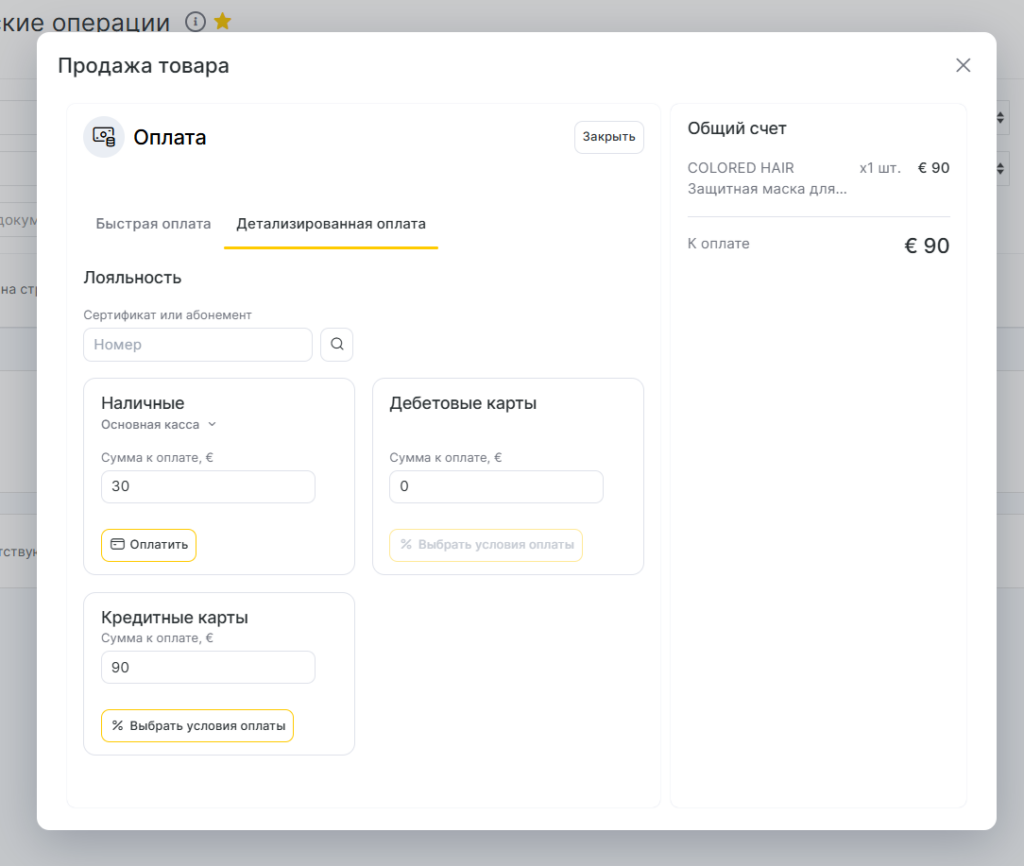
В меню оплаты вы можете напечатать чек, оплатить продажу одним платежом при помощи блока Быстрая оплата или выбрать смешанный платеж в блоке Детализированная оплата.
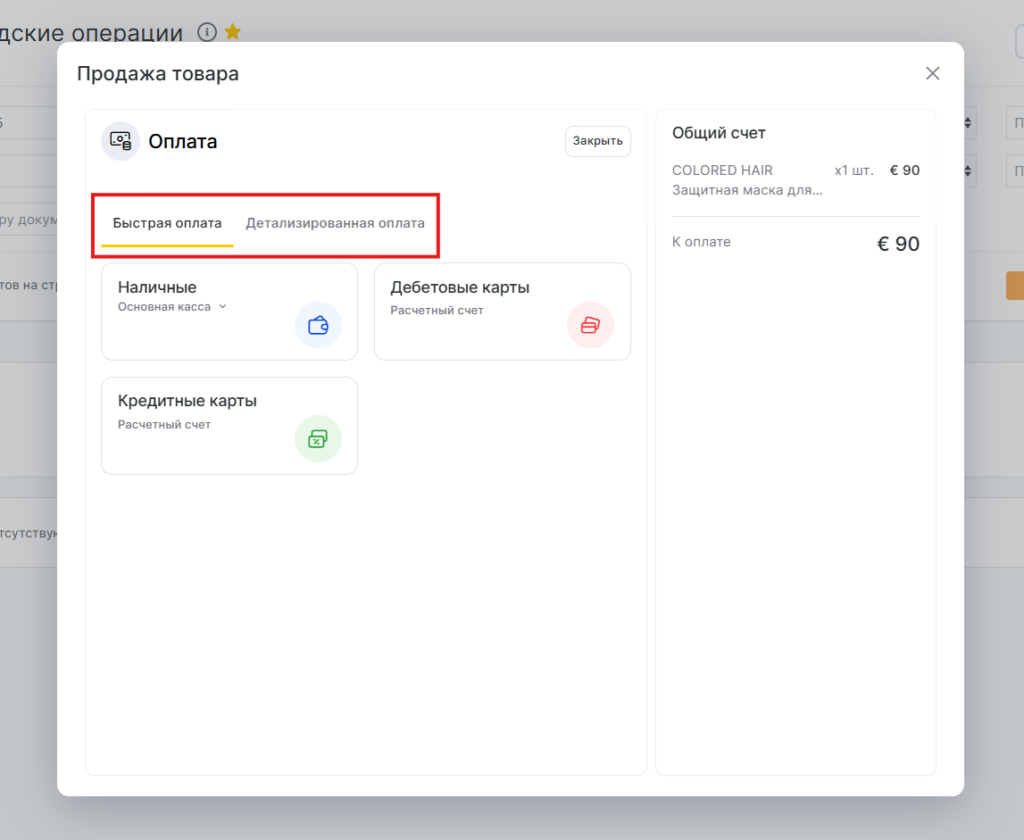
Для оплаты одним платежом достаточно нажать на кнопку Оплатить наличными или Оплатить банковской картой в блоке Быстрая оплата. Если вы хотите изменить кассу, в которую поступит оплата, нажмите на стрелку рядом с выбранным способом оплаты:
Для смешанной оплаты перейдите во вкладку Детализированная оплата.
В появившемся окне выберите суммы и способы оплаты.
Оплата лояльностью #
После перехода к оплате (кнопка Сохранить и перейти к оплате) в блоке Детализированная оплата отобразится лояльность, доступная данному клиенту для оплаты выбранных товаров. Для списания максимально возможной суммы с баланса просто нажмите на нужный тип лояльности.
Если в вашей сети есть акции типа «Кэшбек», действие которых распространяется на проданный товар, накопление произойдёт автоматически, применять карту при этом не нужно.
Чтобы списать только часть суммы, нажмите на кнопку Частичная оплата рядом с названием выбранного типа лояльности.
Если нужный вам тип сертификата не закреплен за клиентом и не отображается в блоке, вы можете найти его при помощи блока Поиск по коду и другие способы оплаты, расположенного чуть ниже:
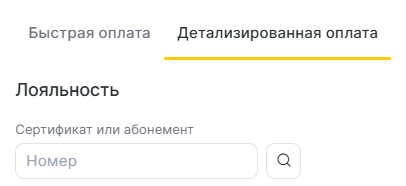
Введите код искомого сертификата в соответствующее поле. Если сертификат с таким кодом существует — он появится в результатах поиска (эта опция работает только для типов сертификатов, в которых не разрешена продажа без кода).
Продажа товара через складскую операцию создает одновременно две операции: складскую и финансовую. Все данные об этих операциях вы можете просмотреть в разделах Товары > Складские операции и Финансы > Финансовые операции.

