
Что это и для чего это нужно? #
Altegio позволяет автоматически списывать расходные материалы при оказании услуг. Для этого необходимо создать технологические карты и закрепить их за услугами.
Перед настройкой технологических карт убедитесь, что в номенклатурах (в разделе Товары > Все товары) есть необходимый перечень наименований.
Настройка и редактирование #
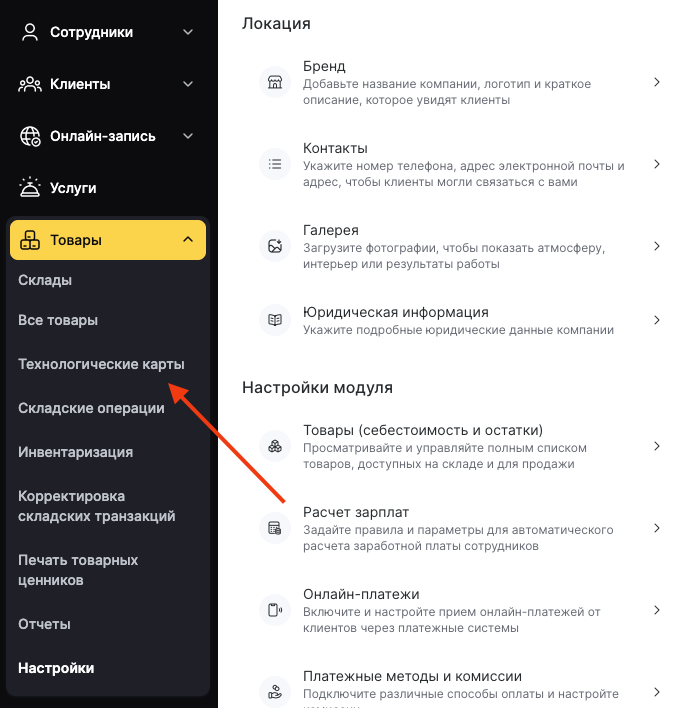
- Для начала работы перейдите в раздел Товары > Технологические карты (режим Администрирование). Технологические карты можно создавать, редактировать и удалять.
- Чтобы добавить новую технологическую карту, нажмите кнопку Добавить технологическую карту (подробнее об этом читайте в статье Создание и настройка новой технологической карты).

- Для редактирования технологической карты нажмите на ее название или иконку карандаша.

- В открывшемся новом окне вы можете отредактировать необходимую информацию о карте:
- Название
- Комментарий
- Расходник
- Склад
- Количество расходного материала, которое будет списываться по этой карте.
Здесь же вы можете добавить расходник в карту и/или удалить его.
- В конце обязательно нажмите кнопку Сохранить.
- Чтобы удалить технологическую карту, нажмите кнопку Удалить.

Закрепление технологических карт за услугами #
Фактически, для связи технологической карты с услугой, ее необходимо связать с сотрудником, выполняющим данную услугу. Это позволит отслеживать расходники даже в случае, когда разные сотрудники для оказания одной и той же услуги используют разное количество расходных материалов.
Важно
Связка технологических карт и услуг возможна только в настройках услуг.
Способы закрепления технологической карты за услугой #
Через опцию быстрое управление #
Перейдите в раздел Услуги (режим Администрирование) и раскройте нужную категорию. В открывшемся списке выберите технологические карты для соответствующих услуг.

Через настройки услуг #
- Перейдите в раздел Услуги. Откройте нужную категорию, выберите услугу и нажмите под шапкой Сотрудники на фото сотрудника или на надпись «Не назначены».
- В новом окне сразу откроется вкладка Основные настройки, нажмите кнопку Назначить сотрудника, если сотрудник еще не добавлен.
- Выберите сотрудника, укажите Длительность услуги, закрепите за услугой Технологическую карту.
- Нажмите Сохранить.

Через настройки сотрудника #
- Перейдите в раздел Сотрудники > Список сотрудников. Выберите сотрудника, нажав на его имя или на количество его услуг.

- Во вкладке Услуги добавьте услуги, которые будет выполнять этот сотрудник.
- Нажмите кнопку Назначить услуги или Создать услугу, если в системе еще нет услуг. Укажите название услуги и категорию для нее, установите стоимость и длительность.
- Закрепите за услугой Технологическую карту.

Если при оказании услуг по расходу материалов произошло отклонение от значений, заданных в технологической карте, вы можете исправить это в окне визита. Откройте окно визита, перейдите в раздел Списание расходников, исправьте значения и нажмите кнопку Сохранить.


