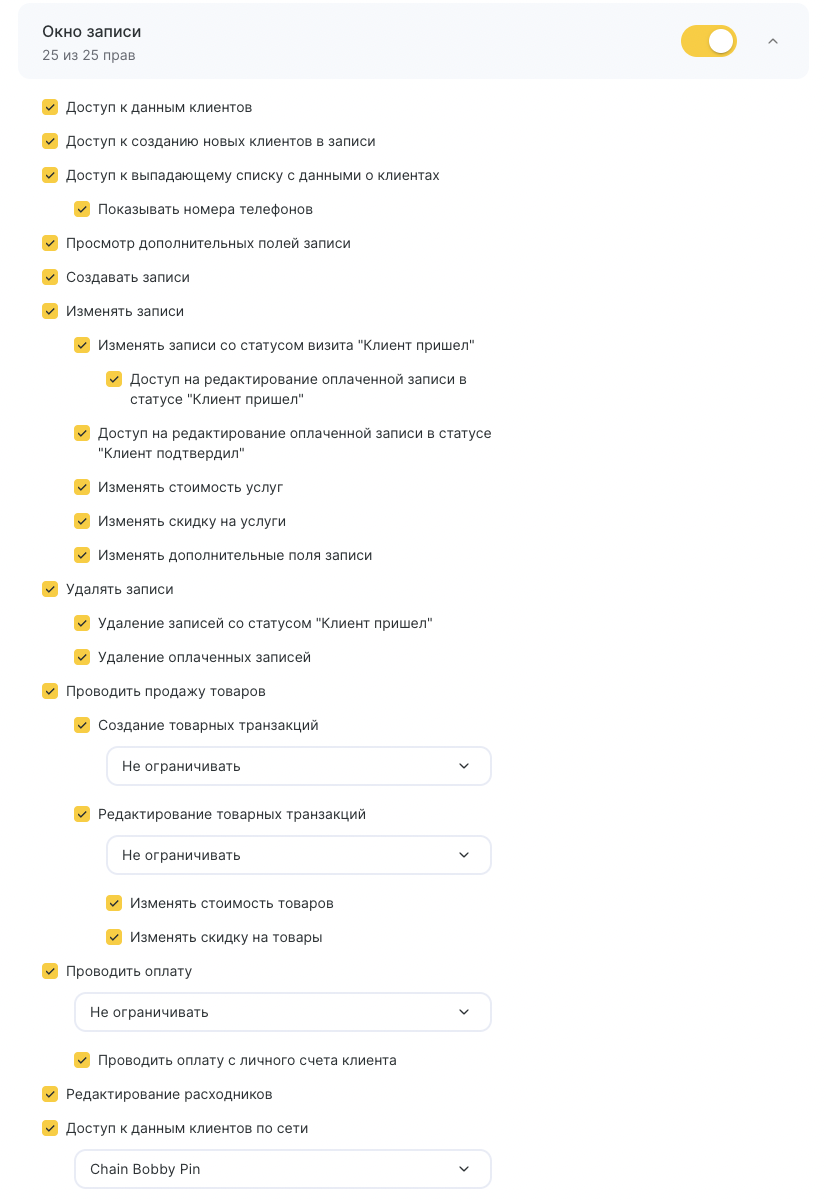
Окно записи позволяет вносить, редактировать и удалять записи в журнале, проводить продажу товаров и услуг в рамках записи. В окне записи можно просмотреть данные клиента, историю и статистику его посещений.
Настройка доступа предполагает назначение/снятие прав по созданию, изменению и удалению записей, проведению продажи товаров и услуг, просмотру данных клиента и истории его посещений и контактов.
Если у вас сеть филиалов (или несколько сетей), вы можете настроить пользователю доступ к просмотру данных клиента по сети.
Например, администратор может создавать записи, но не может их изменять и удалять, может продавать товары и проводить оплату, но не видит товарные транзакции и данные об оплате услуг за прошедшие дни.
Во избежание утечки информации здесь же можно запретить доступ к данным клиента и выпадающему списку с данными клиентов.
Настройка
- Перейдите в Сотрудники > Список сотрудников (режим Администрирование).
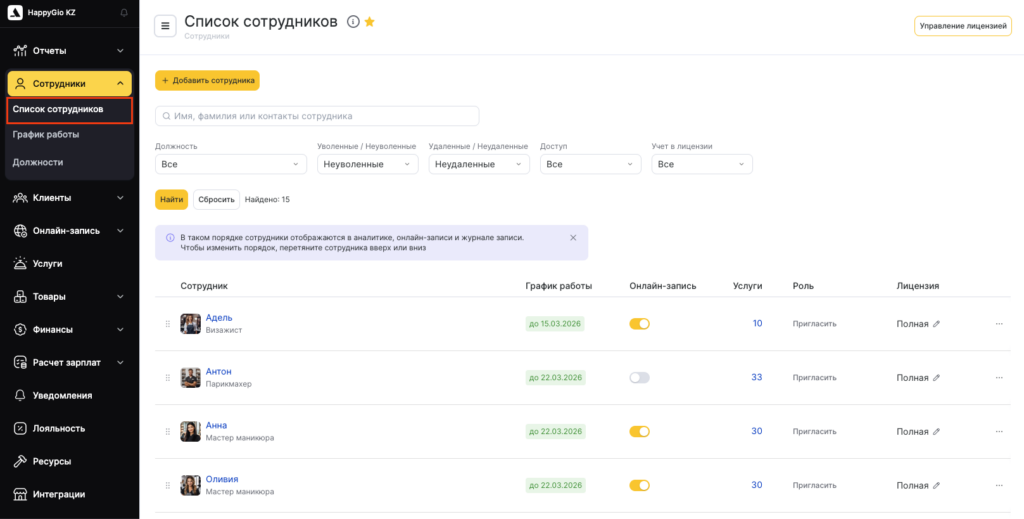
- Выберите нужного сотрудника и откройте вкладку Доступ.
- Найдите необходимый блок прав и активируйте его с помощью ползунка, после чего нажмите на название блока Окно записи и включите конкретные права, которые хотите предоставить сотруднику.
- Чтобы сохранить изменения, нажмите кнопку Сохранить внизу справа.

Подробнее о каждом праве
- Добавление, изменение и удаление ассистентов
Это право позволит вам добавлять и редактировать ассистентов к визиту. - Изменение доли вознаграждения ассистента
Отметьте этот пункт, если хотите чтобы ваш сотрудник мог изменять доли ассистентов в окне визита.
Применимо, в случае если в разделе Расчет зарплат > Общие настройки включена настройка У меня есть услуги, где я использую больше одного ассистента – Каждый ассистент получает свою полную комиссию, указанную для услуги, независимо от количества ассистентов, добавленных к услуге в рамках записи. - Доступ к данным клиентов
Отметьте этот пункт, если сотруднику нужно видеть клиентские данные в окне записи или события. Если доступ к информации предоставлять не требуется — оставьте пункт неактивным.
К клиентским данным относятся: номер телефона, email, сведения о клиенте в правой части окна записи/события, информация о программе лояльности и детали самой записи. - Доступ к созданию новых клиентов в записи
Отметьте этот пункт, если сотруднику необходимо добавлять новых клиентов в окно записи или события. В этом случае созданный клиент автоматически попадёт в клиентскую базу.
Если вы хотите запретить добавление новых клиентов в запись или событие, просто снимите галочку.
Важно
У сотрудника должно быть активировано право Создавать записи, иначе поля для ввода данных (имя, телефон, email) будут недоступны.
- Доступ к выпадающему списку клиентов
Включите этот параметр, если сотруднику нужно искать существующих клиентов и выбирать их из списка при создании записи. Если сотрудник не работает с клиентскими данными и не должен видеть список клиентов — отключите опцию.
Выпадающий список клиентов — это список уже существующих клиентов из базы, который появляется при поиске по данным клиента (имя, email, а также номер телефона, фамилия, отчество и информация по лояльности — если у сотрудника есть соответствующие права).
Показывать номера телефонов
Отметьте эту галочку, чтобы сотрудник видел номера телефонов в выпадающем списке. Если необходимо скрыть телефоны — просто оставьте пункт выключенным.

- Просмотр дополнительных полей записи
Включите эту опцию, чтобы сотрудник мог видеть дополнительные поля, добавленные к записи. Такие поля создаются в сетевом интерфейсе, а также в интерфейсе филиала для виджета онлайн-записи (подробности — в соответствующей статье). - Создавать записи
Включите эту опцию, если сотруднику нужно самостоятельно добавлять новые записи или события в журнал. - Изменять записи
Отметьте этот пункт, чтобы сотрудник мог редактировать существующие записи. Право действует только для неоплаченных записей и тех, что не находятся в статусе Пришел.
Базовое право на изменение записи позволяет сотруднику:— менять статус записи/визита;
— добавлять и изменять услуги и их количество (без возможности менять стоимость);
— удалять услуги из записи;
— добавлять комментарии, заметки, категории;
— менять цвет записи;
— работать с ресурсами;
— заменять клиента (если сотруднику разрешён доступ к данным клиентов).
После включения этого права вы можете настроить дополнительные, более детальные разрешения для управления изменениями.
Выберите период, за который сотрудник может вносить изменения в ранее созданные записи. Эта настройка помогает избежать корректировок «задним числом» и снижает риск ошибок при формировании финансовой отчётности.
Можно установить ограничение от 1 дня до 6 месяцев, полностью запретить изменения в прошлом или, наоборот, оставить доступ без ограничений.
Изменять записи со статусом визита «Клиент пришел»
Разрешите сотруднику редактировать записи, находящиеся в статусе Пришел, с тем же набором возможностей, что и по праву Изменять записи. Изменения допускаются только для неоплаченных записей.
Доступ на редактирование оплаченной записи в статусе «Клиент пришел»
Если включить эту опцию, сотрудник сможет вносить те же изменения, что и по праву Изменять записи, но уже в оплаченные записи, находящиеся в статусе Пришел.
Доступ на редактирование оплаченной записи в статусе «Клиент подтвердил»
Разрешите сотруднику изменять оплаченные записи в статусе «Подтвердил» — аналогично праву на редактирование оплаченной записи в статусе «Клиент пришел».
Изменять стоимость услуг
Даёт сотруднику возможность корректировать стоимость услуг в момент оплаты.
Изменять скидку на услуги
Позволяет сотруднику добавлять скидку на услугу или изменять уже установленную скидку при оплате.
Изменять дополнительные поля записи
Включите эту опцию, чтобы сотрудник мог редактировать дополнительные поля, добавленные к записи. Такие поля создаются в сетевом интерфейсе (подробности — в отдельной статье), а также в интерфейсе филиала для виджета онлайн-записи.
Изменять сотрудника и время записи
Это право позволяет сотруднику менять назначенного специалиста, дату и время записи, то есть фактически переносить запись через окно записи.
Изменять длительность
Разрешает сотруднику корректировать длительность записи. Право работает независимо от возможности менять сотрудника или дату/время — можно дать доступ только к изменению длительности без разрешения переносить запись.
Изменять комментарии
Позволяет добавлять и редактировать комментарии в окне записи. Если это право отключено, комментарии остаются доступны только для просмотра и копирования.
Редактировать состав услуг
Ограничивает возможность добавлять услуги в запись и изменять их количество, если они уже указаны. - Удалять записи
Включите эту опцию, если сотруднику нужно разрешить удаление клиентских записей. По умолчанию можно удалять только неоплаченные записи в любых статусах, кроме «Пришел». Дополнительно доступны расширенные настройки:
Удаление записей со статусом «Клиент пришел»
Разрешает сотруднику удалять неоплаченные записи, уже переведённые в статус «Пришел».
Удаление оплаченных записей
Активируйте этот пункт, чтобы сотрудник мог удалять записи, по которым уже проведена оплата. - Проводить продажу товаров
Активируйте это право, чтобы сотрудник мог оформлять продажу товаров в рамках визита.
Также необходимо указать период, за который сотрудник может создавать товарные операции в прошлом. Это ограничивает возможность оформлять продажи «задним числом» и помогает избежать ошибок в финансовой отчётности.
Доступ можно ограничить от 1 дня до 6 месяцев, оставить без ограничений или полностью закрыть возможность создавать транзакции в прошедшие периоды.
Редактирование товарных транзакций
Разрешает сотруднику вносить изменения в продажи товаров в визите.
Как и для создания транзакций, выберите, за какой период в прошлом можно редактировать такие операции.
Само по себе право не даёт возможности вносить изменения — оно только открывает доступ к дополнительным разрешениям: Изменять стоимость товаров и Изменять скидку на товары. - Проводить оплату
Активируйте эту опцию, чтобы сотрудник мог проводить оплату визитов различными способами.
Также укажите период, за который сотрудник может проводить оплату в прошлом. Эта настройка ограничивает возможность проводить оплату «задним числом» и помогает избежать ошибок в финансовой отчётности.
Период можно установить от 1 дня до 6 месяцев, либо не ограничивать вовсе, либо полностью закрыть оплату за прошедшие дни.
Проводить оплату с личного счёта клиента
Дополнительно разрешает сотруднику списывать оплату с личного счёта клиента.
Подробнее о создании и использовании личного счёта можно прочитать в отдельной статье. - Редактирование расходников
Включите эту опцию, чтобы сотрудник мог добавлять и изменять расходные материалы в записи. - Доступ к данным клиентов по сети
Если в компании используется сеть филиалов (или несколько сетей), вы можете предоставить сотруднику доступ к просмотру клиентских данных по выбранной сети: количество посещений, суммы продаж и оплат, данные по лояльности и другие показатели.