
После заполнения разделов с основной, дополнительной информацией, настройками и услугами настройте график работы сотрудников.
Назначить расписание сотрудникам можно несколькими способами:
- через раздел Сотрудники > График работы
- через раздел Сотрудники > Список сотрудников
- через журнал записи
- через мобильное приложение Altegio
В этой статье мы рассмотрим третий вариант.
Добавление сотрудника в расписание на текущий день #
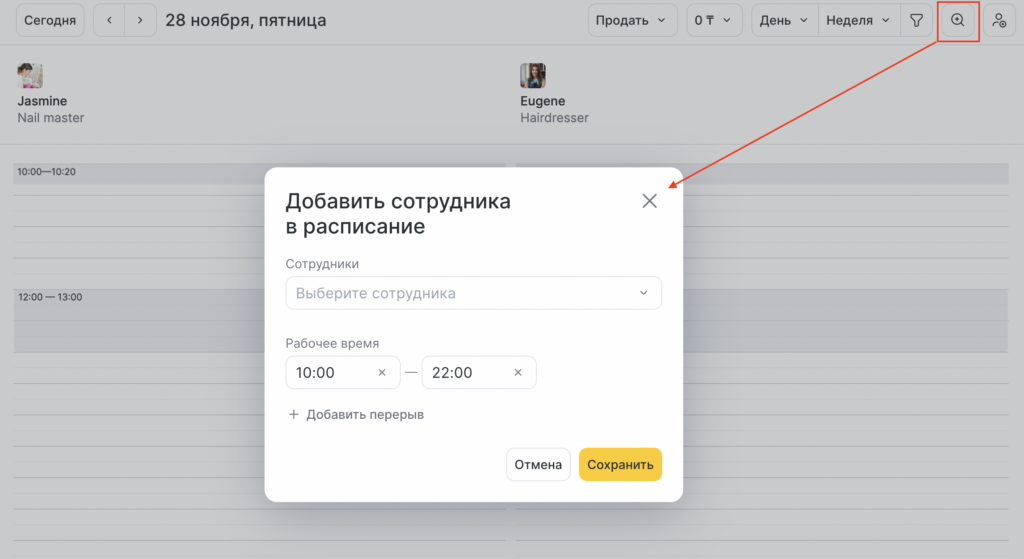
- Перейдите в журнал записи и выберите нужную дату в календаре. Откроется расписание на выбранный день.
- Нажмите на кнопку с изображением человеческого силуэта в правом верхнем углу.
- Выберите сотрудника или нескольких сотрудников из списка, укажите время работы, чтобы сразу добавить перерыв, нажмите Добавить интервал и укажите разные рабочие интервалы за исключением перерыва.
- Нажмите Сохранить.
Редактирование графика работы через журнал записи #
- Перейдите в журнал записи и выберите нужную дату в календаре. Откроется расписание на выбранный день.
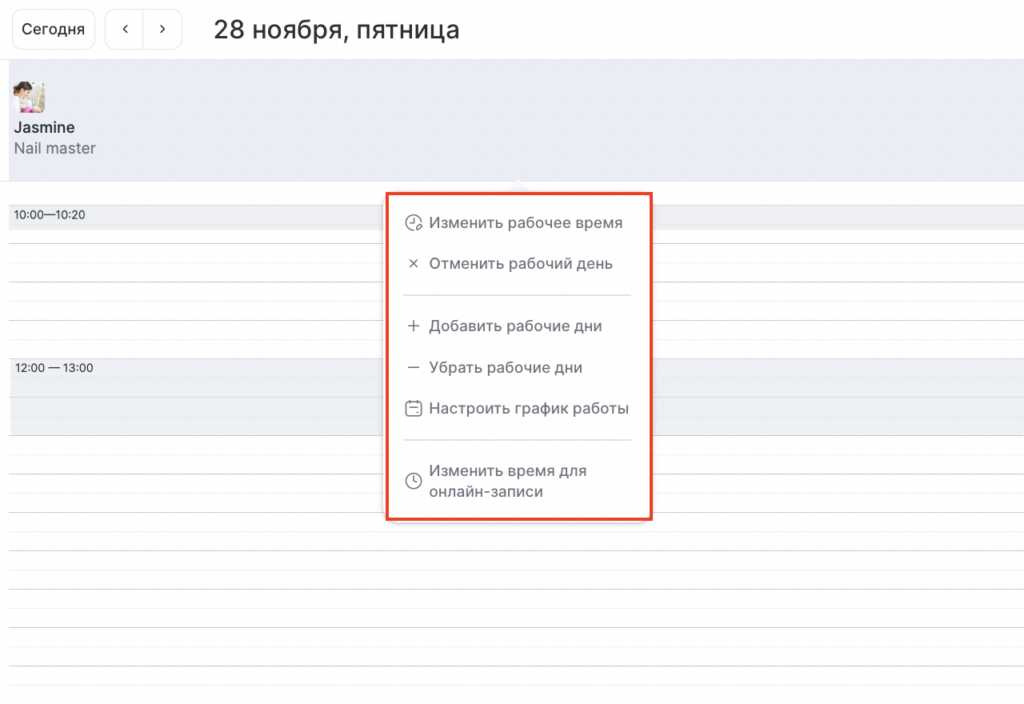
- Выберите сотрудника, которому нужно изменить график, для этого нажмите на его имя.
- В открывшемся меню выберите необходимое действие из списка:
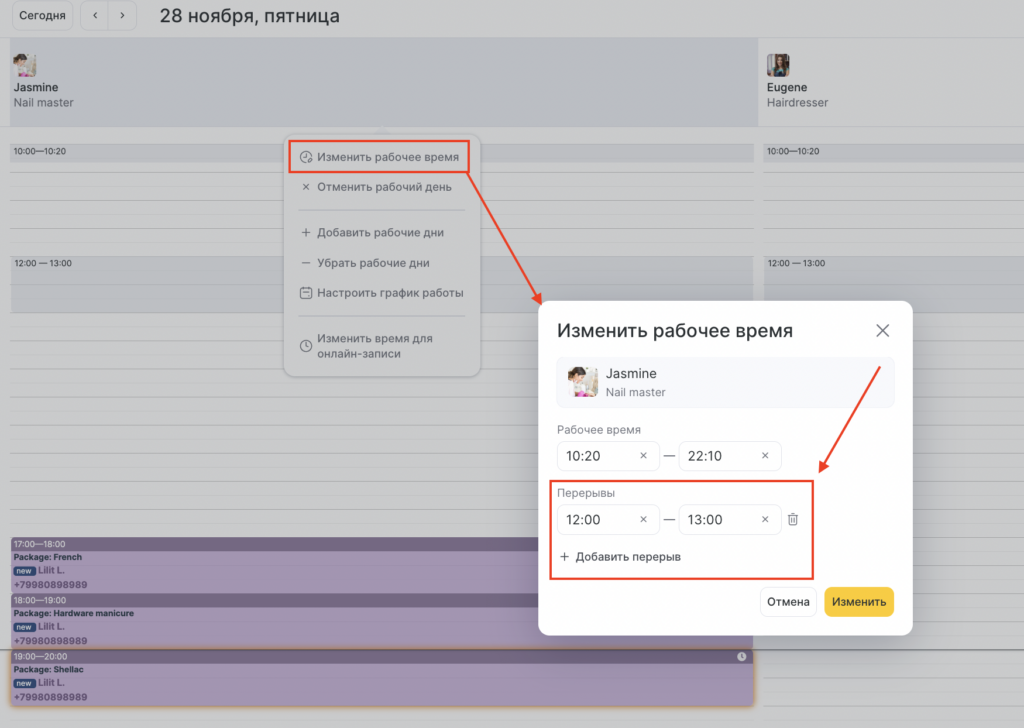
- Изменить рабочее время и добавить перерыв;
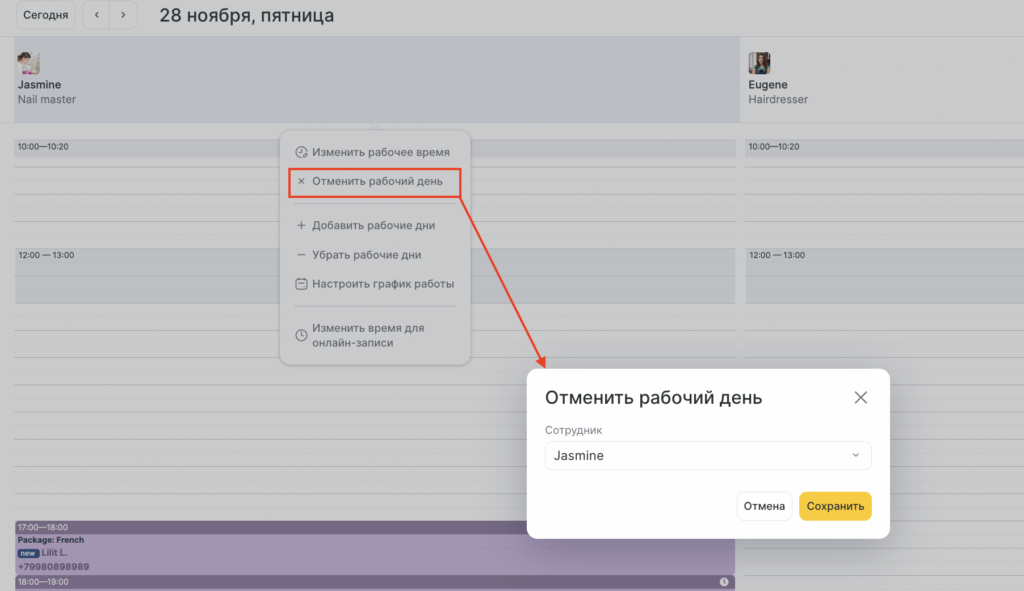
- Отменить рабочий день;
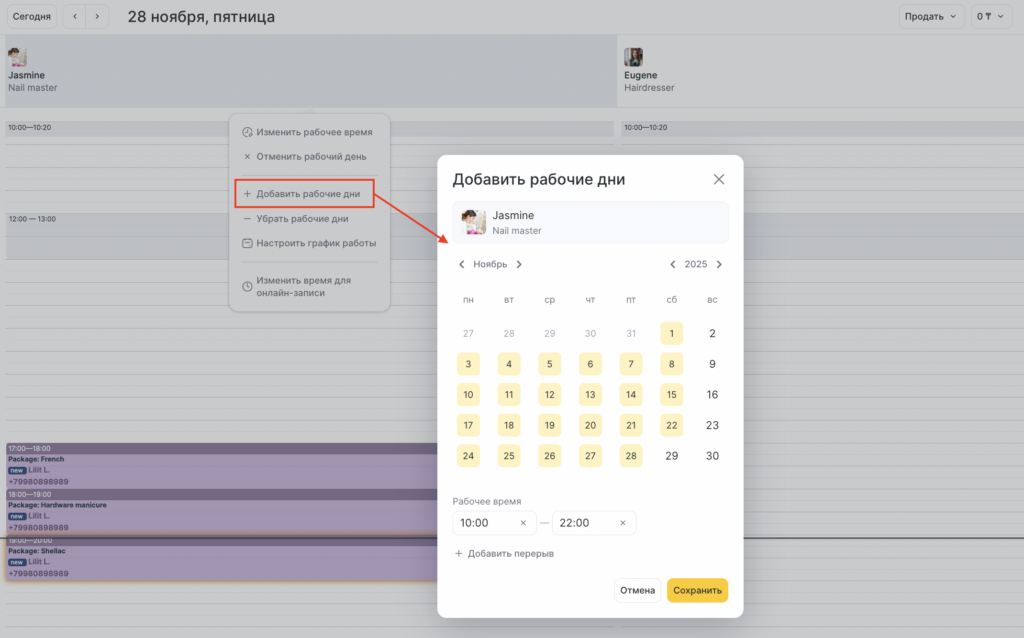
- Добавить рабочие дни;
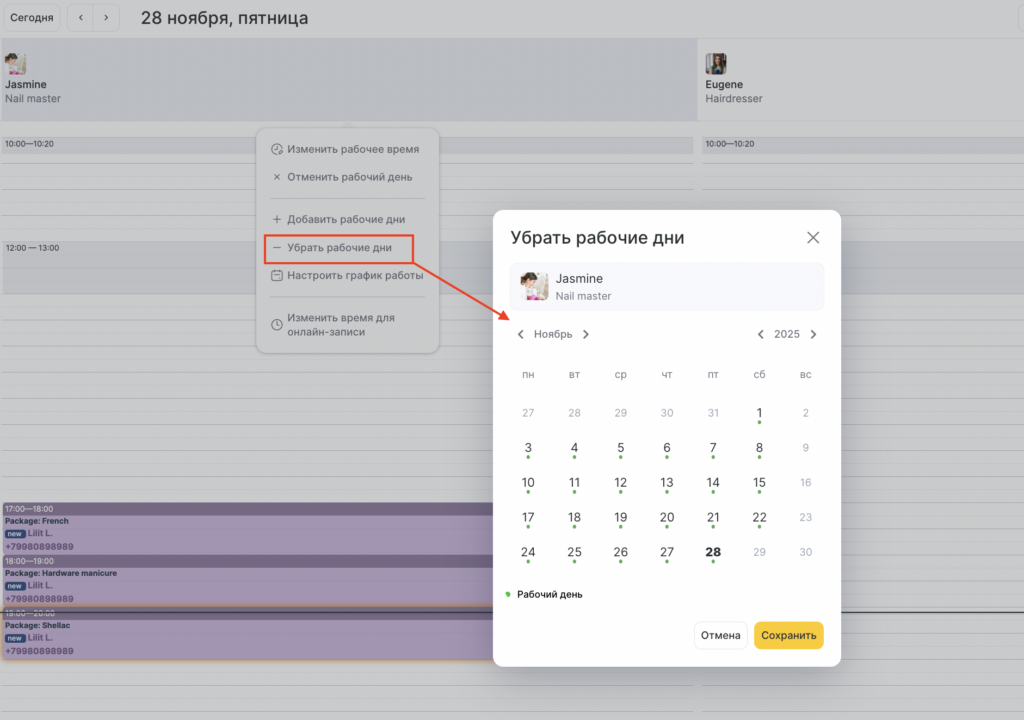
- Убрать рабочие дни;
- Настроить график работы (нажав на эту опцию, вы перейдете в раздел График работы для настройки расписания)
Добавить перерыв #
Выберите отрезок времени, на который будет назначен перерыв. Нажмите кнопку Сохранить.
Чтобы добавить еще один перерыв, откройте меню с действиями и создайте перерыв.
Отменить рабочий день #
Нажмите кнопку Сохранить, чтобы отменить рабочий день сотруднику. После этого он будет удален из расписания на выбранный день.
Примечание
Если на выбранную дату у сотрудника есть записи, и вы не перенесете или не отмените их, заново добавьте рабочий день, и записи появятся в расписании сотрудника. Перенесите или отмените их, а после этого снова отмените рабочий день.
Добавить рабочие дни #
В открывшемся окне выберите необходимые даты, укажите рабочее время и при необходимости добавьте интервалы в работе. Нажмите кнопку Сохранить.
Удалить рабочие дни #
Нажмите на те дни, которые необходимо удалить их расписания. Нажмите кнопку Сохранить.
Примечание
Для изменения начала и конца рабочих дней сотрудника сначала нужно расписание удалить через Убрать рабочие дни, а потом Добавить рабочие дни с новым началом и концом дня.

