
Используйте настройки компенсации ассистентов, чтобы определить, как оплачивается участие ассистентов в оказании услуг. Эта функция помогает салонам, клиникам и другим сервисным бизнесам справедливо вознаграждать членов команды, которые помогают в выполнении услуги.
Общие настройки #
Сначала задайте общие настройки. Для этого:
- Перейдите в режиме Администрирование в раздел Расчет зарплат > Общие настройки.
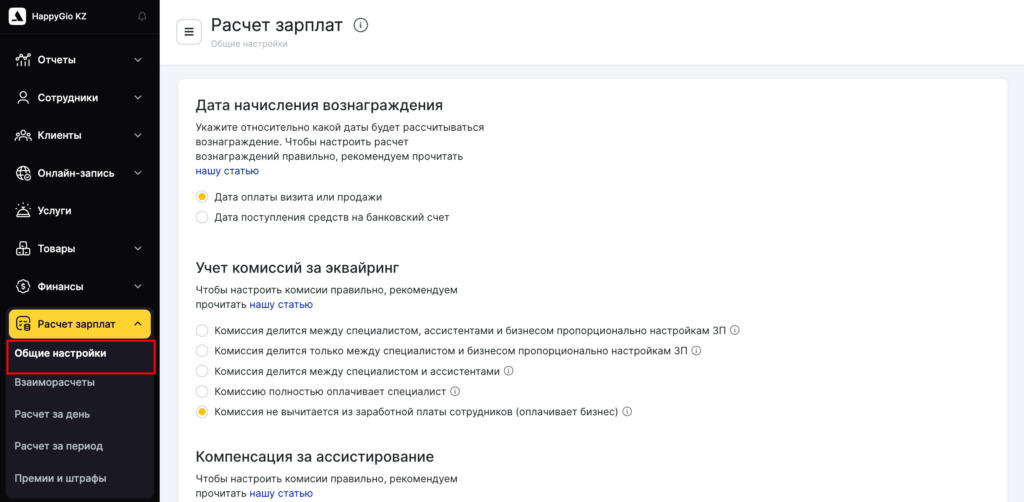
В этом разделе вы можете:
- Включить оплату за участие ассистента в услуге.
- Разрешить назначать несколько ассистентов на одну услугу.
- Определить, получает ли каждый ассистент полную выплату или еe долю.
- Настроить параметры вознаграждения отдельно для каждого члена команды.

В этом разделе, помимо настроек компенсации ассистентов, также задаются такие настройки, как Дата начисления вознаграждения и Учет комиссии за эквайринг. Эти настройки позволяют точно управлять принципами расчета зарплаты и учитывать особенности оплаты в вашем бизнесе.
Подробнее об этих настройках читайте здесь.
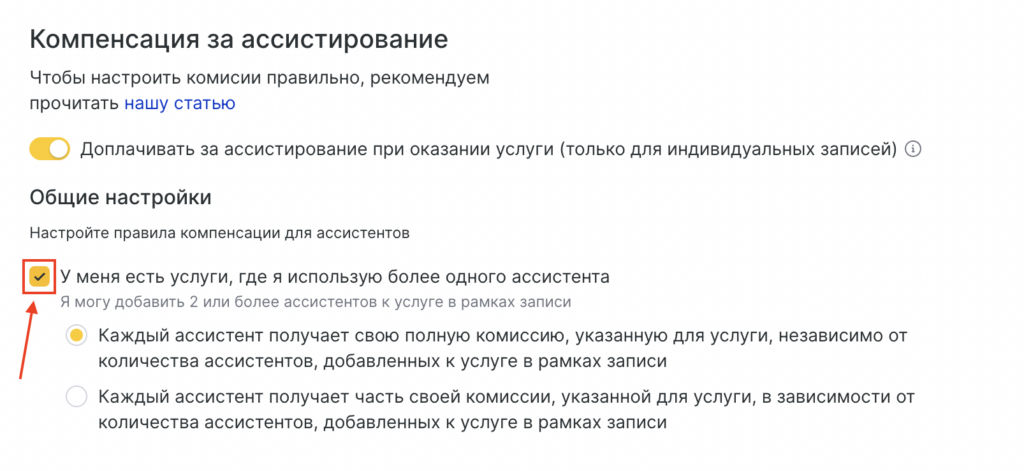
- Включите Доплачивать за ассистирование при оказании услуги (только для индивидуальных записей)
После включения ассистенты, назначенные на запись, могут получать вознаграждение согласно вашим правилам.

- Настройте правила компенсации для ассистентов
Отметьте опцию У меня есть услуги, где я использую более одного ассистента, чтобы добавлять двух и более ассистентов к одной записи.
Это полезно для сложных услуг, требующих участия нескольких специалистов одновременно.
- Выберите правило начисления комиссии
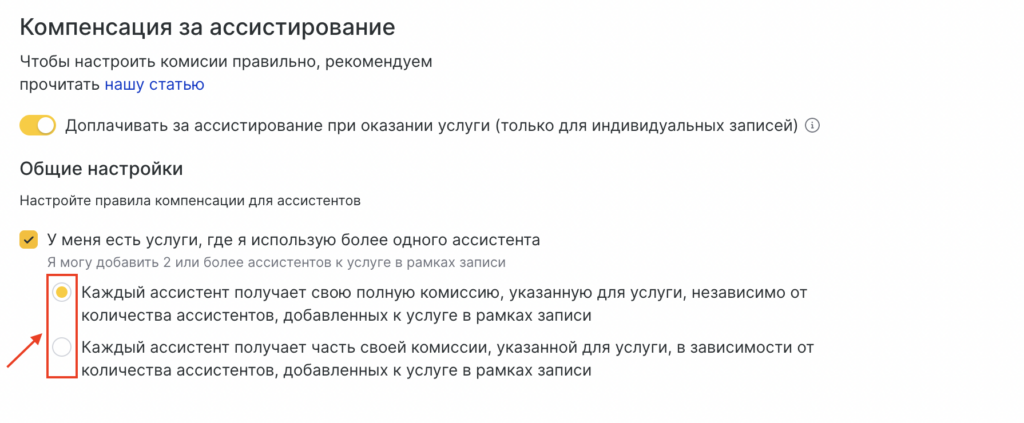
- Каждый ассистент получает полную комиссию, указанную для услуги, независимо от количества ассистентов.
В этом случае каждый ассистент получает полный размер комиссии, указанный для услуги — независимо от того, сколько ассистентов добавлено к записи.
Подходит, если каждый ассистент выполняет полный объём работы по услуге. - Комиссия, указанная для услуги, делится между всеми ассистентами, назначенными на запись.
Комиссия делится между ассистентами пропорционально: каждый получает часть своей комиссии в зависимости от количества ассистентов, участвующих в услуге.
Подходит, если несколько ассистентов делят работу между собой.
- Каждый ассистент получает полную комиссию, указанную для услуги, независимо от количества ассистентов.
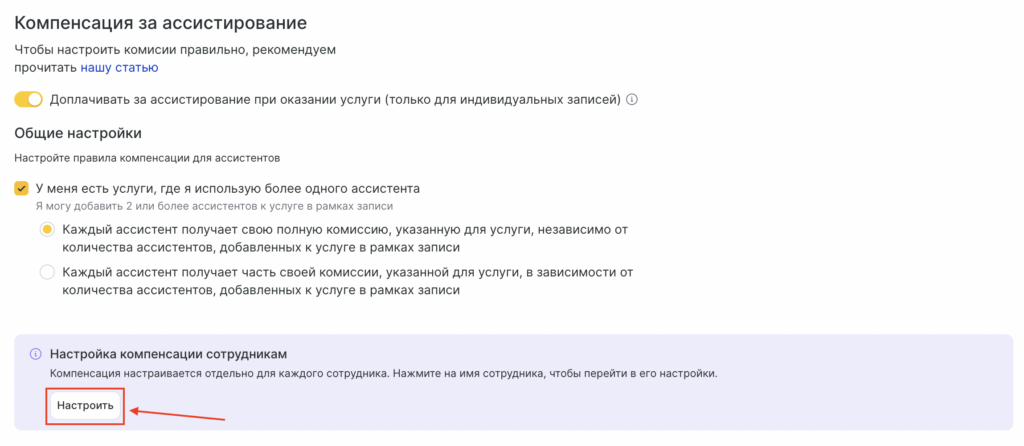
- Теперь задайте персональные правила начисления для каждого сотрудника.
Персональные правила начисления #
- В разделе Расчет зарплат > Общие настройки нажмите Настроить или выберите конкретного сотрудника (в разделе Сотрудники > Список сотрудников), чтобы открыть его персональные правила начисления.
- Во вкладке Расчет ЗП активируйте опцию Выплачивать за лично оказанные услуги.

В значении по умолчанию назначьте, какую выплату будет получать сотрудник.
Выплата без помощника — вознаграждение, когда сотрудник выполняет услугу самостоятельно, без участия ассистентов.
Выплата с помощником — вознаграждение, когда сотрудник является основным исполнителем услуги, но в выполнении участвует один или несколько ассистентов.
Выплата как помощник — вознаграждение, когда сотрудник участвует в услуге только в роли ассистента.

Вы можете выбрать:
Процент (%) — сотрудник получает процент от стоимости услуги.
Фиксированная сумма — сотрудник получает фиксированную денежную сумму за услугу.
Пример:
Выплата без ассистента: 10%
Выплата с ассистентом: 8%
Выплата как ассистент: 5 R$
Это означает:
Если сотрудник выполняет услугу самостоятельно, он получает 10% от ее стоимости.
Если он является основным исполнителем, но работает с ассистентом, он получает 8%.
Если он участвует только как ассистент, он получает фиксированные 5 R$.
Как рассчитывается компенсация #
Для ассистентов:
Выплата ассистента = (ставка «Как ассистент») × (его доля %)Для основного исполнителя:
Если указана ставка «С ассистентом» — сотрудник получает её.
Если сотрудник также указан как ассистент, он получает обе выплаты: «С ассистентом» и «Как ассистент»
Если ставка «С ассистентом» не указана:
Выплата основного исполнителя = ставка «Без ассистента» − сумма выплат ассистентамПример
«Без ассистента» = 50%
«Как ассистент» = 10% (для каждого ассистента)
Ассистент 1 доля = 50%
Ассистент 2 доля = 40%
Выплаты ассистентам = 10% + 10% = 20%
Выплата основному исполнителю = 50% – 20% = 30%- Если за выполнение отдельных услуг сотруднику нужно назначить иной процент, включите опцию Установить индивидуальные значения для услуг или категорий.

Эта настройка позволяет задать отдельный процент (или фиксированную сумму) для конкретной услуги или категории. Для всех остальных услуг будет применяться процент, указанный в Значении по умолчанию.
Чтобы назначить отдельное значение для всей категории услуг, нажмите Выбрать из списка, затем выберите нужную категорию и поставьте галочку Все услуги. После этого появится поле, в котором можно указать процент или фиксированную сумму — это значение будет применяться ко всем услугам внутри выбранной категории.
Если же вам нужно установить разные значения для отдельных услуг внутри одной категории, выбирайте каждую услугу отдельно.

- Перейдите во вкладку Настройки активируйте опцию Доступен для ассистирования.

- После всех настроек нажмите кнопку Сохранить в правом нижнем углу.
Добавление ассистентов в окне записи #
Во время создания записи или при оказании услуги вы можете добавить ассистентов. Для этого:
- Убедитесь, что у сотрудника есть разрешение на добавление/редактирование ассистентов в записи. Подробнее о том, как настроить право на добавление ассистентов в окне записи, читайте в статье.

- Откройте запись, в центральной части нажмите на стрелочку и далее + Добавить ассистента.

Выберете необходимого сотрудника, который выполняет роль ассистента, в поле Ассистент и укажите Долю вознаграждения ассистента (процент от вознаграждения, ассистента, который он получит за оказание данной услуги).
Если в оказании услуги участвуют 2 и более ассистентов, добавьте несколько сотрудников.
Если в Общих настройках начисления зарплаты (раздел Расчет зарплаты > Общие настройки) вы установили, что каждый ассистент получает полный размер комиссии, указанный в настройках услуги, независимо от количества участников, то в окне записи по умолчанию будет указано 100%. Вы сможете вручную это изменить.
Если вы установили, что каждый ассистент получает часть своей комиссии, то система распределит комиссию пропорционально между всеми ассистентами, добавленными к услуге. При такой настройке долю вознаграждения в окне записи изменить нельзя.


