
Переменные — это динамические данные в шаблонах уведомлений, которые будут заменяться индивидуальными данными клиента, филиала, услуги, визита или сотрудника, а также ссылками на детали записи, запрос отзыва или онлайн-запись. Вместо переменных в сообщении, которое придет клиенту или сотруднику/администратору, будут указаны актуальные данные, в зависимости от выбранных переменных в шаблоне типа уведомления.
Переменные универсальны для типов уведомлений и шаблонов, где есть возможность их выбора.
Как добавить переменную в шаблон #
- В режиме Администрирование перейдите в раздел Уведомления на вкладку Типы уведомлений.
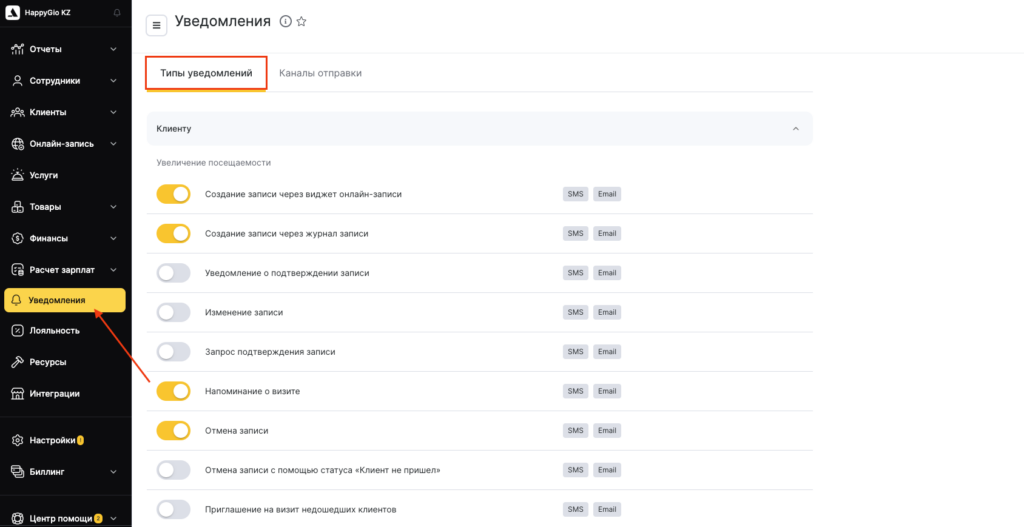
- Выберите тип уведомлений, в котором необходимо настроить шаблон с переменным. Чтобы перейти к редактированию нажмите на название уведомления или на иконку .
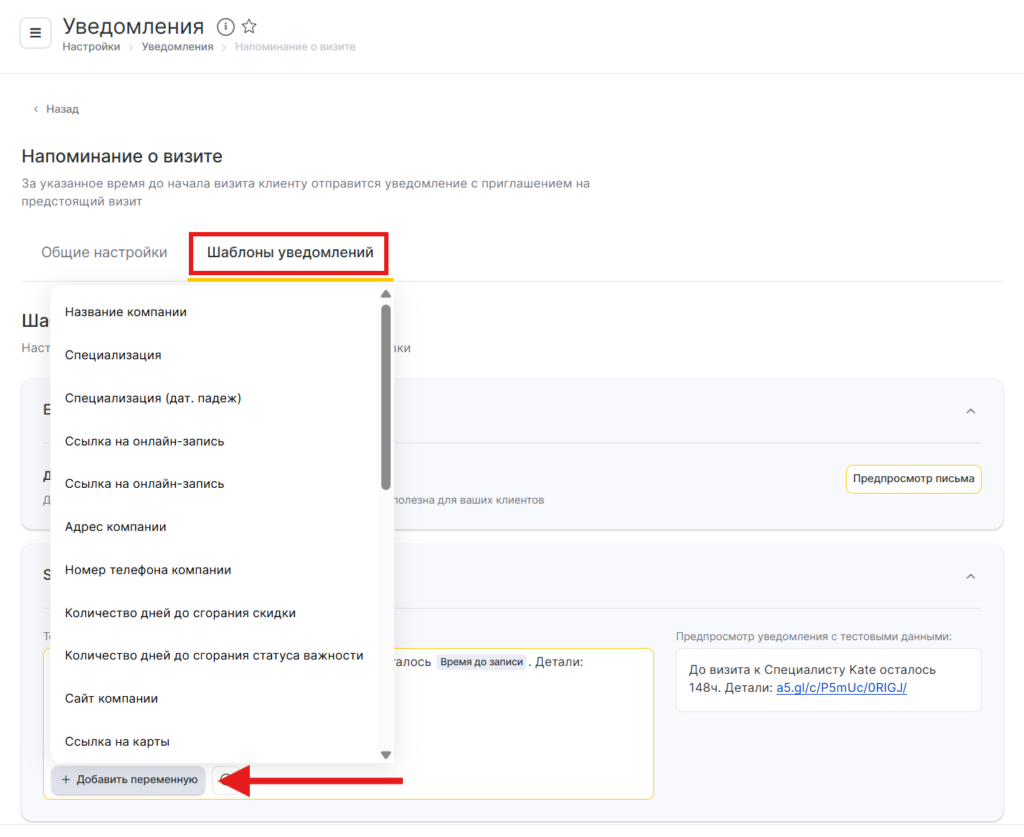
- При редактировании уведомления на вкладке Шаблоны уведомлений вы можете указать разный текст для каждого из доступных каналов отправки.
- Чтобы добавить переменную в шаблон, нажмите на кнопку Добавить переменную, затем выберите подходящую по смыслу.
После добавления переменной используйте пробел для отделения переменной от основного текста и других переменных.
- В шаблонах уведомлений вы можете использовать Emoji смайлы, для этого нажмите на кнопку со смайлом и выберете нужный из предложенных или добавьте свой
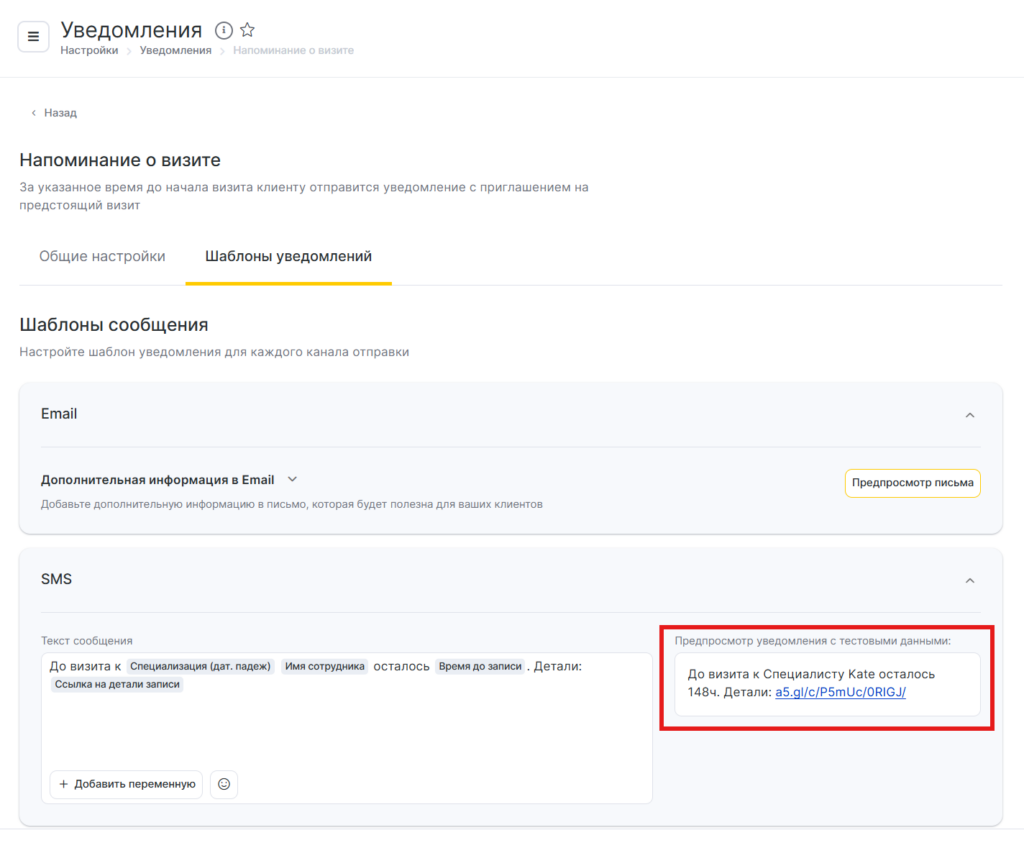
- Для всех шаблонов уведомлений доступен предпросмотр — как будет выглядеть сообщение при отправке клиенту, сотруднику или администратору, с учетом переменных.
- Завершите настройку кнопкой Сохранить в правом нижнем углу.
Список доступных переменных #
- Название компании.
Название компании, указанное в разделе Настройки > Локация > Бренд. Если название компании не указано, будет использоваться название филиала. - Специализация.
Название сущности «Сотрудник» в именительном падеже.
Важно
Настройка падежей для специализации на текущий момент доступна только в старой версии настроек онлайн-записи. Если вы ранее заполняли поле специализации и хотите изменить или убрать название специализации, обратитесь в техподдержку Altegio. Если специализация в настройках онлайн-записи не была заполнена, то переменная будет пустая.
- Специализация (дат. падеж).
Название сущности «Сотрудник» в дательном падеже.
Важно
Настройка падежей для специализации на текущий момент доступна только в старой версии настроек онлайн-записи. Если вы ранее заполняли поле специализации и хотите изменить или убрать название специализации, обратитесь в техподдержку Altegio. Если специализация в настройках онлайн-записи не была заполнена, то переменная будет пустая.
- Ссылка на онлайн-запись.
Ссылка на основной виджет онлайн-записи из раздела Онлайн-запись > Ссылки для онлайн-записи. Такая ссылка формируется автоматически. Если основных виджетов несколько, будет взят первый из списка. - Адрес компании.
Адрес филиала, указанный в разделе Настройки > Локация > Контакты. - Номер телефона компании.
Номер телефона, указанный в разделе Настройки > Локация > Контакты. - Скидка клиента.
Сумма скидки, установленной через филиальный раздел Клиенты > Программа лояльности. - Количество дней до сгорания скидки.
Количество дней, в течение которых клиент должен будет совершить визит для сохранения скидки, установленной через филиальный раздел Клиенты > Программа лояльности. - Количество дней до сгорания статуса важности. Количество дней, в течение которых клиент должен будет совершить визит для сохранения скидки, установленной через филиальный раздел Клиенты > Программа лояльности.
- Дата записи.
Дата визита в формате %число%, %месяц% — текстовое значение, %год% — полный. - Дата и время записи.
Дата и время визита в полном формате: %число%, %месяц% — текстовое значение, %год% — полный, %время% — в формате «в 00:00». - Дата и время записи (сокр.).
Дата и время визита в сокращенном формате: %число%, %месяц% — числовое значение, %время% — в формате «00:00». - Время записи.
Время, на которое записан клиент в формате «00:00». - Время до записи.
Время, которое осталось до визита. - Имя сотрудника.
Имя сотрудника в записи в именительном падеже. В записи отображается имя, указанное в разделе Сотрудники > Список сотрудников. - Ссылка на детали записи.
Ссылка на подробную информацию о визите — формируется автоматически. При переходе по этой ссылке также можно отменить и/или перенести запись, если в разделе Онлайн-запись > Настройки > Еще больше возможностей > Установите правила отмены и переноса включена такая возможность. - Ссылка на форму отзыва.
Ссылка, при переходе по которой можно оставить отзыв о сотруднике — формируется автоматически. - Услуги в визите.
Названия услуг, которые указаны в визите. Для этой переменной учитывается настройка Интервал между уникальными визитами (Настройки > блок Настройки записи > Журнал записи), если записи объединены в рамках визита, то все услуги из таких записей будут указаны в одном сообщении.
Например, если у клиента есть две записи на 11:00 до 12:00, а затем еще на 13:00 до 14:00, и эти записи объединены в один визит настройкой «Интервал между уникальными визитами», то в уведомлении для первой записи будут указаны услуги из двух записей. - Услуги в отдельной записи.
Названия услуг, которые указаны в отдельной записи. Для этой переменной не учитывается настройка Интервал между уникальными визитами (Настройки > блок Настройки записи > Журнал записи), даже если записи объединены в рамках визита, то в сообщении будут указаны услуги из конкретной записи.
Например, если у клиента есть две записи на 11:00 до 12:00, а затем еще на 13:00 до 14:00, и эти записи объединены в один визит настройкой «Интервал между уникальными визитами», то в уведомлении для первой записи будут указаны услуги только этой записи. - Имя клиента.
Имя клиента, указанное в карточке клиента или окне визита в поле Имя. В этой переменной не учитываются фамилия и отчество, если они включены в разделе Настройки > Цифровой журнал > Настройки цифрового журнала. Если фамилия/отчество будут указаны не в отдельных полях, а в поле Имя, то они также будут учитываться при отправке сообщений. - Фамилия клиента.
Фамилия клиента, указанная в карточке клиента или окне визита в отдельном поле Фамилия. Чтобы эта переменная работала, необходимо также включить отображение фамилии клиента в разделе Настройки > Цифровой журнал > Настройки цифрового журнала. - Номер телефона клиента.
Номер телефона клиента, указанный в записи.

