Ez az útmutató megmutatja, hogyan tudod beállítani a bérszámítás szabályait és hogyan alakítsd ki részletesen a munkatársak juttatási struktúráját az Altegio automatikus bérszámítási rendszerében – az új felületen.
1. lépés: Bérszámítási szabályok elérése #
Lépj be a munkatárs profilján belül a Bérszámítás fülre. Ezt a következőképp éred el: Beállítások > Munkatársak, majd kattints a kívánt munkatárs nevére. Ekkor megnyílik a személyes profilja, ahol több fül közül választhatsz. Itt lépj tovább a Bérszámítás fülre.
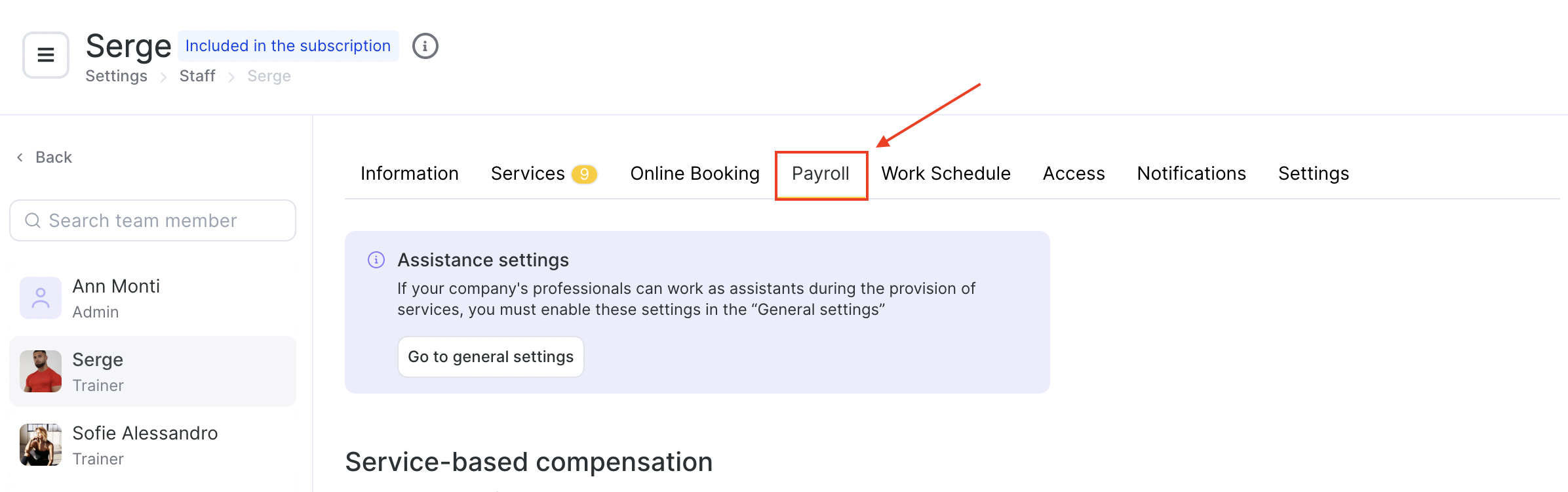
Itt állíthatod be, hogyan számolja ki a rendszer a béreket a szolgáltatások, asszisztencia, műszakok, értékesítés és más szempontok alapján.
Szolgáltatás alapú juttatás #
Ebben a részben meghatározhatod, hogyan kapjon fizetést a munkatárs az általa személyesen elvégzett vagy asszisztált szolgáltatások után. A bér alapja a vendég által a kasszánál ténylegesen kifizetett összeg. Beállíthatod, hogy az extra összegek (kedvezmények, bónuszok, tagság, ajándékkártyák, vendégszámla vagy promóciók) beleszámítsanak-e a számításba.
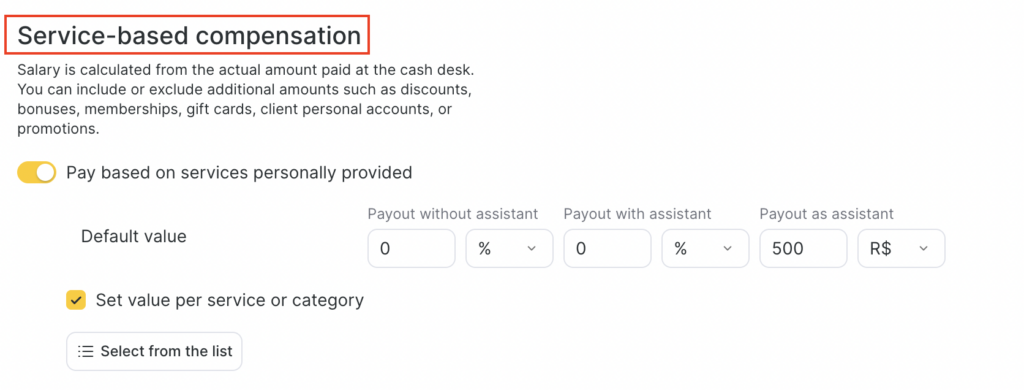
Kapcsold be a „Fizetés az általa végzett szolgáltatások után” opciót, ha azt szeretnéd, hogy a munkatárs részesüljön a szolgáltatásért járó jutalékból.
Ha ez be van kapcsolva, háromféle kifizetési típust állíthatsz be:
Asszisztens nélküli kifizetés
A munkatárs egyedül végzi a szolgáltatást, asszisztens nélkül.
Asszisztenssel végzett szolgáltatás
A munkatárs a fő szolgáltató, de van egy vagy több segítője.
Asszisztensként végzett szolgáltatás
A munkatárs csak segítőként vesz részt a szolgáltatásban.
Hogyan állítsd be a kifizetési értékeket #
Minden mezőnél megadhatod, hogyan számolódjon a bér adott helyzetben:
- Százalék (%): A munkatárs a szolgáltatás árának meghatározott százalékát kapja.
- Fix összeg: A munkatárs minden ilyen szolgáltatás után fix összeget kap.
Például:
- Asszisztens nélkül: 10%
- Asszisztenssel: 8%
- Asszisztensként: 5 R$
Ez azt jelenti:
- Egyedül végzett szolgáltatás: 10% jár.
- Fő szolgáltató asszisztensekkel: 8% jár.
- Csak asszisztensként vesz részt: fix 5 R$ jár.
További infók az asszisztens beállításokról lentebb.
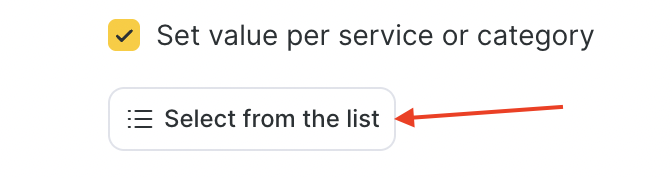
Szolgáltatásonként vagy kategóriánként eltérő jutalékokat is megadhatsz.
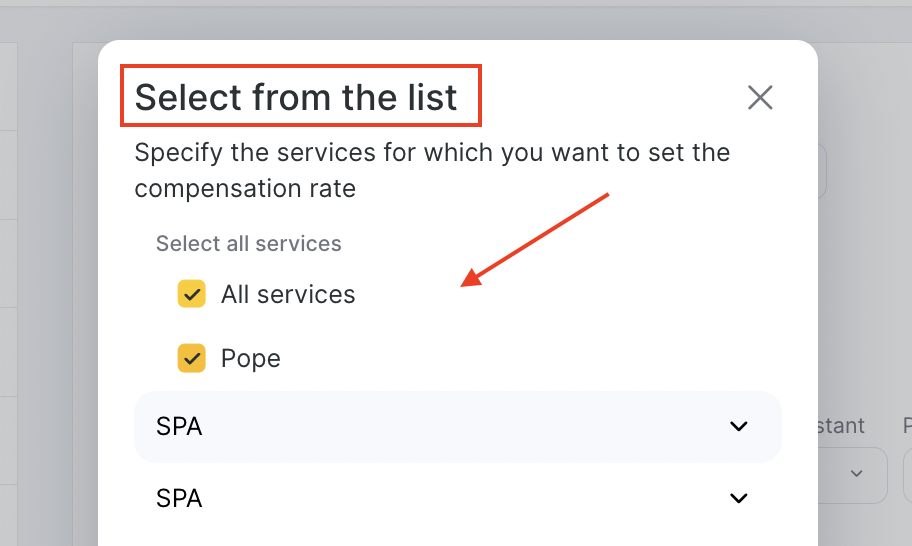
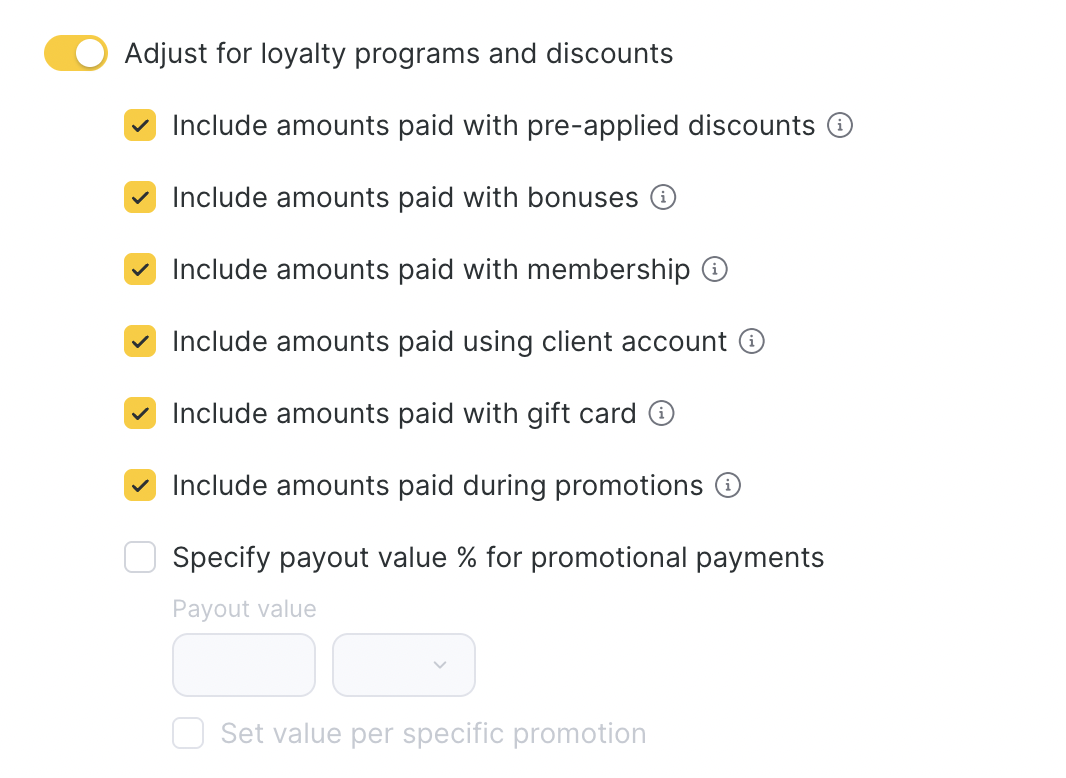
Kedvezmények és hűségprogramok beszámítása: beállíthatod, hogy a kedvezmények, bónuszok, tagságok, ajándékkártyák vagy promóciók beleszámítsanak-e a jutalékba, és akár külön % értéket is megadhatsz a promóciós értékesítésekre.
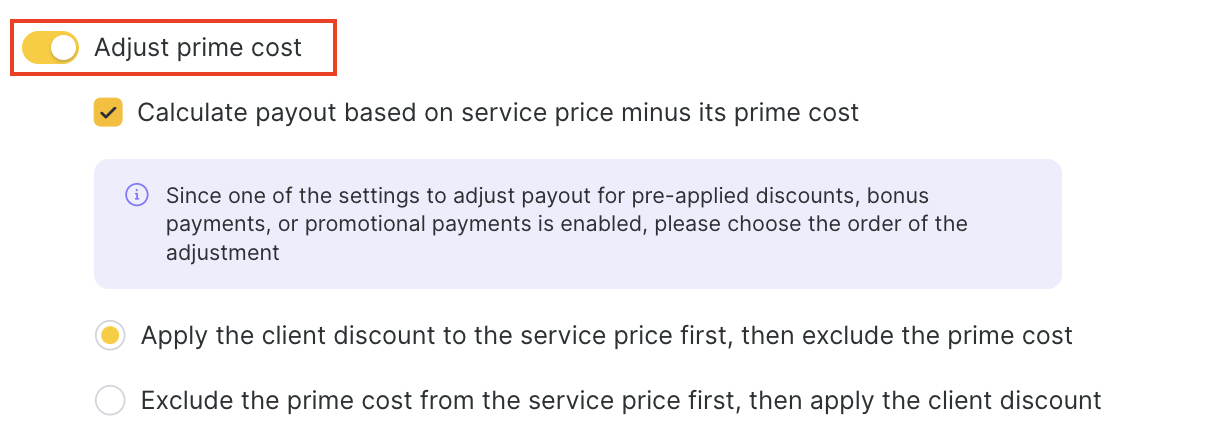
Önköltség beszámítása: a bért számíthatod a szolgáltatás ára mínusz az önköltség alapján is.
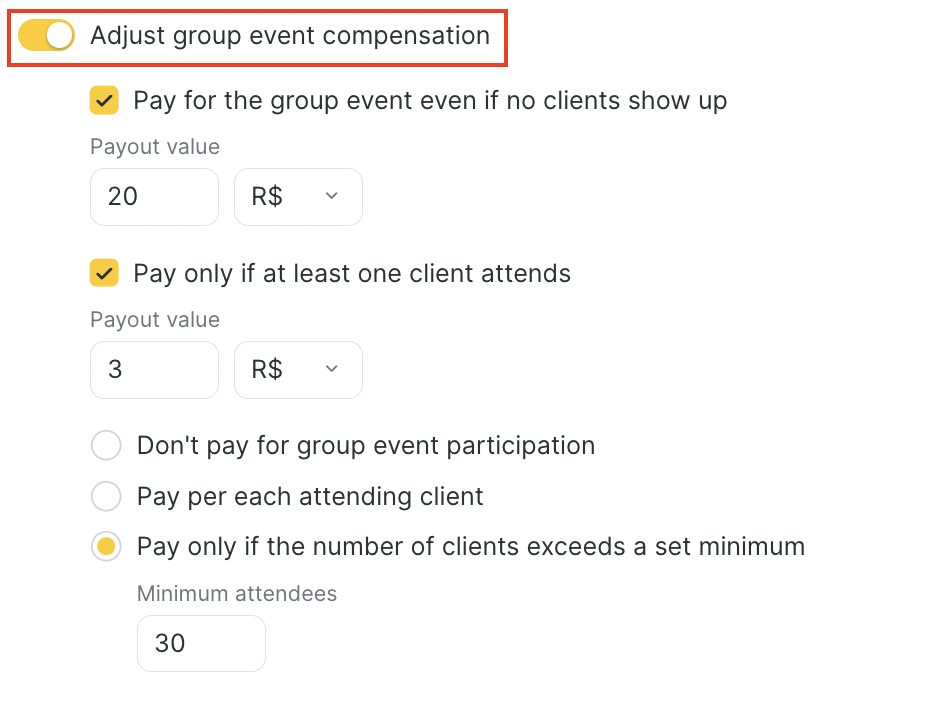
Csoportos események juttatásai – rugalmas szabályok a csoportos szolgáltatások esetén
Példák #
1. Csak akkor fizet, ha megjelent az ügyfél
- Beállítás: Fizetés csak akkor jár, ha legalább egy vendég részt vesz.
- Példa: Ha senki nem jön el, a munkatárs 0 R$-t kap. Ha legalább 1 fő részt vesz, akkor fix 20 R$ jutalék jár.
2. Százalékos fizetés az esemény után (nem személyenként)
- Beállítás: Legalább egy vendég részvétele szükséges + százalékos kifizetés
- Példa: A munkatárs megkapja a szolgáltatás árának 50%-át, ha legalább 1 vendég részt vesz – függetlenül a résztvevők számától.
3. Extra jutalék minden egyes résztvevő után
- Beállítás: További jutalék minden vendég után + „Vendégek száma több mint = 0”
- Példa: A munkatárs a szolgáltatás árának 60%-át kapja minden egyes vendég után. Ha 7 vendég vesz részt, akkor 7 × 60% jár a szolgáltatás díjából.
4. Alapjutalék akkor is, ha senki nem jön el
- Beállítás: Alapfizetés akkor is jár, ha 0 a résztvevő
- Példa:
- 0 vendég → a munkatárs megkapja a szolgáltatás árának 5%-át
- Minden egyes vendég után további 60% jár
5. Küszöbszám + extra jutalék minden további vendég után
- Beállítás: Fizetés legalább 1 résztvevő esetén + extra minden vendég után a küszöbszám felett
- Példa:
-
- 1–10 fő → a munkatárs megkapja a szolgáltatás árának 60%-át
- 11+ fő esetén → minden további vendég után plusz 15% jár
Asszisztensi kompenzáció engedélyezése #
Lépj a Beállítások > Bérszámítás > Általános beállítások menüpontra, és kapcsold be az alábbi opciót:
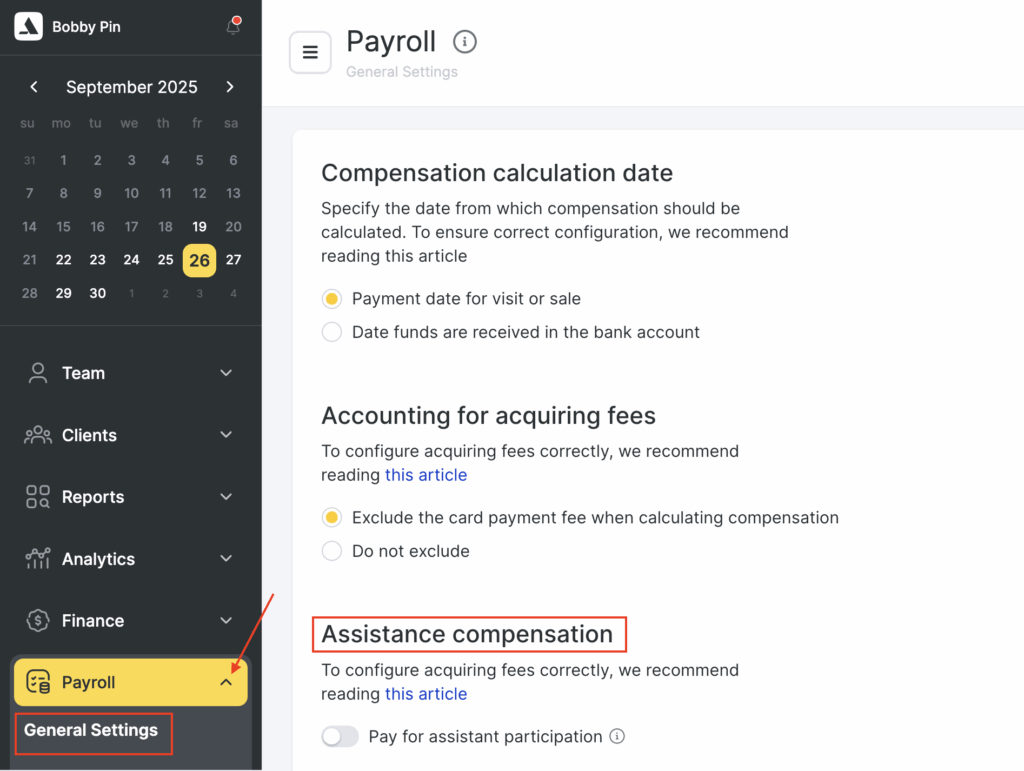
Fizetés az asszisztálásért a szolgáltatás nyújtása során
Ez lehetővé teszi az időpontokban részt vevő asszisztensek kompenzációjának nyomon követését.
Ezután be kell állítanod a jutalékszámítás logikáját az olyan szolgáltatásokhoz, amelyekben több szakember vesz részt:
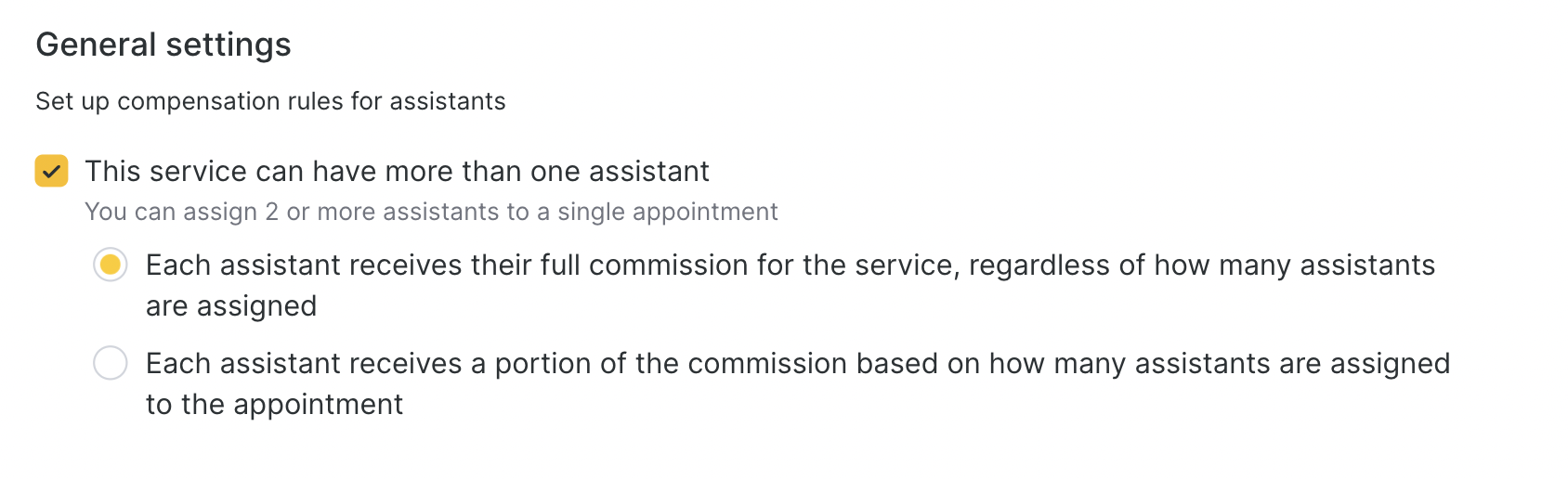
Minden asszisztens megkaphatja a teljes jutalékát (függetlenül az asszisztensek számától), vagy
A jutalék megosztható az asszisztensek között.
Asszisztensek hozzáadása a bejegyzési ablakban #
Az időpont létrehozásakor vagy a szolgáltatás elvégzésekor hozzáadhatsz asszisztenseket az adott időponthoz. Ennek lépései:
Győződj meg róla, hogy a munkatárs szerepköre rendelkezik jogosultsággal asszisztensek hozzáadására és szerkesztésére az időpont ablakban. Nyisd meg az időpontot, majd az Asszisztens szekcióban add hozzá a csapattagokat.
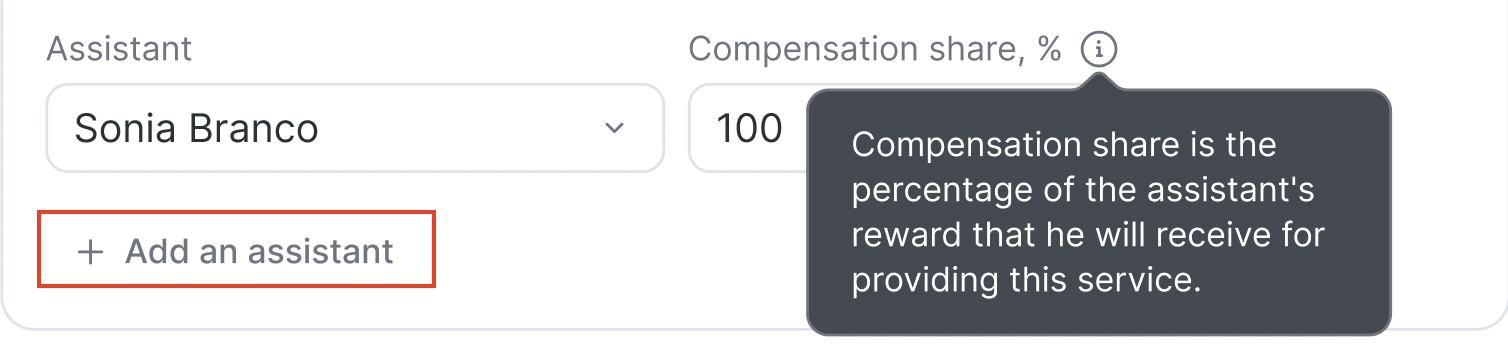
Ha hiányzik a jogosultság, a rendszer súgóbuborékokkal segít, például:
„Nincs jogosultságod asszisztensek hozzáadására. Vedd fel a kapcsolatot a vezetőséggel…
Asszisztensi részesedések beállítása (opcionális)
Alapértelmezés szerint, ha több asszisztens kerül hozzáadásra egy szolgáltatáshoz, a rendszer egyenlő arányban osztja fel a jutalékot (például két asszisztens esetén 50–50%).
Ha a beállításaid engedélyezik, manuálisan is módosíthatod az asszisztensi részesedéseket:
•Kapcsold BE a „A munka nem feltétlenül egyenlően oszlik meg” opciót a manuális megadás engedélyezéséhez.
•Add meg az egyedi százalékos értékeket minden asszisztenshez. “A kompenzációs részesedés annak a jutaléknak a százalékos aránya, amelyet az asszisztens megkap az adott szolgáltatás nyújtásáért.”
Hogyan történik a jutalék kiszámítása
Asszisztensek esetén:
Az asszisztens díjazása = („Asszisztensként” beállított érték) × (jutalékos részesedés %)
Fő munkatárs esetén:
Ha az „Asszisztenssel” érték be van állítva, a munkatárs ezt az összeget kapja meg.
Ha a munkatárs ugyanabban a szolgáltatásban asszisztensként is szerepel, akkor megkapja mind az „Asszisztenssel”, mind az „Asszisztensként” járó jutalék.
Ha az „Asszisztenssel” mező üres, akkor a munkatárs díjazása = „Asszisztens nélkül” érték − az asszisztensek teljes jutaléka.
Példa
- „Asszisztens nélkül” = 50%
- „Asszisztensként” = 10% asszisztensenként
- Asszisztens 1 részesedése = 50%, Asszisztens 2 részesedése = 40%
- A fő munkatárs jutaléka = 50% − (10% + 10%) = 30%
Az asszisztensi jutalék engedélyezése segít abban, hogy:
- Minden, a szolgáltatásban részt vevő munkatárs megfelelő jutalmat kapjon
- Optimalizáld a munkaterhelés elosztását
- Átláthatóbbá tedd a bérek számítását
Termékértékesítés utáni jutalék #
Ebben a részben jutalmazhatod a munkatársakat a termékek értékesítéséért.
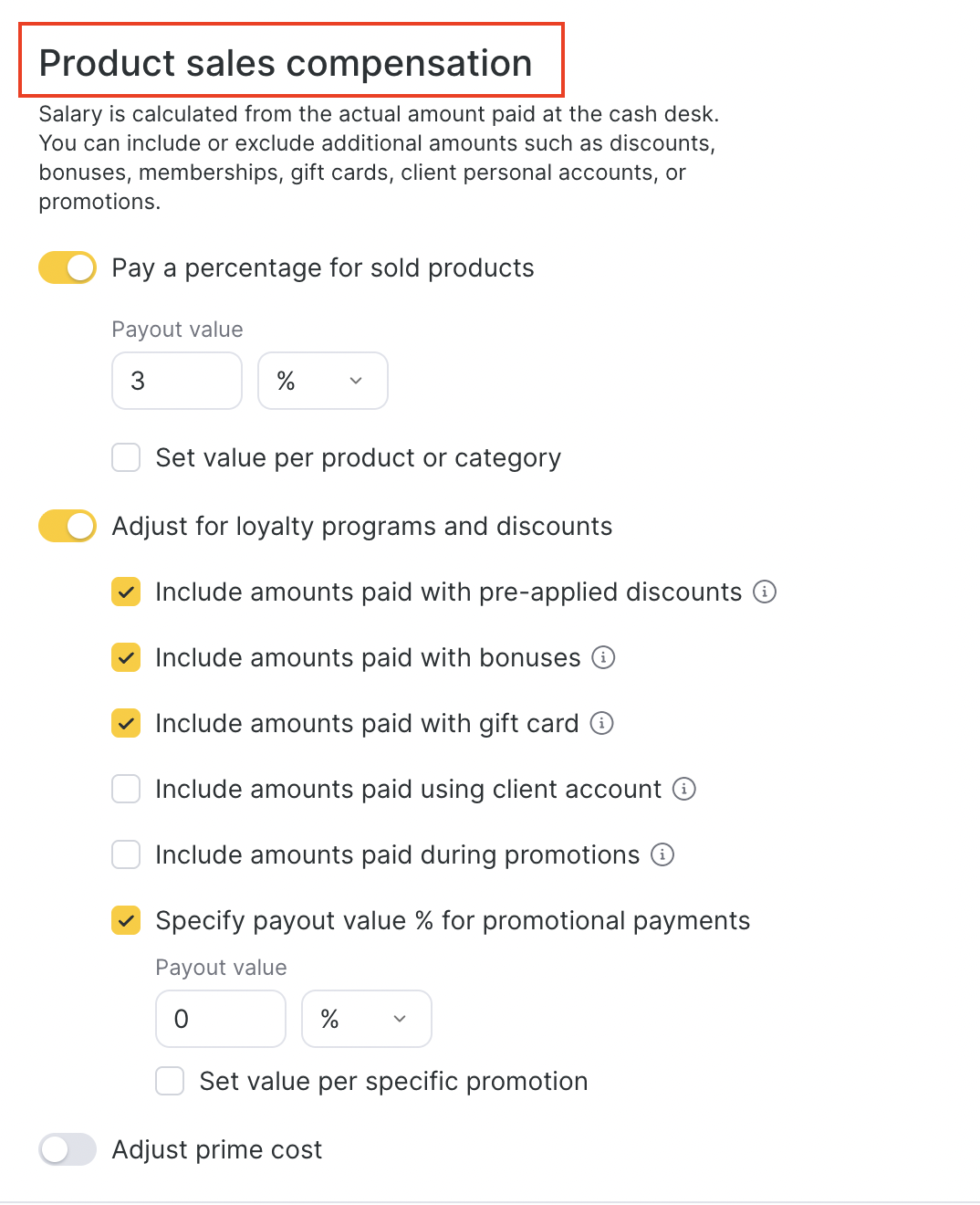
Beállíthatod:
Kifizetési érték: fix százalék vagy fix pénzösszeg a termékértékesítés után
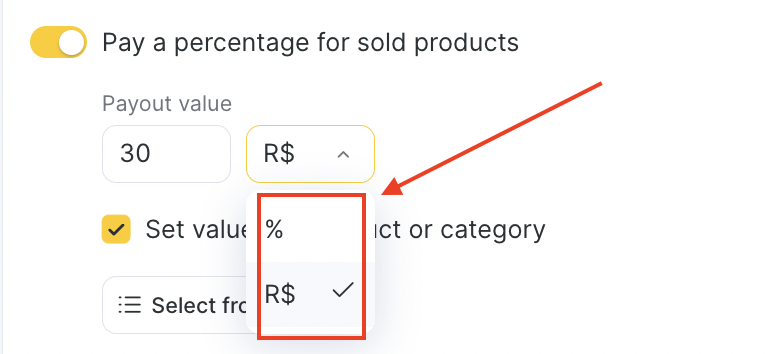
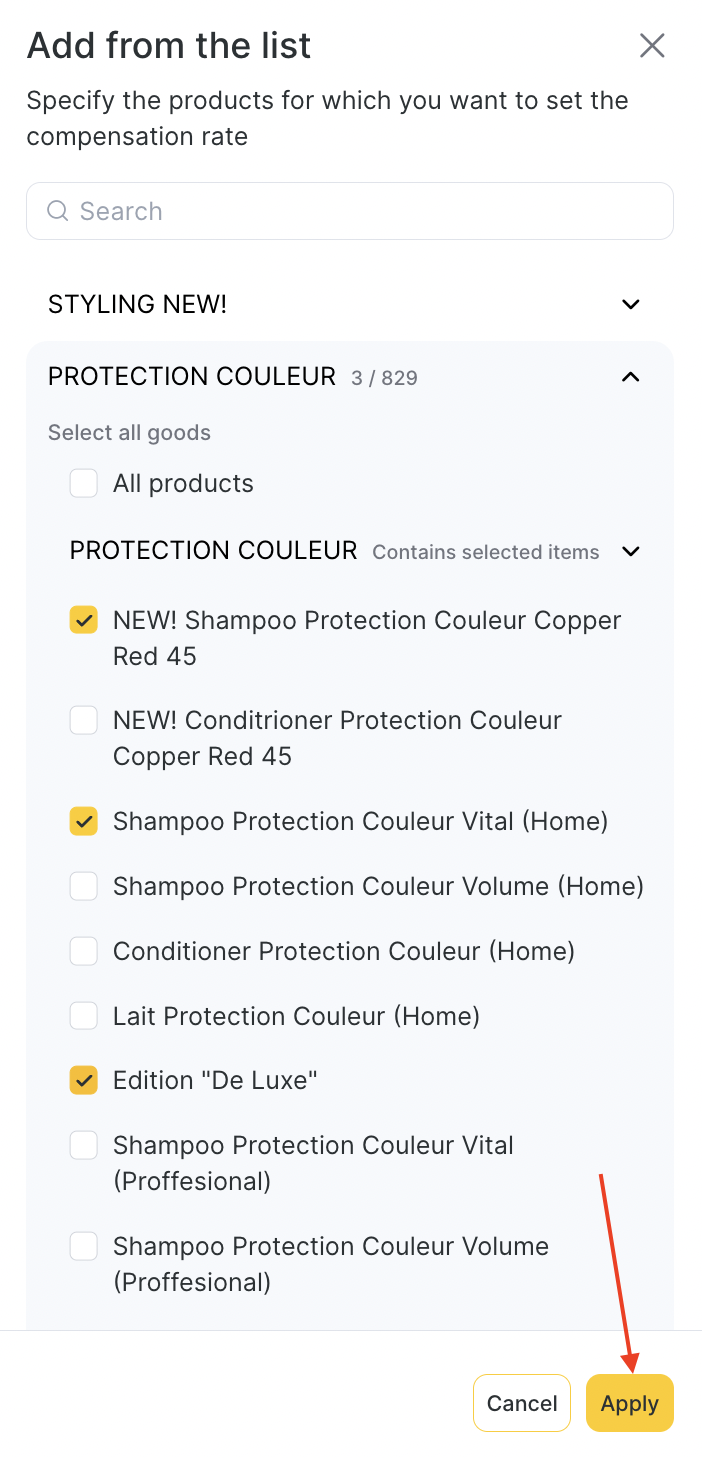
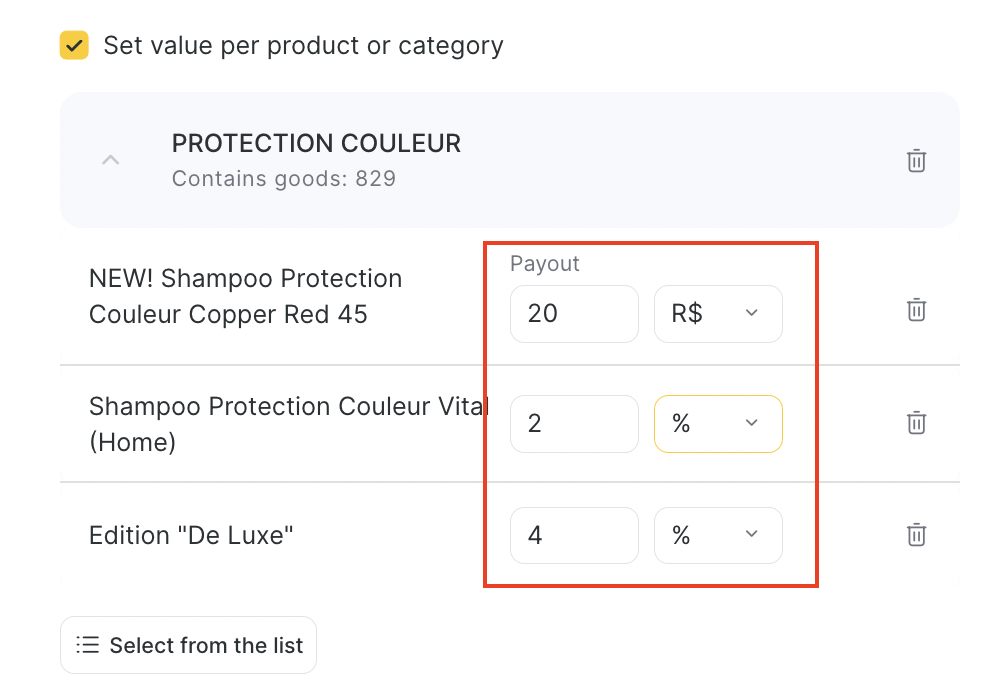
Érték megadása termékenként vagy kategóriánként: különböző százalékok rendelhetők egyes termékekhez
Miután rákattintasz az Alkalmazás gombra, az ablak összecsukódik, és különböző értékeket állíthatsz be a termékértékesítéshez kapcsolódó jutalékokra.
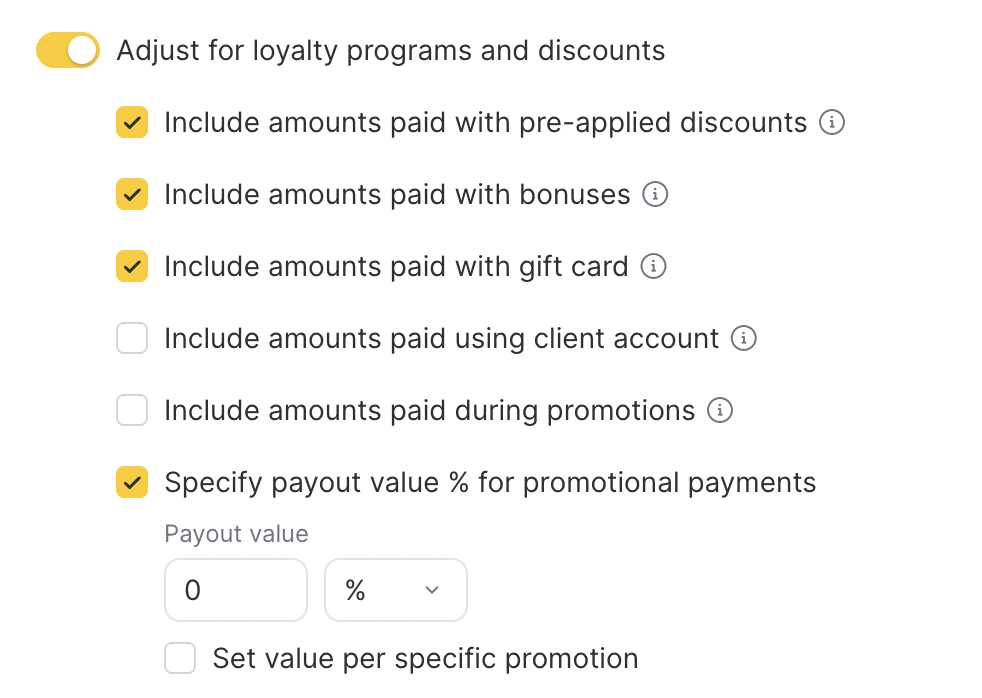
Hűségprogramok és kedvezmények kezelése: bizonyos fizetési módok bevonása vagy alacsonyabb százalék megadása promóciós értékesítésekhez
Önköltség figyelembevétele: a jutalék számítása a termék ára mínusz az önköltség alapján
Számítási képlet szolgáltatások és termékek esetén #
Ha a hűségprogramhoz vagy kedvezményhez kapcsolódó részre eltérő promóciós jutalék százalékot (PP) szeretnél alkalmazni, jelöld be a „Promóciós kifizetésekhez külön jutalék % megadása” jelölőnégyzetet.
Ha ez nincs engedélyezve, a rendszer minden összeget a standard jutalék százalékkal (SP) számol.
Szolgáltatások esetén:
(SC – LP) × SP + LP × PP
Ha a jelölőnégyzet nincs bekapcsolva:
SC × SP + LP × PP
Ahol:
- SC = szolgáltatás ára
- LP = hűségprogrammal vagy kedvezménnyel fizetett összeg
- SP = a szabályban megadott szolgáltatás jutalék %
- PP = a szabályban megadott promóciós jutalék %
Termékek esetén:
(PC – LP) × SP + LP × PP
Ha a jelölőnégyzet nincs bekapcsolva:
PC × SP + LP × PP
Ahol:
- PC = termék ára
- LP = hűségprogrammal vagy kedvezménnyel fizetett összeg
- SP = a szabályban megadott termék jutalék %
- PP = a szabályban megadott promóciós jutalék %
Általános elv #
A rendszer két részre bontja a számítást:
- A fő összegből levonja a hűségfizetést, majd megszorozza a standard jutalék százalékkal
- A hűségprogramhoz tartozó részt (kedvezmény, bónusz, tagság, ajándékkártya stb.) megszorozza a promóciós jutalék százalékkal
- A két összeg összeadódik → ez adja a munkatárs végső jutalmát.
Példa 1 — Promócióval számolva #
- Szolgáltatás ára (SC) = 1 600
- Szabály (SP) = 50%
- Hűségkedvezmény (LP) = 80 (5%)
- Promóciós jutalék % (PP) = 22%
- Jelölőnégyzet = bekapcsolva
Számítás:
(1,600 – 80) × 50% + 80 × 22%
= 1,520 × 50% + 80 × 22%
= 760 + 17.6
= 777.6 R$
Példa 2 — Kedvezmény nélkül #
- Szolgáltatás ára (SC) = 1 600
- Szabály (SP) = 50%
- Hűségkedvezmény (LP) = 80 (5%)
- Promóciós jutalék % (PP) = 22%
- Jelölőnégyzet = nincs bekapcsolva
Számítás:
1,600 × 50% + 80 × 22% = 800 + 17.6 = 817.6 R$
Műszakalapú juttatás #
Ez a jutalmazási forma akkor is fizetést biztosít, ha nincs értékesítés vagy elvégzett szolgáltatás.
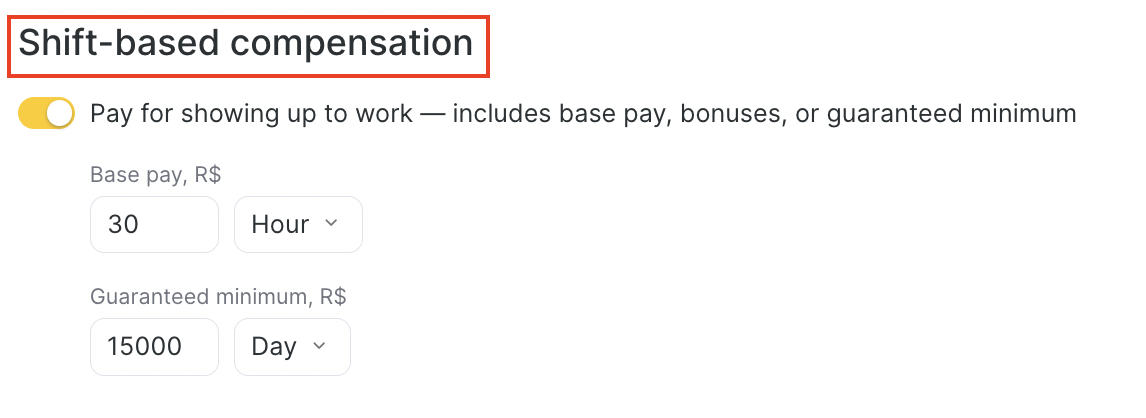
Beállítható:
Alapfizetés (naponta, óránként vagy havonta)
Garantált minimum (havonta)
Alapbér szabályai
A fix fizetés mindig a következő hónap első napján kerül kifizetésre.
→ Példa: a januári bér február 1-jén kerül kifizetésre.
A munkatársnak az adott hónapban legalább 1 beosztott munkaórával vagy munkanappal kell rendelkeznie.
A bérszámfejtési táblázatnak aktívnak kell lennie a munkatárs számára abban a hónapban.
Példa
Ha a számítási időszak szeptember 1–30:
- Az augusztusi bér kifizetésre kerül (ha a feltételek teljesülnek)
- A szeptemberi bér még nem kerül kifizetésre
Ha a számítási időszak szeptember 2 – október 1:
A szeptemberi bér kifizetésre kerül (mivel október 1. benne van az időszakban)
Az augusztusi bér nem kerül kifizetésre
Időpontkezeléshez kapcsolódó kompenzáció #
Recepciósok számára, akik időpontokat hoznak létre és kezelnek.
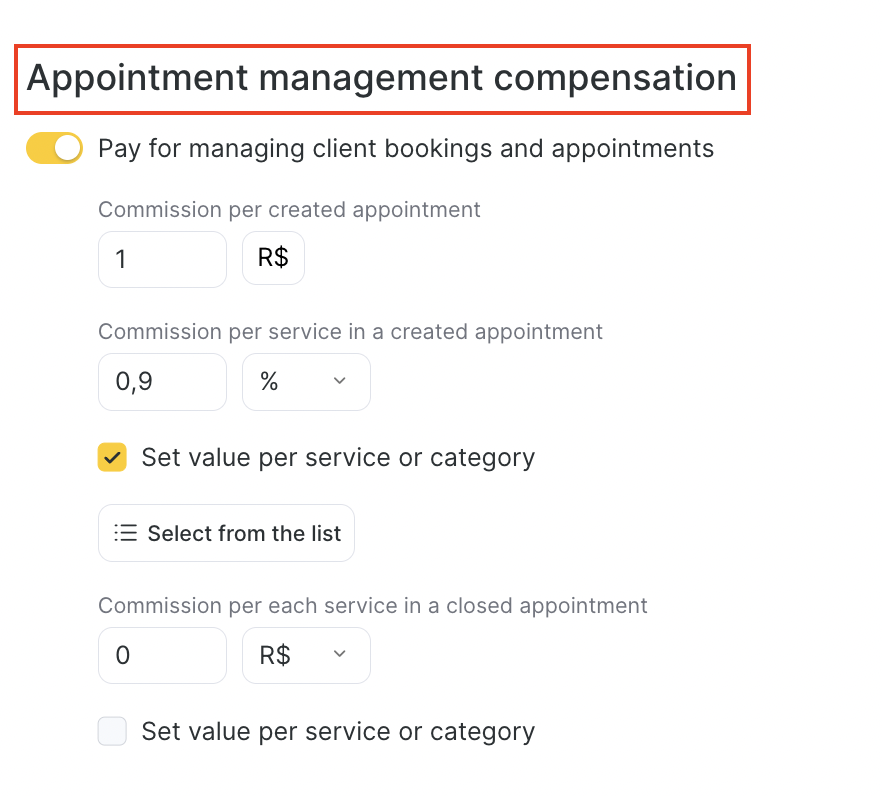
- Jutalék minden létrehozott időpontfoglalás után – fix összeg időpontfoglalásonként
- Jutalék minden szolgáltatás után egy létrehozott időpontban
- Jutalék minden szolgáltatás után egy lezárt időpontban, amikor az állapot „Megjelent”-re vált
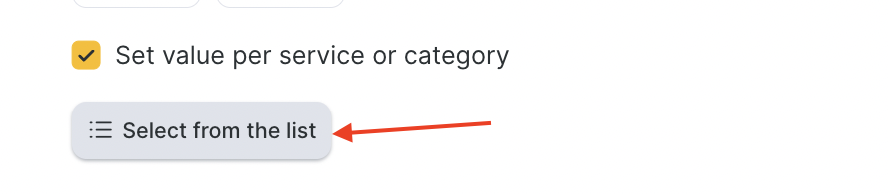
Az értékeket kategóriánként vagy szolgáltatásonként is megadhatod.
Céges bevételhez kapcsolódó részesedés #
A munkatársakat a teljes cég eredményei alapján is jutalmazhatod, termékértékesítés vagy szolgáltatásnyújtás alapján.
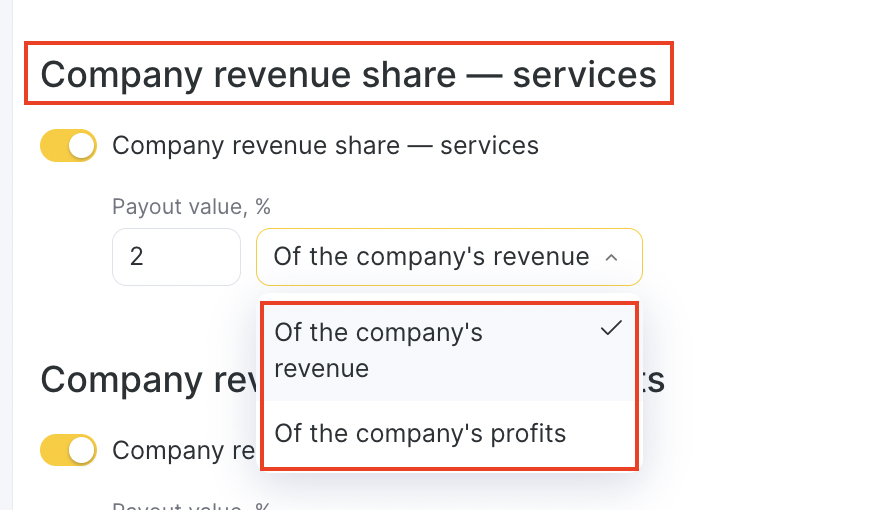
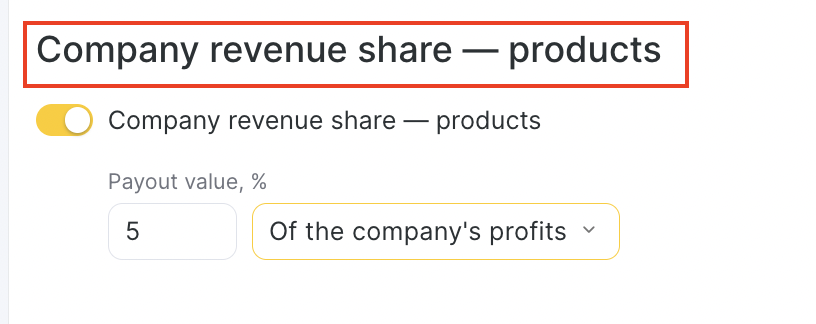
A cég bevételének egy százaléka
Vagy a cég profitjának egy százaléka (termékek esetén)
Beállítható az üzletegység napi értékesítésének vagy profitjának százalékában is, termékekre és/vagy szolgáltatásokra. Ezt gyakran használják adminisztrátorok számítási szabályainál.
Bevétel: az elvégzett szolgáltatások és eladott termékek összege
Profit: az értékesítés és a szolgáltatások, valamint termékek önköltsége közötti különbség