A Kategóriák hozzáadása és konfigurálása után adjon szolgáltatásokat minden kategóriához.
Új szolgáltatás #
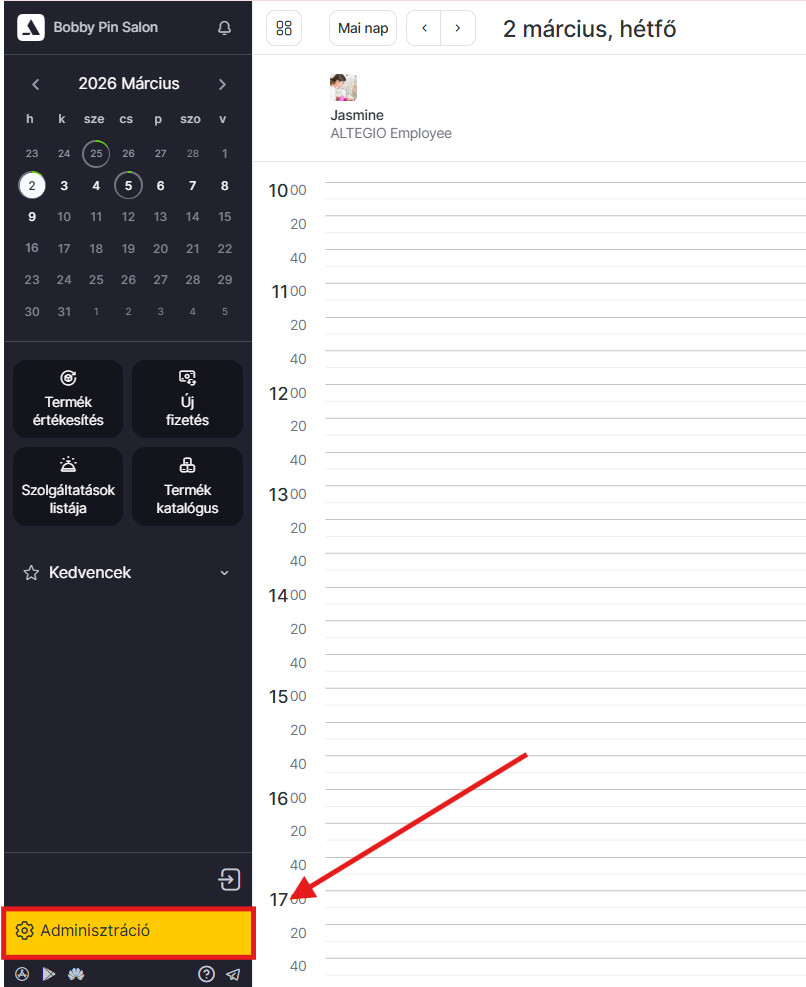
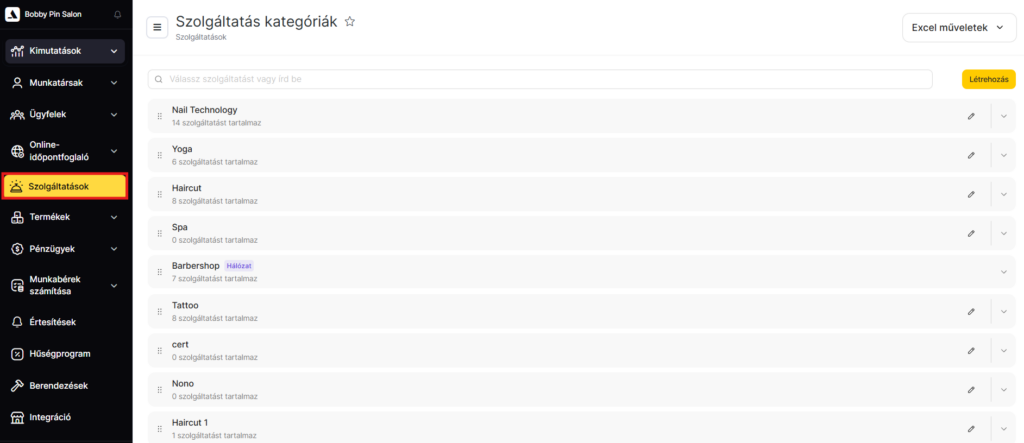
- Lépj az Adminisztráció módba és válaszd a Szolgáltatás menüpontot.
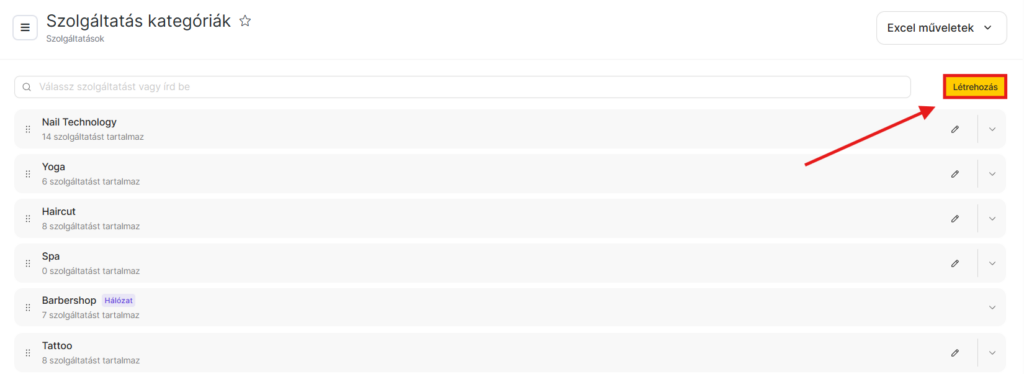
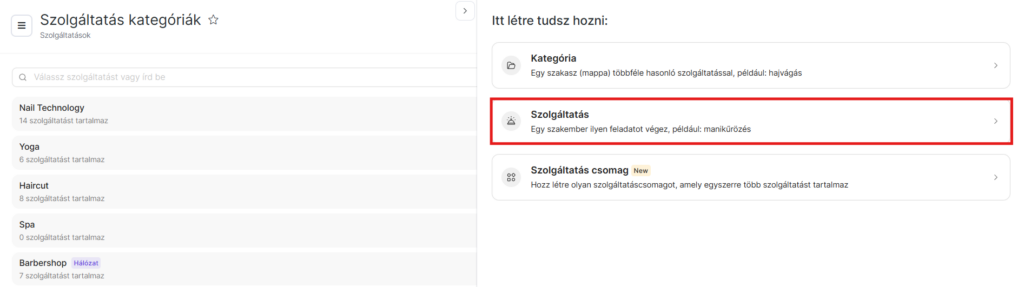
- Szolgáltatás létrehozásához kattints a Létrehozás > Szolgáltatás opcióra.
- A lenyíló új ablakban szerkeszd a szolgáltatást érintő információkat.
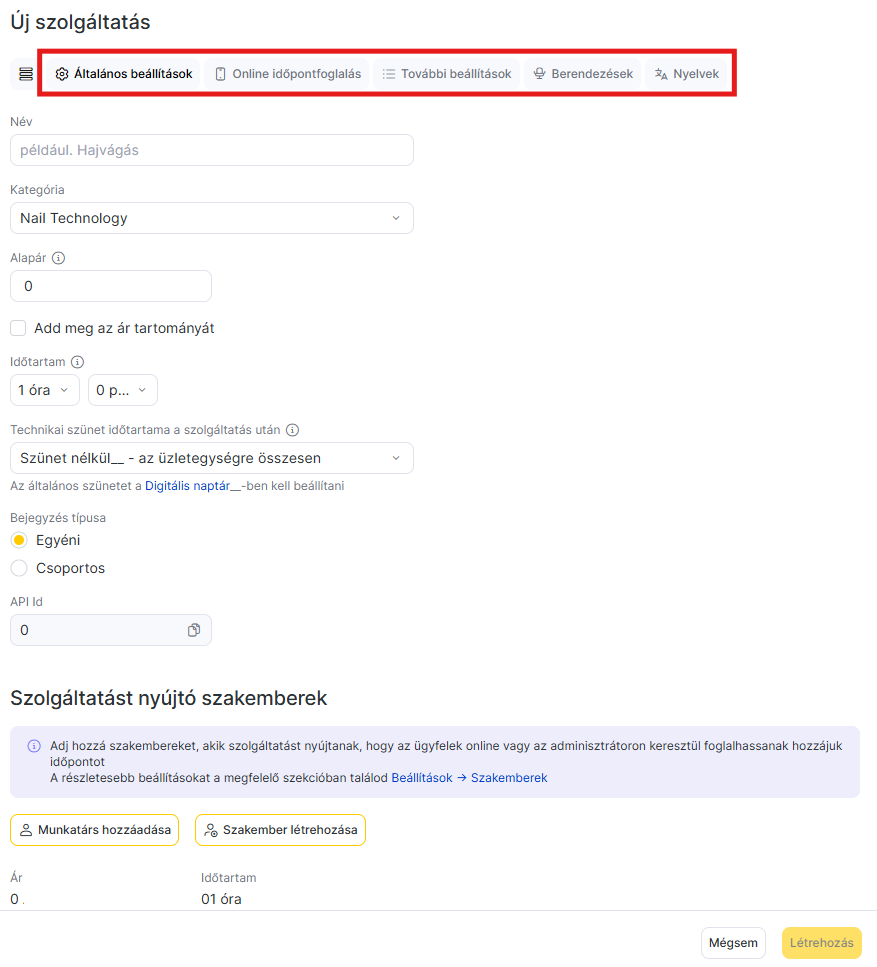
A legfőbb adatok külön fülekben állíthatóak be:
- Általános beállítások
- Online időpontfoglalás
- További beállítások
- Berendezések
- Nyelvek
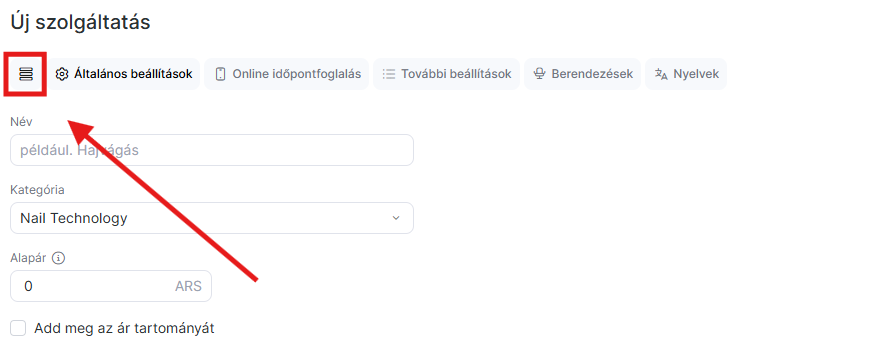
A három vonalas ikonra kattintva a panelt kibővített nézetben is meg tudod nyitni.
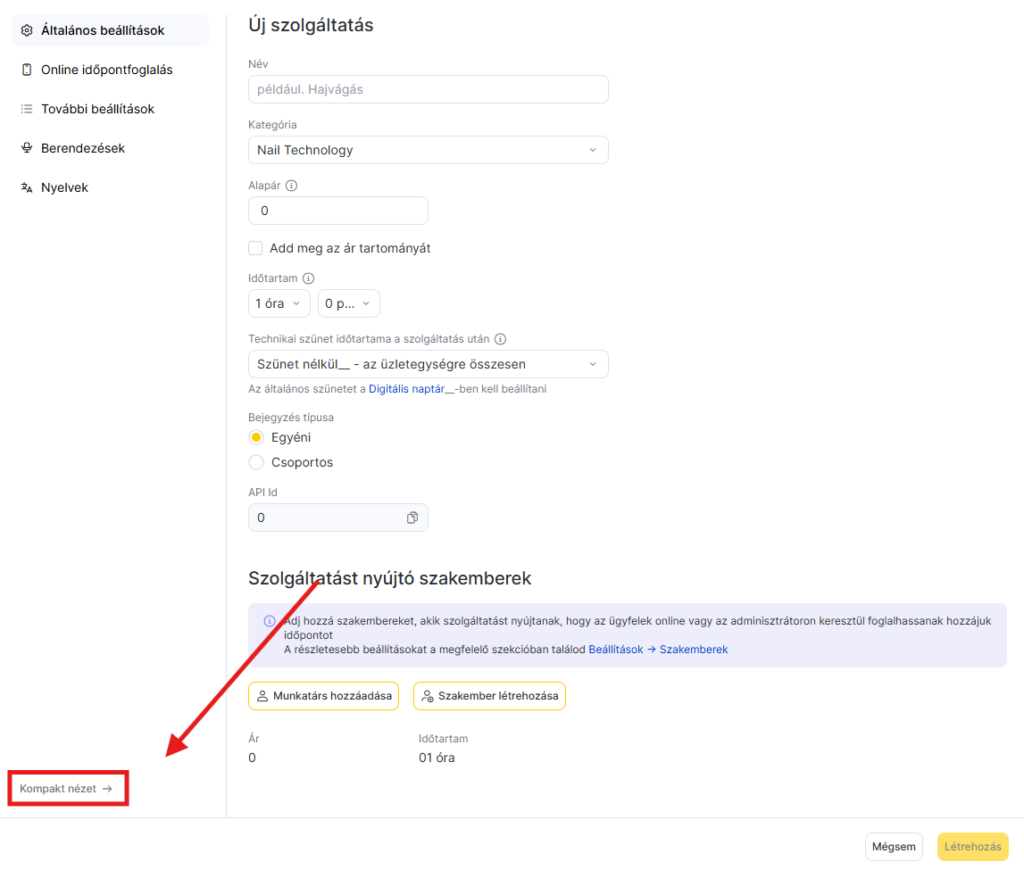
A nézet visszaállításához kattints lent a Kompakt nézet gombra.
Alapbeállítások #
- Add meg a szolgáltatás nevét, például: Férfi hajvágás.
- Válaszd ki a szolgáltatás kategóriáját, például: Hajvágás. Alapértelmezés szerint az a kategória lesz kiválasztva, amelyben éppen létrehozod a szolgáltatást.
- Add meg a szolgáltatás alapárát. Ha szükséges, jelöld be az Ár tartományként opciót, majd add meg a minimum és maximum árat.
- Add meg a szolgáltatás időtartamát. Ez az időtartam lesz alapértelmezés szerint kiválasztva, amikor a szolgáltatást munkatársakhoz rendeled. Szükség esetén különböző időtartamokat is beállíthatsz különböző munkatársak számára.
- Add meg a technikai szünet időtartamát a szolgáltatás után. Ha az időpont után időre van szükség pihenéshez vagy a következő vendégre való felkészüléshez, ezt itt tudod beállítani. A technikai szünetek beállításáról bővebben a kapcsolódó cikkben olvashatsz.
- Válaszd ki a szolgáltatás típusát — Időpont vagy Csoportos esemény. Ha a Csoportos esemény típust választod, add meg a csoport maximális létszámát. Egyéni szolgáltatásoknál egy időpont jön létre a Naptárban, csoportos szolgáltatásoknál pedig egy esemény. A csoportos események beállításáról részletesebben a kapcsolódó cikkben olvashatsz.
- Add hozzá azokat a munkatársakat, akik végzik a szolgáltatást, hogy az ügyfelek online vagy a recepción keresztül is tudjanak hozzájuk időpontot foglalni.
- Egy munkatárs szolgáltatáshoz rendeléséhez nyisd meg a szolgáltatás beállításainál a Fő beállítások fület.
- Kattints a Munkatárs hozzárendelése lehetőségre a meglévő munkatársak kiválasztásához, vagy az Új munkatárs hozzáadása gombra egy új munkatárs létrehozásához.
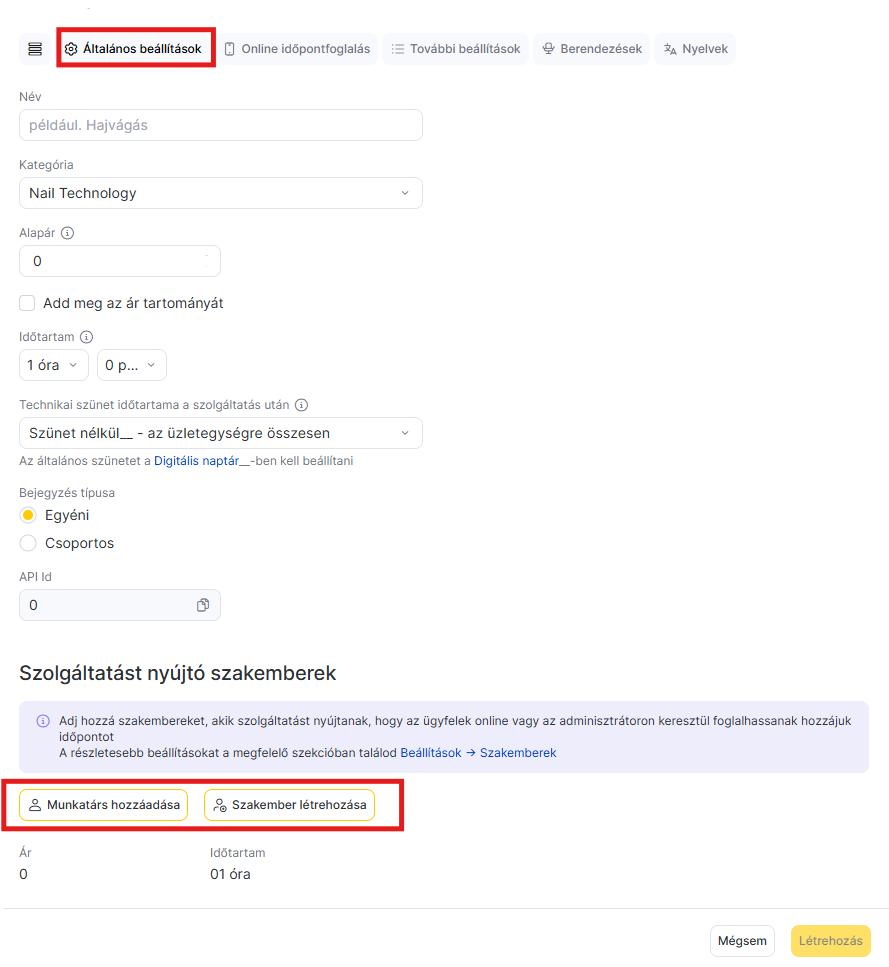
- Minden munkatárshoz külön szolgáltatási időtartamot is beállíthatsz.
- Szükség esetén Technológiai kártyát is hozzáadhatsz a szolgáltatáshoz. Ennek céljáról és beállításáról bővebben a kapcsolódó cikkben olvashatsz.
Online időpontfoglalás #
- Állítsd be, hogy elérhető lesz-e a szolgáltatás Online időpont-foglaláshoz.
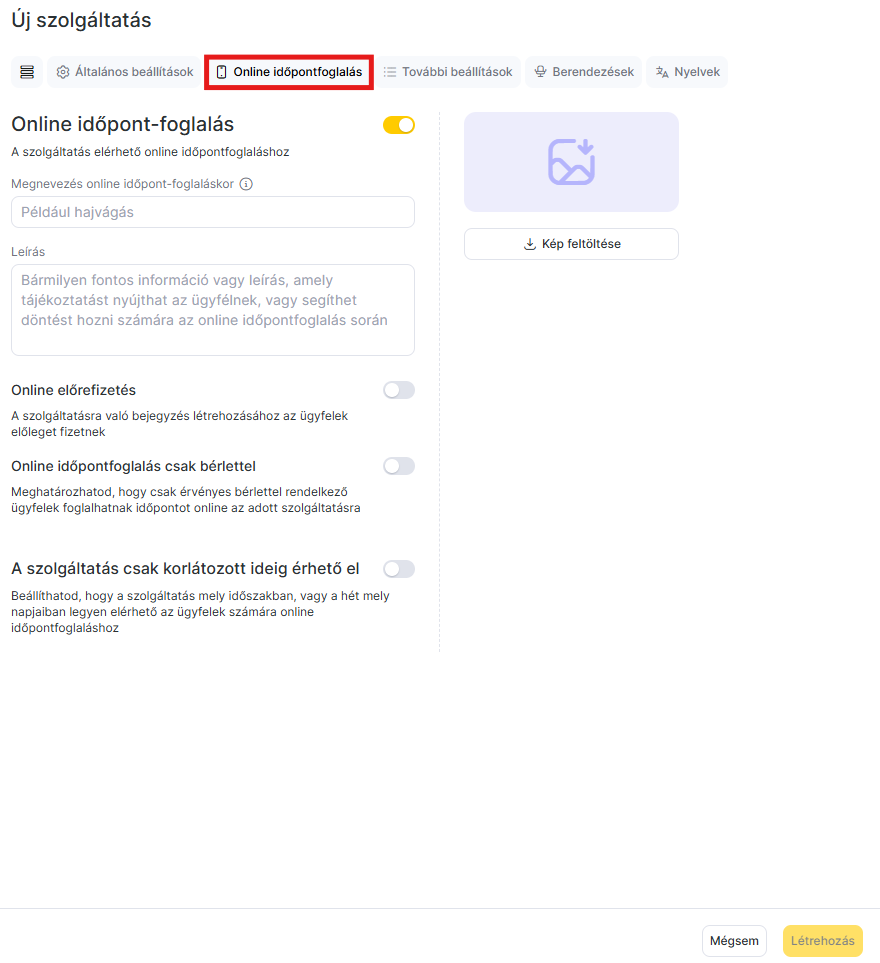
- Add meg az online foglaláshoz használt nevet. Ez a szolgáltatás neve, amelyet az ügyfelek az online időpontfoglalás során látnak. Ha üresen hagyod a mezőt, a rendszer a szolgáltatás alapértelmezett nevét fogja használni.
- Adj hozzá egy szolgáltatásleírást. Itt leírhatod, hogyan zajlik a szolgáltatás, milyen termékeket használsz, milyen előnyei vannak, vagy bármilyen információt, ami segíthet az ügyfélnek a döntésben. A leírás maximum 450 karakter lehet.
- Adj hozzá egy képet, amely jól bemutatja a szolgáltatás lényegét. Ajánlott képméret: 645 × 300 pixel. Maximális fájlméret: 12 MB
- Az online előrefizetés engedélyezéséhez kapcsold be a megfelelő kapcsolót az Online előrefizetés mezőben. Ha ez be van kapcsolva, az ügyfelek az online indőpont-foglalón ki tudják fizetni a szolgáltatást.
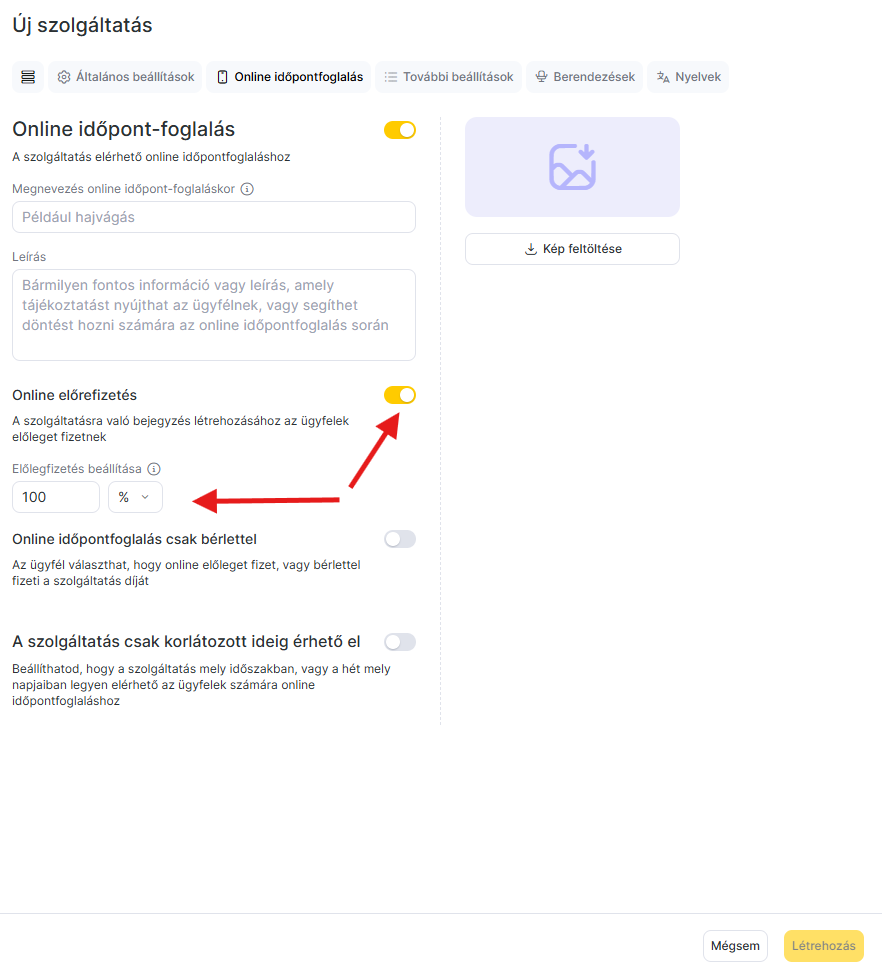
- Megtilthatod, hogy ezt a szolgáltatásra aktív bérlet nélkül online lehessen időpontot foglalni. Ehhez kapcsold be a Online időpontfoglalás csak bérlettel kapcsolót. Csoportos események esetén egyszerre engedélyezhető az online fizetés és a bérlettel történő időpont-foglalás is.
Ez az opció egyéni szolgáltatások esetén nem érhető el. Ilyen eseményeknél a megfelelő jelölések jelennek meg az időpontfoglaló widgetben. A fizetési lépésnél a képernyő alján megjelenik egy kapcsoló (alapértelmezetten kikapcsolva), amely felajánlja a felhasználónak, hogy bérlettel fizesse ki az eseményt.
- Ha a megadott telefonszámhoz tartozó ügyfél rendelkezik ehhez a szolgáltatáshoz tartozó bérlettel, a rendszer lefoglalja számára az időpontot, és a szolgáltatás a bejegyzés kezdetekor levonásra kerül a bérletből (ha be van kapcsolva az automatikus levonás opció).
- Ha az ügyfélnek nincs aktív bérlete erre a szolgáltatásra, egy megfelelő hibaüzenet jelenik meg.
- Ha az üzletegységnél SMS-es megerősítés van beállítva, a rendszer először az ellenőrző kódot kéri, és csak ezután ellenőrzi, hogy van-e az ügyfélnek megfelelő bérlete.
Fontos
Ha az üzletegységedben kötelező vagy opcionális fizetés van beállítva, akkor az egyéni szolgáltatások beállításakor két lehetőség közül választhatsz: online előrefizetés engedélyezése vagy online foglalás tiltása bérlet nélkül. A két beállítás egyszerre nem használható. Ha mindkét lehetőséget szeretnéd alkalmazni, létrehozhatsz két külön szolgáltatást: az egyiknél engedélyezed az online előrefizetést, a másik pedig bérlettel foglalható.Például létrehozhatsz olyan egyéni szolgáltatásokat, mint Terembérlés és Terembérlés bérlettel, illetve csoportos eseményeket, mint Jóga és Jóga bérlettel.
Ha az üzletegységél kötelező vagy opcionális fizetés van beállítva csoportos szolgáltatások (események) esetén, akkor mindkét beállítást egyszerre is engedélyezheted: az előrefizetést és a bérlettel történő foglalást.
Online időpont-foglaláskor az ügyfél kiválaszthatja, hogy online kifizeti a szolgáltatást, vagy bérlettel foglalja le.
Csoportos szolgáltatások esetén csak 100%-os előrefizetés érhető el.
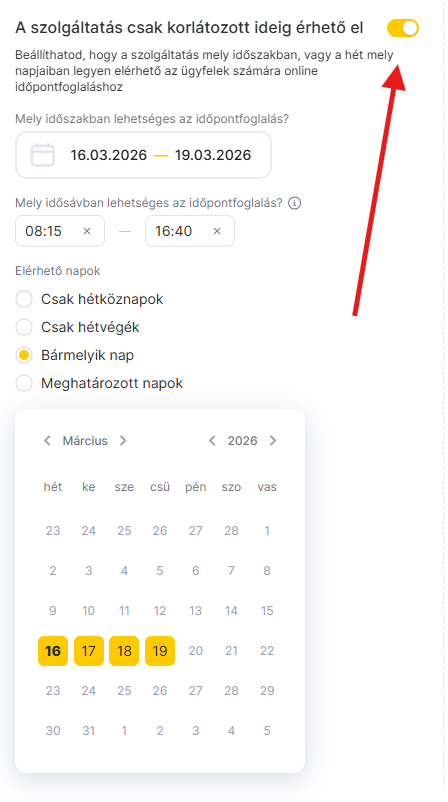
- Szükség esetén kapcsold be A szolgáltatás csak korlátozott ideig érhető el kapcsolót.
Állítsd be:
- Milyen időszakban érhető el
- Milyen időpontokban lehet időpontot-foglalni
- Mely napokon érhető el az időpont-foglalás (csak hétköznapokon, csak hétvégén, bármely napon vagy kiválasztott napokon — a Kiválasztott napok opciónál jelöld meg a szükséges napokat a naptárban).
Az online időpontfoglaló widgetben ennél a szolgáltatásnál csak az ebbe az időintervallumba eső időpontok lesznek foglalhatók.
Fontos
A Mely idősávban lehetséges az időpontfoglalás beállítás akkor is működik, ha a Mely idősávban lehetséges az időpontfoglalás beállítás nincs megadva. Vagyis a foglalási időt korlátozhatod anélkül is, hogy a teljes időszakot korlátoznád.Ha az időintervallum például 12:00–15:00, akkor az utolsó foglalható időpont 15:00.
Haladó beállítások #
- Add meg a szolgáltatás nevét az e-nyugtán. Ha ezt a mezőt üresen hagyod, a rendszer a szolgáltatás alapértelmezett nevét fogja használni.
- Válaszd ki a listából a vállalkozásban használt adózási rendszert, és add meg az áfakulcsot.
- Válaszd ki azt a fizetési profilt, amelyet a rendszer alapértelmezetten használjon ennél a szolgáltatásnál.
- Állítsd be az Értesítés a bejegyzés megismétléséről értesítést, amely újabb látogatásra emlékezteti az ügyfelet. Az értesítés akkor kerül kiküldésre, ha az ügyfél a megadott időn belül nem foglal újra időpontot erre a szolgáltatásra a cégnél. Ezeket a beállításokat a Beállítások > Rendszerbeállítások > Értesítési típusok menüpontban is konfigurálhatod (részletes leírás a kapcsolódó cikkben).
- Kapcsold be az Automatikus levonás bérletből opciót. Ha az ügyfélnek aktív bérlete van, a bejegyzés automatikusan levonásra kerül a bérletből, kivéve, ha az ügyfél előre lemondja az időpontot. Add meg, hogy hány órával a látogatás előtt (maximum 48 óra) mondhatja le az ügyfél az időpontot automatikus levonás nélkül a bérletéből..
Fontos
Ha a Hány órával a látogatás előtt lehetséges az ingyenes lemondás beállításnál 0 értéket adsz meg, az ingyenes lemondás legfeljebb 5 perccel a kezdés előttig lesz lehetséges. Ez azt jelenti, hogy az automatikus levonás 0 órás beállítás mellett is működni fog.
Berendezések #
Add hozzá a listából azokat a berendezéseket, amelyek szükségesek a szolgáltatás elvégzéséhez, így a rendszer az időpont-foglaláskor figyelembe veszi azok elérhetőségét. Az erőforrásokról és létrehozásukról bővebben a kapcsolódó cikkben olvashatsz.
Nyelvek #
Add meg a szolgáltatás nevét más nyelveken is, hogy az ügyfelek akkor is láthassák, amikor az online foglalási widgetben nyelvet váltanak.
Válaszd ki a kívánt nyelvet, majd add meg a szolgáltatás nevének fordítását az adott nyelven. Erről a beállításról bővebben a kapcsolódó cikkben olvashatsz. A végén mindenképpen kattints a Létrehozás gombra (ha a szolgáltatás még nem lett létrehozva) vagy a Mentés gombra.
Szerkesztés #
Szükség esetén szerkesztheted ezeket a beállításokat, áthelyezheted a szolgáltatásokat egyik kategóriából a másikba, valamint új szolgáltatásokat adhatsz hozzá vagy törölhetsz. Egy meglévő szolgáltatás szerkesztéséhez vagy törléséhez kattints a szolgáltatás nevére vagy a Szerkesztés gombra.
A szolgáltatás törléséhez kattints a Szolgáltatás törlése gombra. Megjelenik egy figyelmeztetés: A törlés visszafordíthatatlan következményekkel jár, és az összes kapcsolódó művelet és beállítás elveszik. A törlés megerősítéséhez írd be a TÖRLÉS szót.
A szolgáltatásokat a kategórián belül a listában is átrendezheted. Ehhez kattints a szolgáltatás neve mellett bal oldalon található pontok ikonra, majd húzd a sort a kívánt pozícióba. Ez a sorrend jelenik meg az online időpont-foglaló widgetben és a digitális naptárban történő foglalás létrehozásakor is.
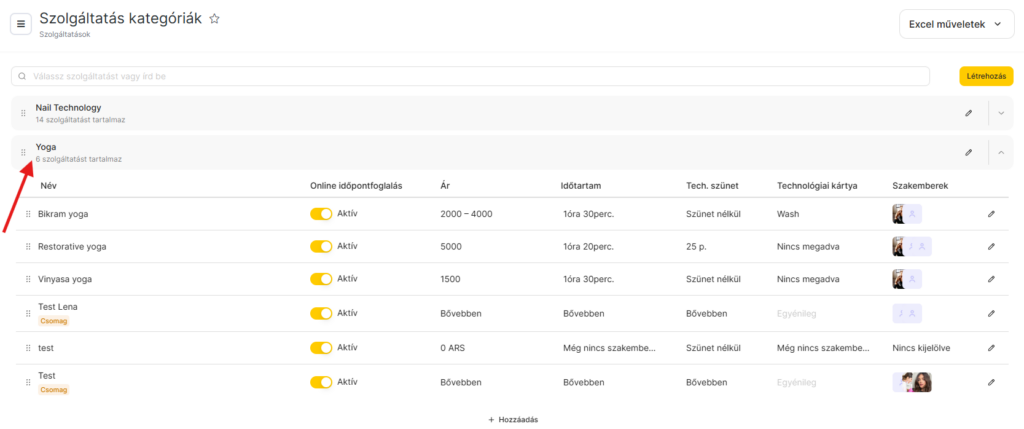
Az online időpont-foglalás gyors be- vagy kikapcsolásához kattints a szolgáltatás neve mellett, az Online időpont-foglalás oszlopban található kapcsolóra.
Szükség esetén gyorsan módosíthatod a szolgáltatás árát, a teljes időtartamot, technológiai kártyát rendelhetsz hozzá, munkatársat adhatsz hozzá, valamint technikai szünetet állíthatsz be. Ehhez kattints a megfelelő mezőre.