
Після того як віджети додано, налаштуйте кроки запису.
Що це та для чого це потрібно? #
Кроки запису — це послідовність дій, які виконуватиме клієнт під час онлайн-запису. Наприклад, спочатку йому потрібно буде вибрати дату й час візиту, а потім — послугу та співробітника.
Тут ви можете налаштувати формат запису (покроковий або меню), задати значення для деяких кроків за замовчуванням (наприклад, вибрати конкретну дату для запису), а також налаштувати відображення філій (список або карта) у мережевій формі запису.
Загальні налаштування #
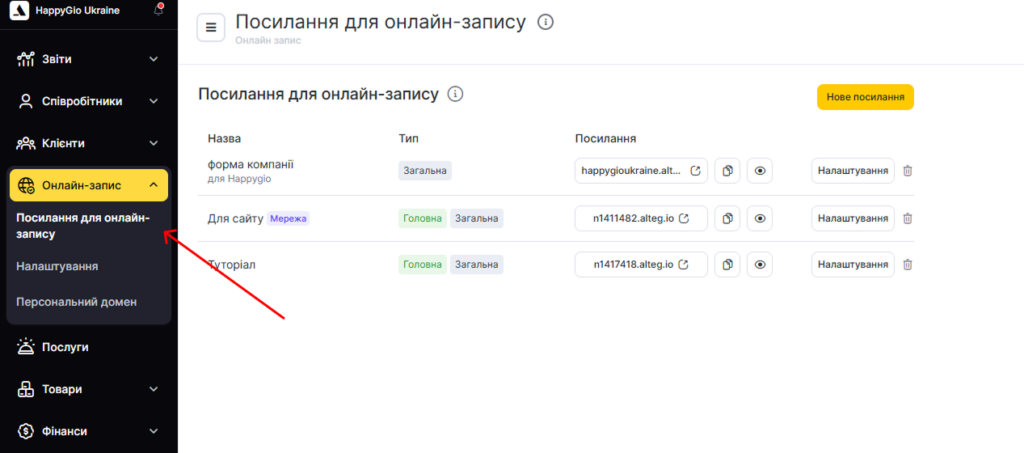
- У режимі Адміністрація перейдіть до розділу Онлайн-запис > Посилання для онлайн-запису.
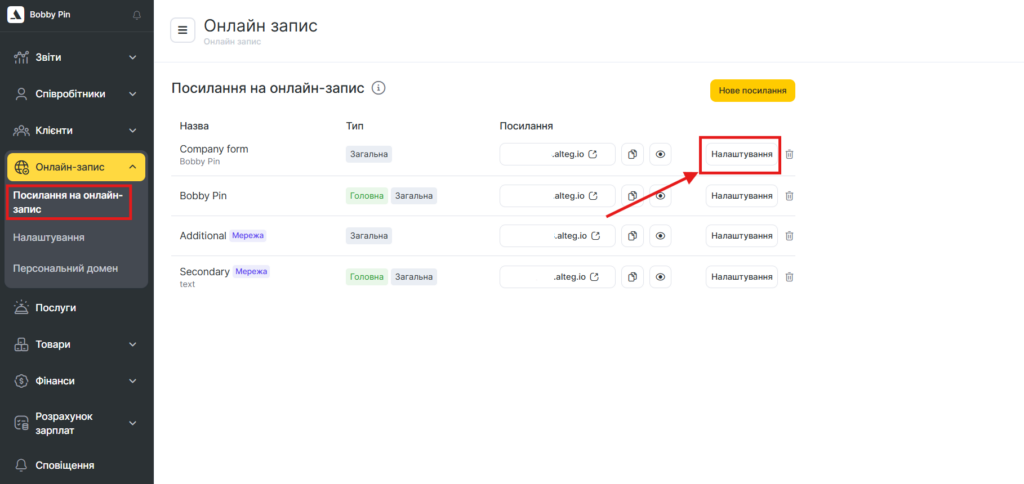
- Оберіть потрібне посилання для онлайн-запису, натисніть на його назву або скористайтеся кнопкою Налаштування.
- У блоці Індивідуальний запис виберіть потрібний формат: Меню, Покроковий або Короткий Step by step.
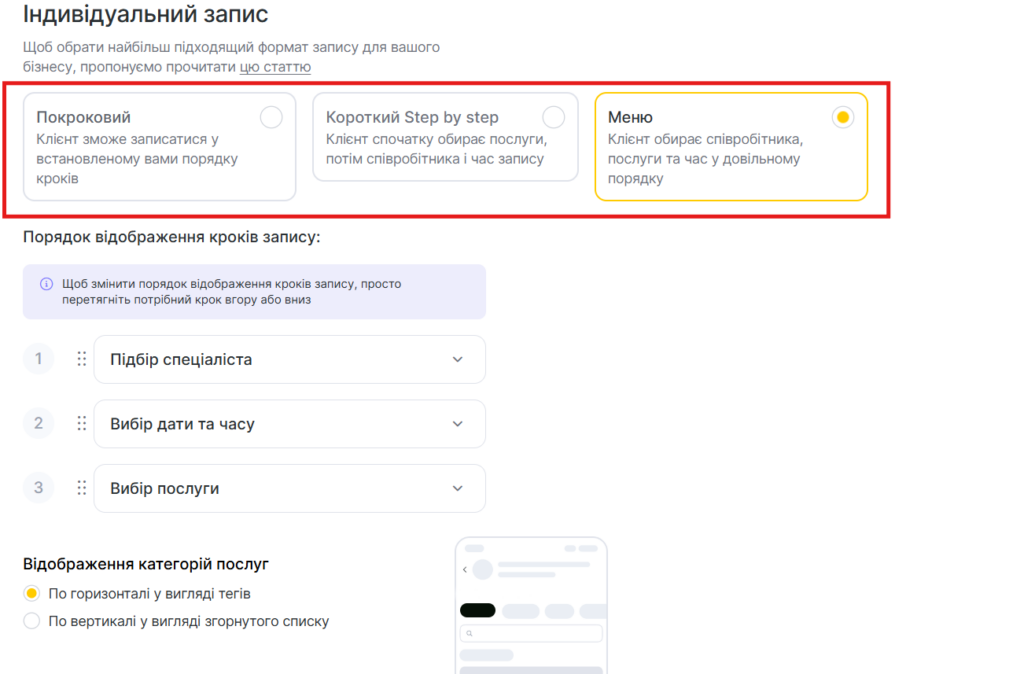
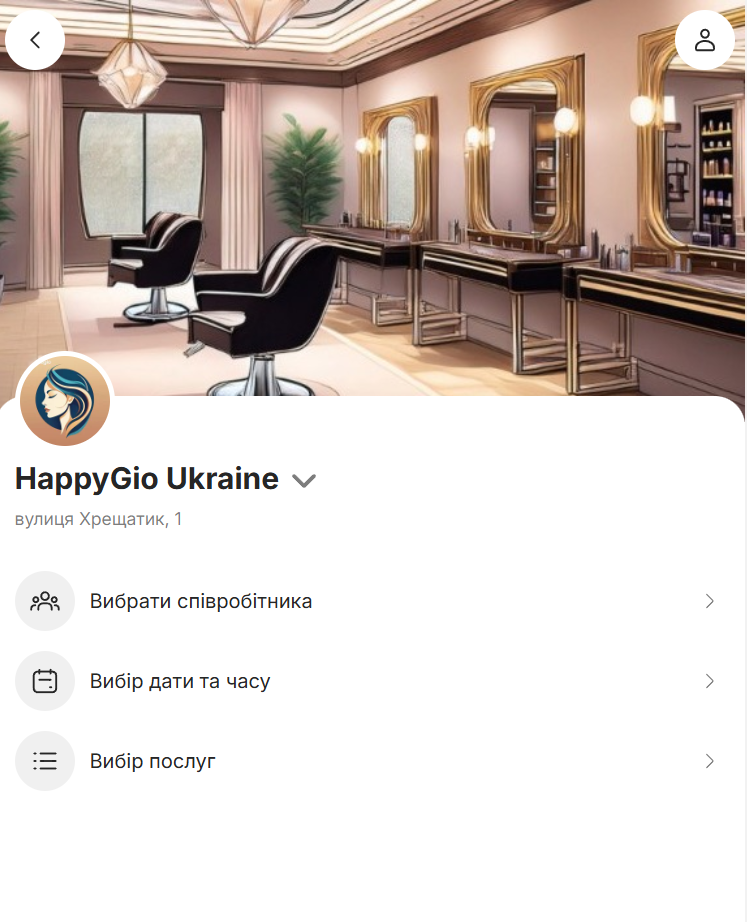
- Меню — якщо вибрано це налаштування, клієнт зможе самостійно обирати співробітників, послуги та час у будь-якій зручній послідовності. Це найуніверсальніший сценарій: він дає змогу клієнтам записуватися так, як їм зручно саме зараз.
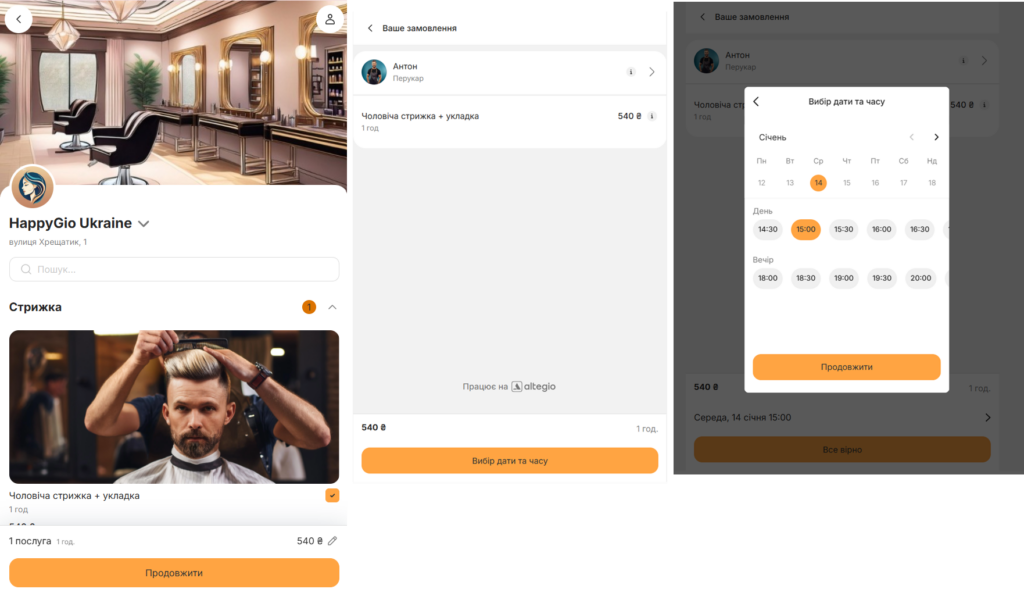
У меню кроки запису майже не відрізняються від покрокового формату. Виняток становлять відображення найближчого часу для запису на кроці вибору співробітника та можливість редагувати деталі запису на останньому кроці.
- Покроковий — у цьому сценарії клієнт зможе заповнити форму онлайн-запису лише в тій послідовності, яку ви встановили. Це зручний варіант, якщо більшість клієнтів — нові. У такому разі клієнту не доведеться вирішувати, з чого почати: він рухатиметься строго за кроками, які ви задали. Наприклад, спочатку клієнт обере послугу, потім співробітника, а вже після цього — дату й час.
У покроковому форматі, на відміну від формату меню, на етапі вибору спеціаліста немає можливості обрати найближчий час для запису.
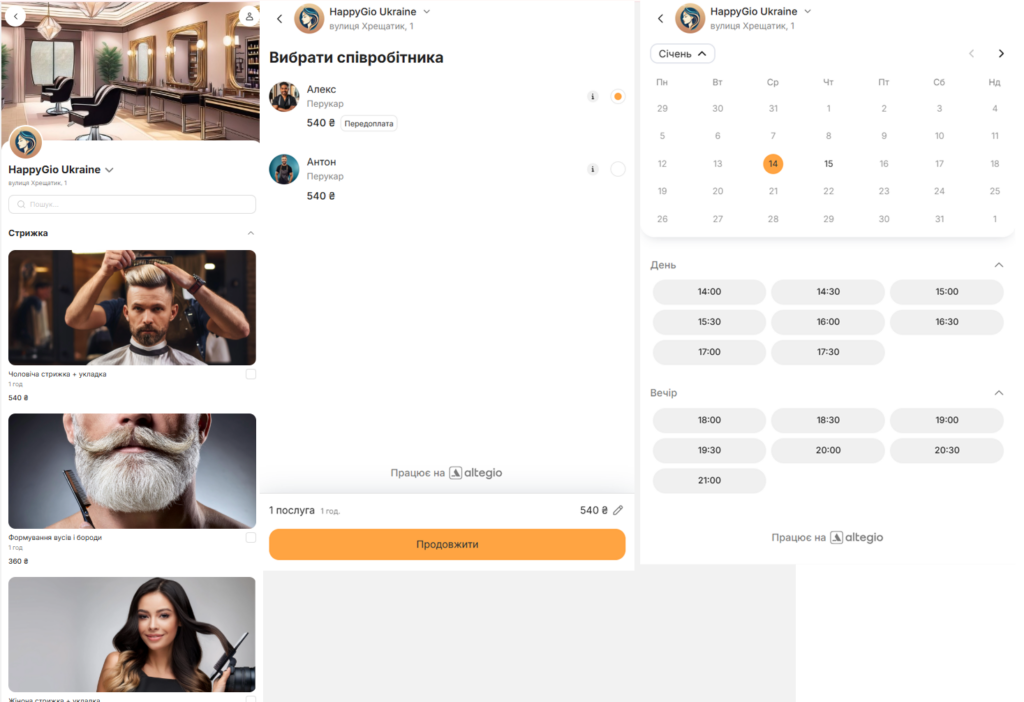
- Короткий Step by step – у цьому сценарії клієнт завжди спочатку обирає послугу, потім співробітника, а після цього — дату й час. У цьому форматі змінити порядок кроків не можна. В іншому принцип запису такий самий, як і в покроковому форматі, але з невеликими візуальними відмінностями на етапі вибору співробітника, дати й часу.
Редагування кроків запису #
Кроки запису можна налаштовувати та змінювати їх порядок (за винятком формату Короткий Step by step — у ньому доступне лише редагування без зміни послідовності). Після внесення змін обов’язково натисніть кнопку Зберегти внизу сторінки.
Щоб змінити порядок кроків, натисніть і утримуйте кнопку з крапками ліворуч від назви кроку, а потім перетягніть його в потрібне місце. Обрана послідовність відображатиметься у віджеті онлайн-запису
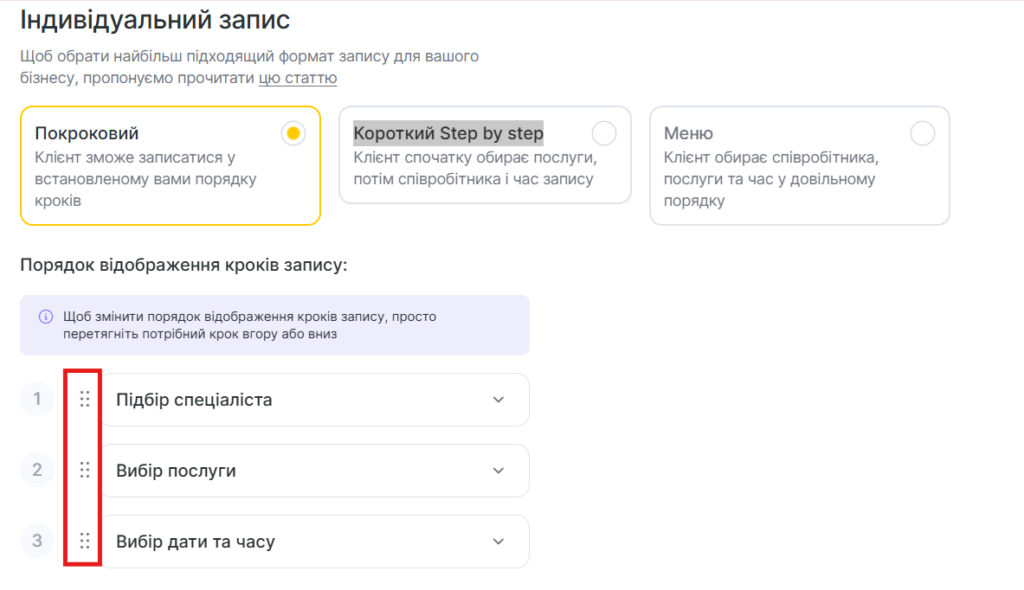
Кожен крок можна налаштувати. Для цього натисніть на потрібний крок, а потім внесіть необхідні зміни в розгорнутих блоках.
Доступні налаштування #
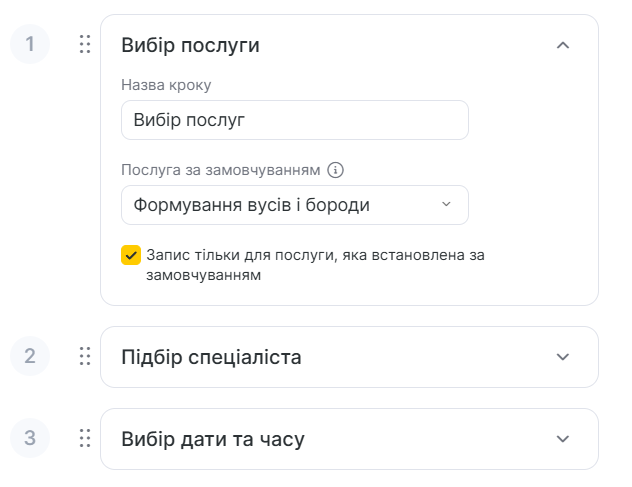
- Вибір послуги
Тут ви можете задати назву кроку вибору послуги. Також можна вибрати попередньо вибрану послугу — це означає, що конкретна послуга буде вибрана за замовчуванням для онлайн-запису. Клієнти зможуть одразу записатися на цю послугу, але за потреби матимуть можливість змінити свій вибір.
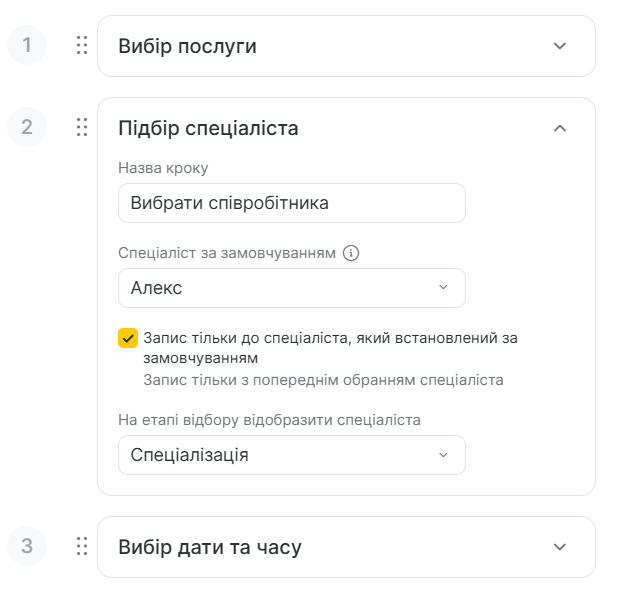
- Підбір спеціаліста
Тут ви можете змінити назву кроку, яку бачитимуть клієнти під час онлайн-запису.
Ви можете призначити заздалегідь обраного співробітника. Якщо в цьому полі ви виберете конкретного співробітника, він буде попередньо встановлений за замовчуванням для онлайн-запису. Клієнти одразу зможуть записуватися саме до нього, але за потреби матимуть можливість змінити свій вибір.
Також ви можете ввімкнути опцію Запис тільки до спеціаліста, який встановлений за замовчуванням. У такому разі запис буде призначено попередньо вибраному спеціалісту без можливості обрати іншого.
Посада або спеціалізація співробітника: тут ви можете вибрати, що саме відображатиметься під час онлайн-запису — посада чи спеціалізація вашого спеціаліста. За замовчуванням вибрано спеціалізацію.
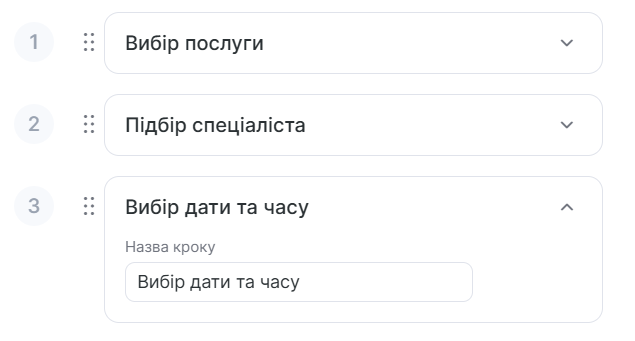
- Вибір дати та часу — тут можна змінити лише назву кроку, яка буде відображатися клієнтам під час онлайн-бронювання.
Важливо
Якщо під час онлайн-запису вибрано кілька послуг, запис буде успішним лише в тому разі, якщо всі вибрані послуги виконує один і той самий спеціаліст.
Якщо для вибраних послуг призначені різні спеціалісти, необхідно створити комплексну послугу.
Якщо ви хочете одночасно налаштувати попередньо вибраного співробітника та попередньо вибрану послугу, переконайтеся, що вони відповідають одне одному: співробітник має надавати саме ту послугу, яка встановлена за замовчуванням.

