
Автоматичне повідомлення, яке надсилається адміністратору після перенесення запису.
Відразу після перенесення запису, створеного через віджет онлайн-запису, адміністратору буде надіслано повідомлення про те, що запис перенесено, разом з деталями перенесеного візиту. Повідомлення надсилається як у випадку, якщо клієнт сам змінив запис через віджет, так і якщо інший адміністратор або співробітник змінили цей запис.
Використовується, щоб адміністратор своєчасно дізнався про зміни в журналі запису.
Налаштування та редагування #
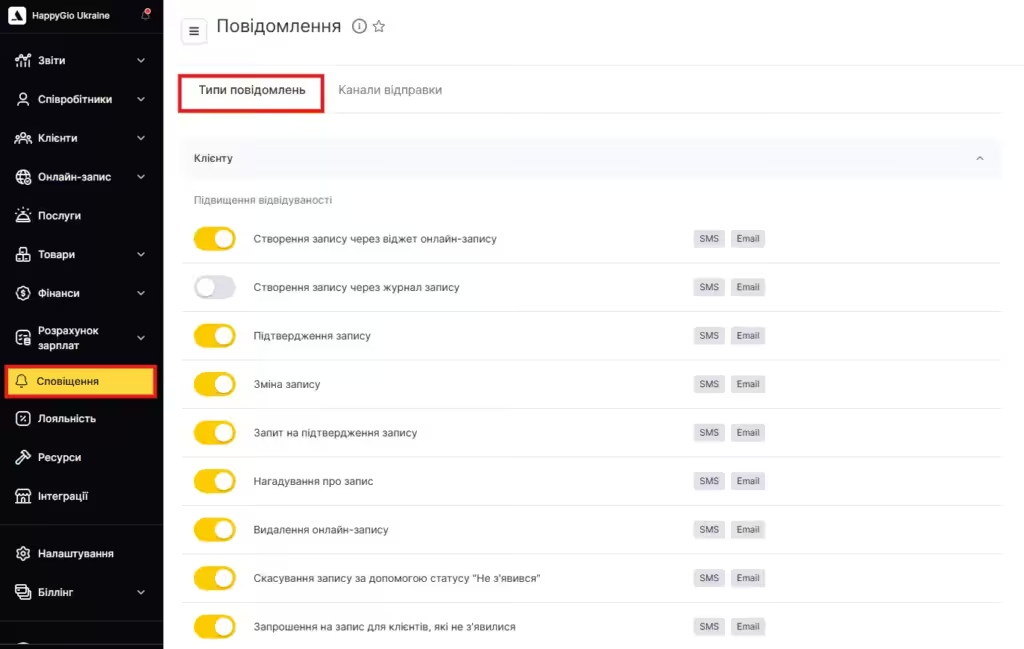
- У режимі Адміністрація перейдіть до розділу Сповіщення на вкладку Типи повідомлень.
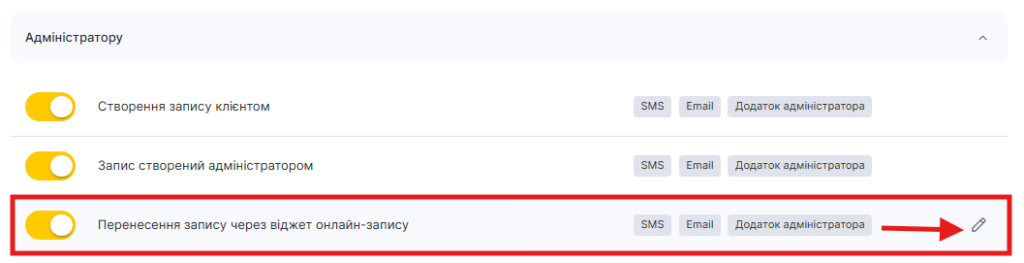
- У блоці Адміністратору виберіть тип Перенесення запису, через віджет онлайн-запису та натисніть кнопку Змінити із зображенням олівця.
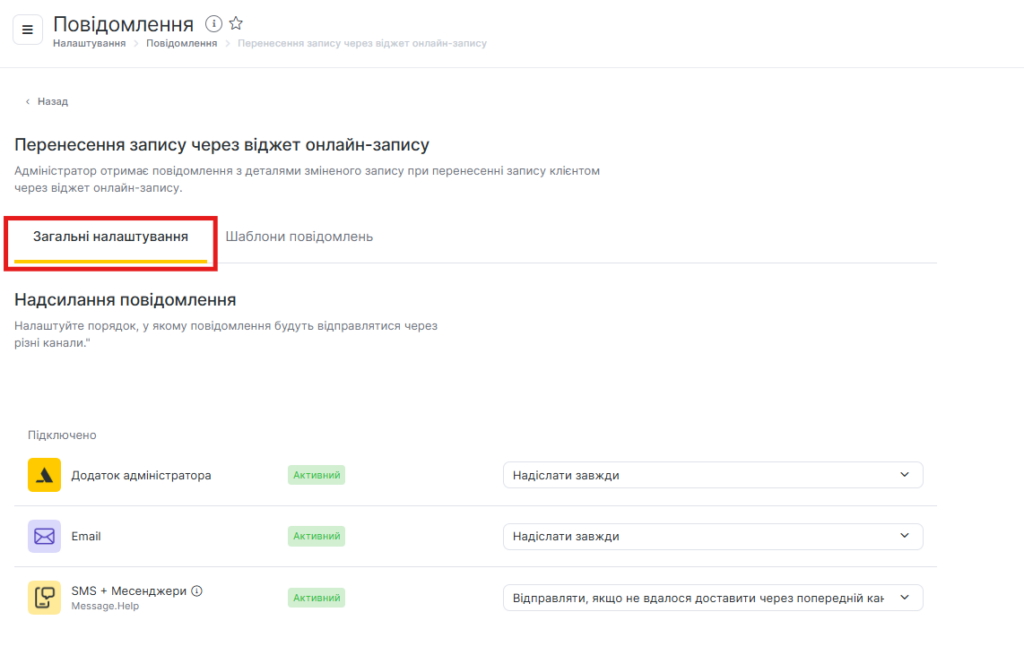
- На вкладці Загальні налаштування налаштуйте, як саме будуть надсилатися сповіщення через кілька каналів.
Детальніше про сценарії відправлення сповіщень через різні канали читайте у відповідній статті. Доступні канали відправлення:
- Додаток адміністратора
- SMS/чат-боти
Шаблони #
Після налаштування сценаріїв відправлення налаштуйте шаблони для різних каналів. Детальніше про налаштування шаблонів сповіщень читайте тут.
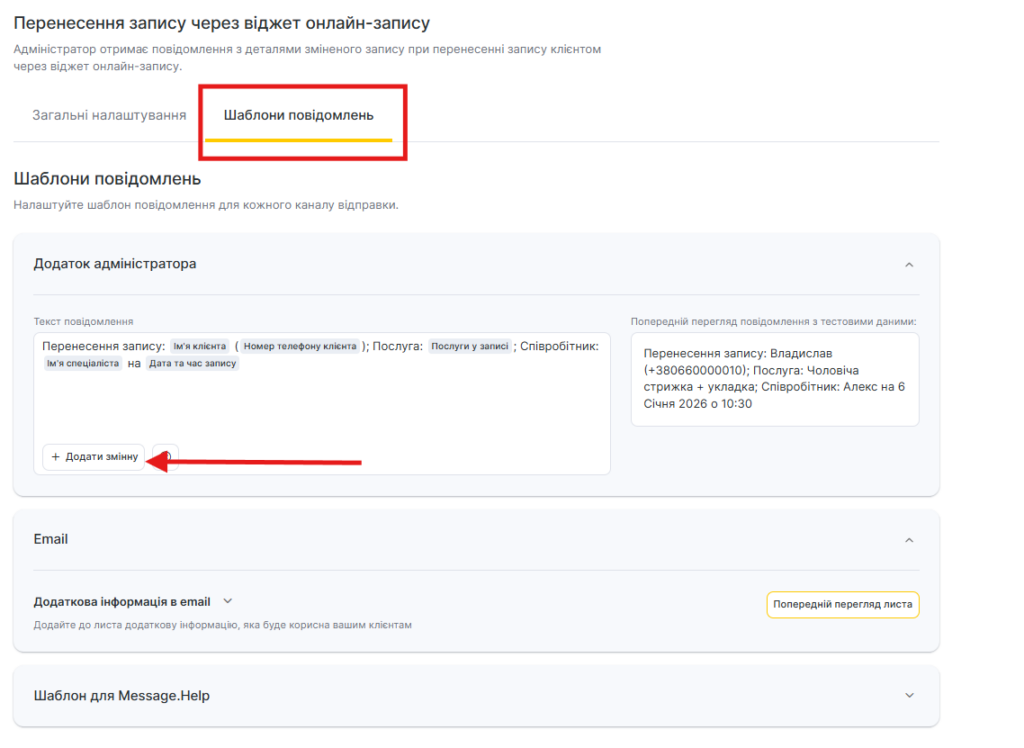
- Під час редагування сповіщення на вкладці Шаблони сповіщень ви можете вказати різний текст для кожного з доступних каналів відправлення.
- Для налаштування SMS-шаблону доступні змінні, замість яких автоматично відображатимуться дані про візит, послугу, клієнта або філію. Щоб додати змінну в шаблон: натисніть кнопку Додати змінну, потім виберіть змінну, що підходить за змістом. Список усіх доступних змінних можна знайти у відповідній статті.
Після додавання змінної використовуйте пробіл для відокремлення змінної від основного тексту та інших змінних.
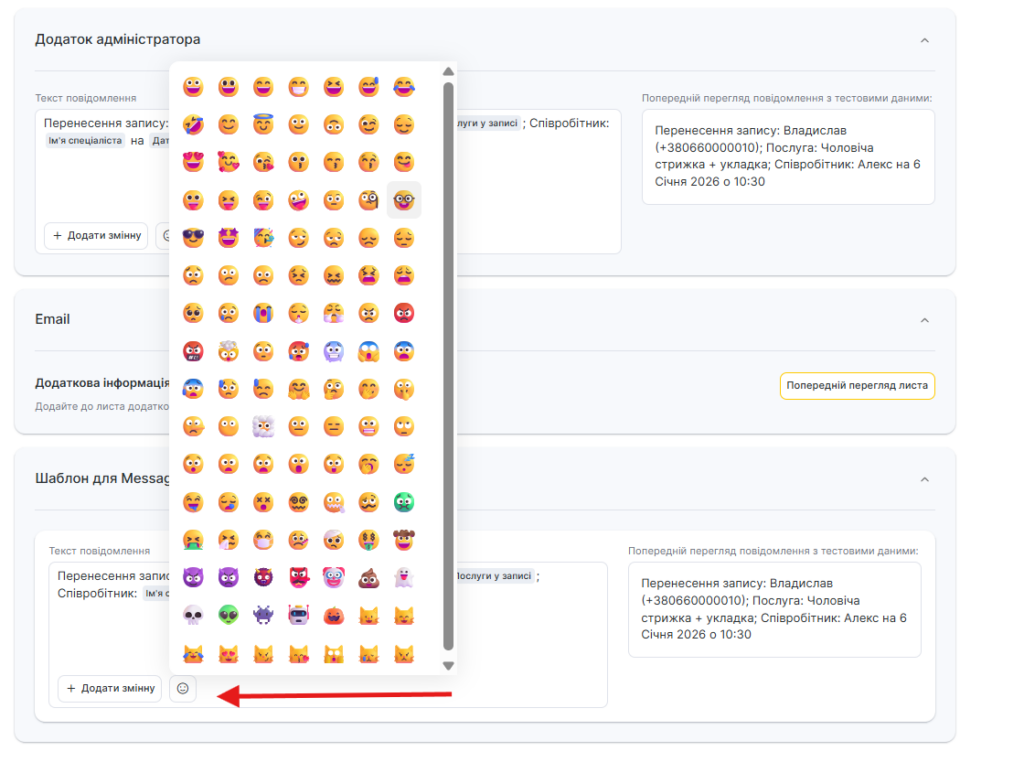
У SMS-шаблонах сповіщень ви можете використовувати Emoji, для цього натисніть кнопку зі смайлом і виберіть потрібний із запропонованих або додайте власний.
Стандартные шаблоны с переменными
1. Перенесення запису: Ім’я клієнта (Номер телефону клієнта); Послуга: Послуги у записі; Співробітник: Ім’я співробітника на Дата і час запису
2. Перенесення запису: Ім’я клієнта (Номер телефону клієнта); Співробітник: Ім’я співробітника на Дата і час запису
3. Перенесення запису: Ім’я клієнта (Номер телефону клієнта) на Дата і час запису
Приклад«Перенесення запису. Клієнт: Ліана (+123456789); Послуга: Стрижка; Співробітник: Міко; Час: 25 березня о 18:00»
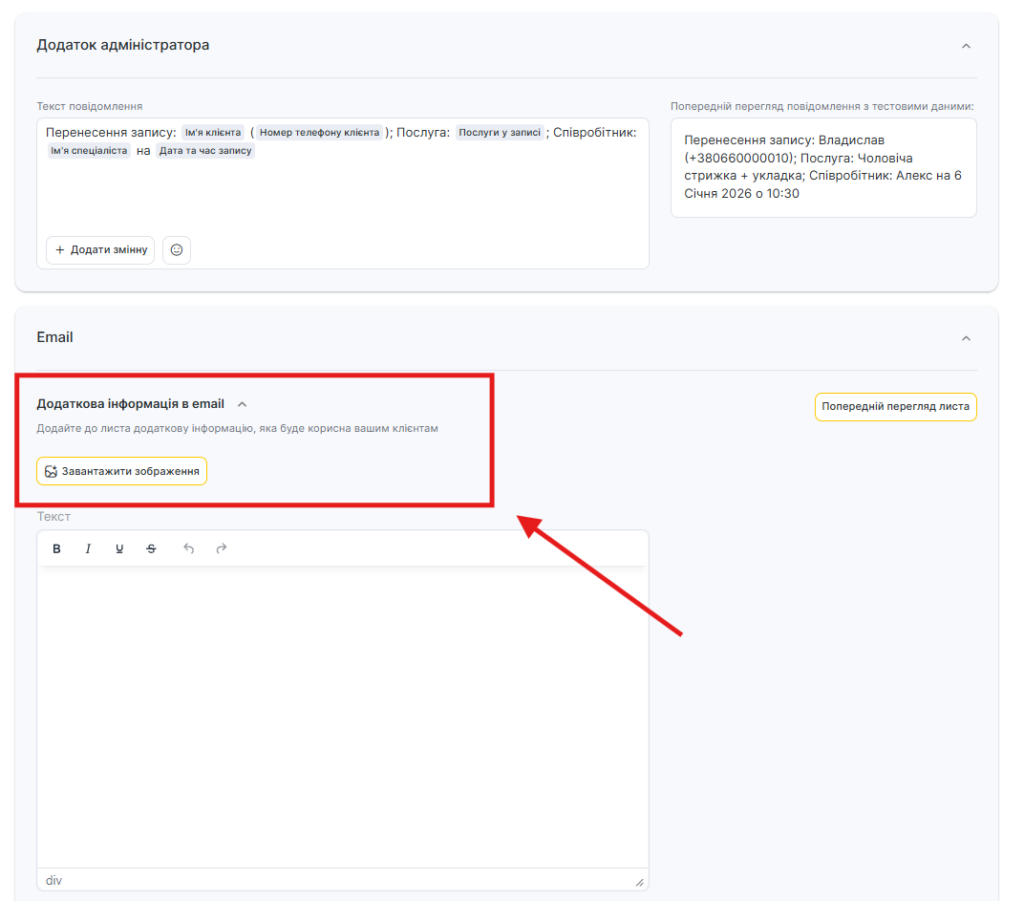
- Для каналу Email редагування шаблону недоступне, але можна додати додаткову інформацію. Для цього:
- Під час налаштування шаблонів сповіщень перейдіть на вкладку Додаткова інформація в email.
- Напишіть додатковий текст, завантажте зображення або додайте посилання
- Натисніть кнопку Зберегти.
Детальніше про налаштування шаблонів сповіщень читайте у відповідній статті.
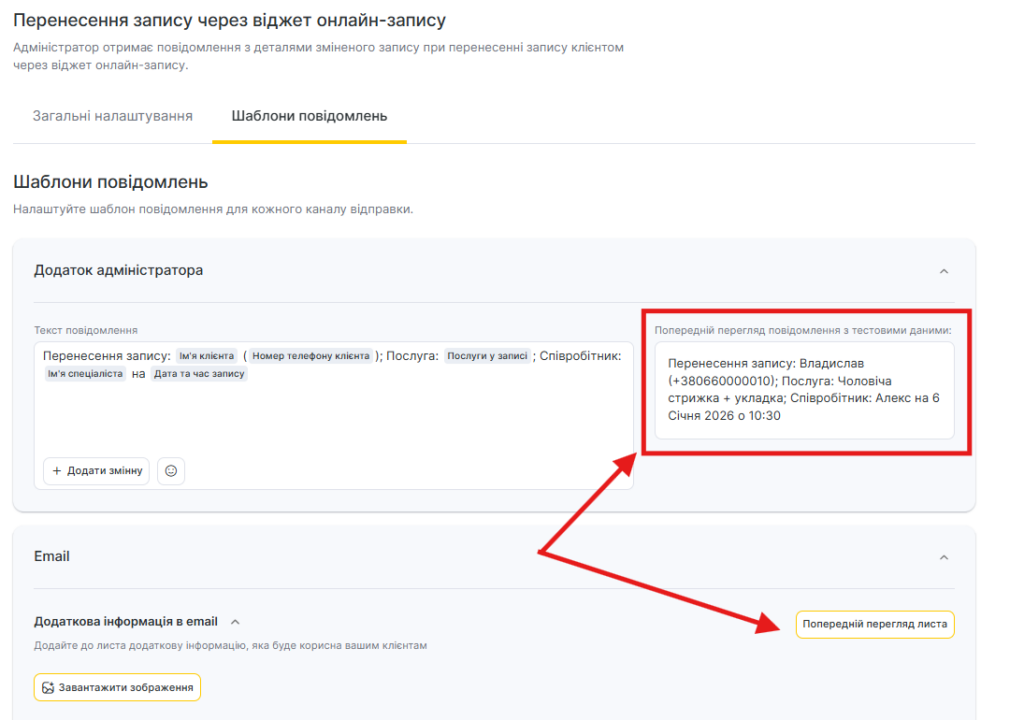
Для всіх шаблонів сповіщень доступний попередній перегляд — як виглядатиме повідомлення під час відправлення клієнту, співробітнику або адміністратору з урахуванням змінних.
Завершення налаштування #
- Після виконання всіх конфігурацій натисніть кнопку Зберегти в правому нижньому куті сторінки.
- Щоб увімкнути сповіщення, поверніться на вкладку Типи сповіщень і переведіть перемикач в активний стан. Щоб вимкнути сповіщення, переведіть перемикач у неактивний стан. Праворуч від назви сповіщення відображатимуться назви каналів відправлення, які увімкнені для цього типу.


