
Журнал запису – це електронний календар, в якому ведеться робота з графіком роботи і записами.
З журналом можуть одночасно працювати кілька користувачів: адміністратори ведуть журнал, а співробітники можуть переглядати свій розклад і записи. У журналі зберігаються всі актуальні записи та події: створені адміністратором через журнал запису та клієнтами через віджет онлайн-запису.
Початок роботи #
Перед початком роботи з журналом, переконайтеся, що Журнал запису налаштований, додані послуги і співробітники, та встановлений графік роботи.
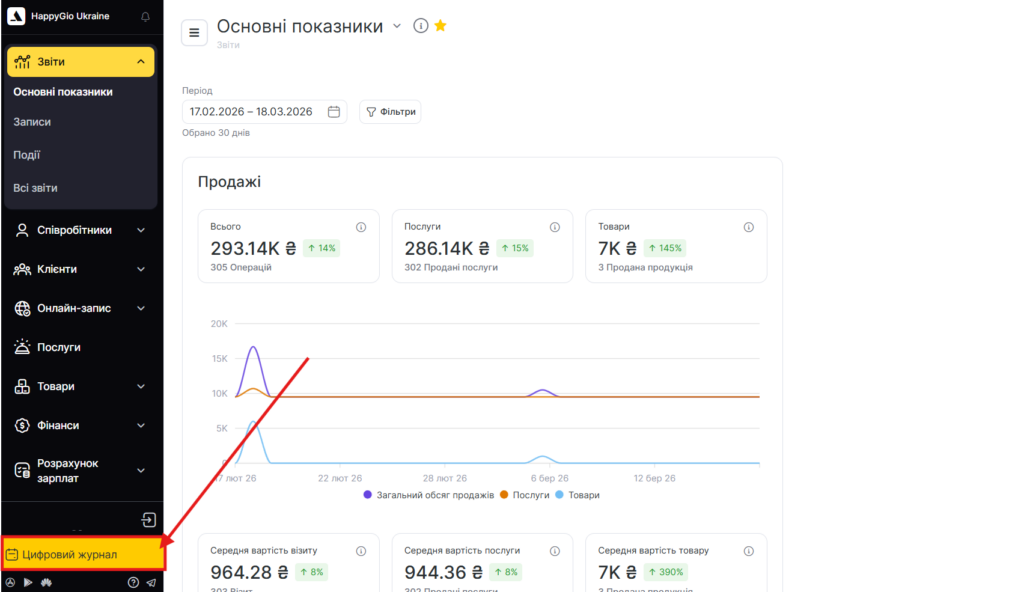
- Щоб перейти в Журнал запису, перейдіть у режим Цифрового розкладу.
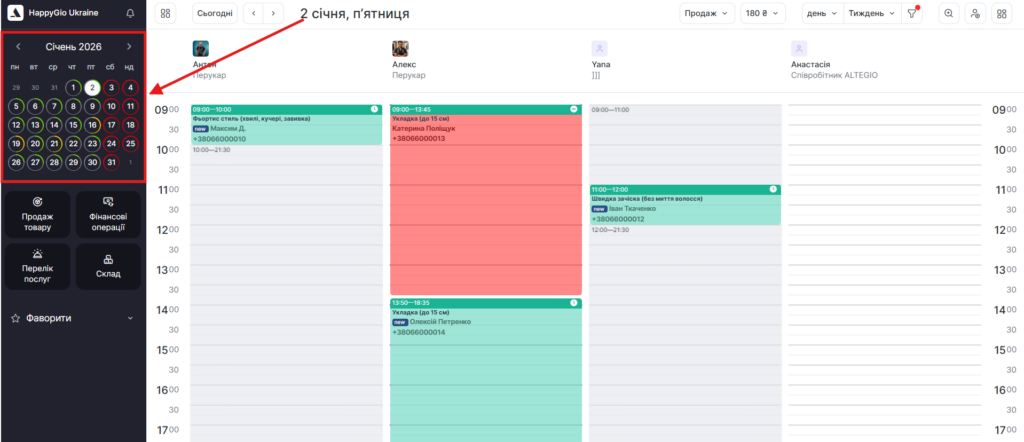
- Виберіть потрібну дату у журналі.
Робота у журналі запису #
Вся робота в журналі контролюється кнопками на панелі зверху.

- Натисніть кнопку з трьома смужками ,
, щоб приховати або розгорнути ліве бічне меню.
- За допомогою кнопок
 ви можете перегортати дні в журналі, а щоб повернутися в поточну дату, можна просто натиснути кнопку Сьогодні.
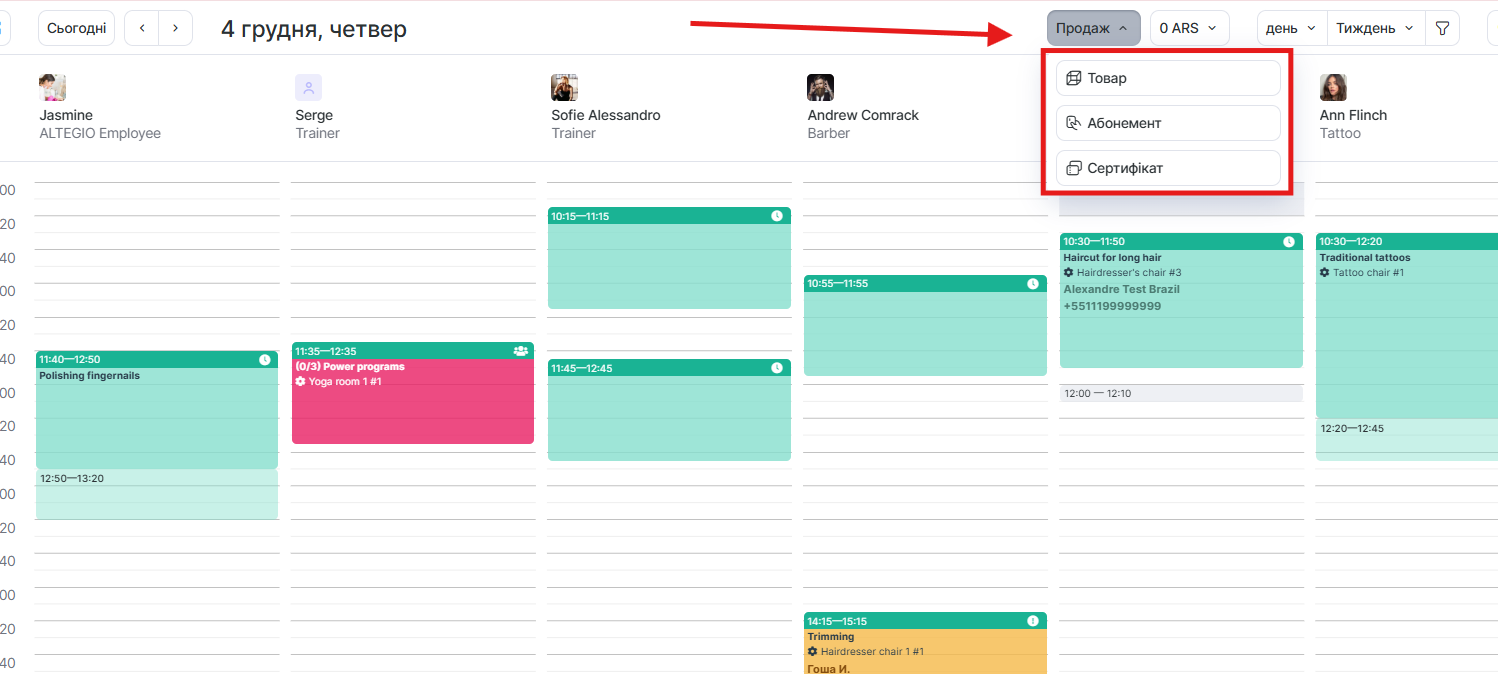
 - Натисніть кнопку з сумою праворуч, і вам відкриється фінансова статистика за день: скільки грошей надійшло готівкою і безготівкою, на яку суму створено записів, яка частина суми була оплачена лояльністю і сума передбачених знижок. Там же, натиснувши продати товар, ви можете продати товар клієнту, навіть якщо у нього немає запису на обраний день. Детальніше про продаж товару читайте тут.
Важливо
Щоб надати права доступу до аналітики по касі за день у журналі запису, необхідно надати співробітнику такі права доступу:– Доступ до кореневого права Склад (інші права надавати не потрібно).
– Показувати статистику у блоці Журнал запису.
Там же, натиснувши Продаж, ви можете продати товар клієнту, навіть якщо у нього немає запису на вибраний день.
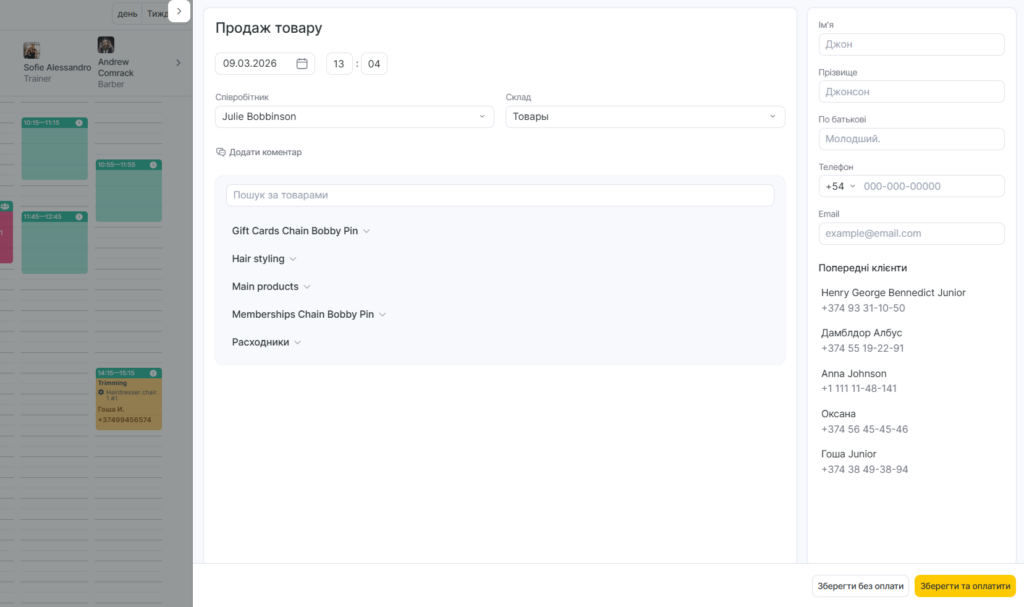
Докладніше про продаж товару читайте тут.
У режимі День можна переглядати розклад співробітників по всіх посадах або з якоїсь однієї, і так само по ресурсах.
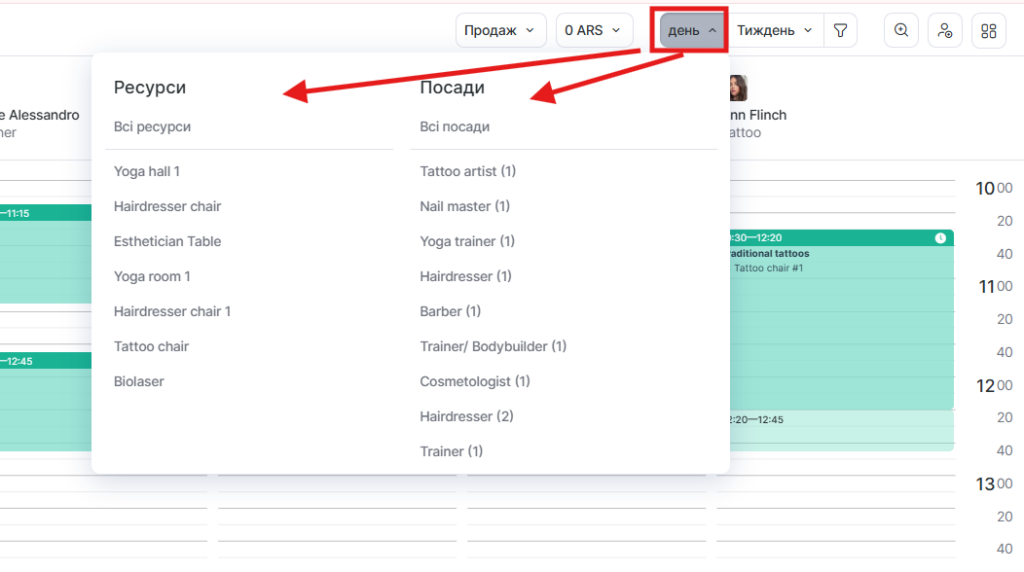
У режимі Тиждень можна переглядати розклад на весь тиждень тільки по одному співробітнику або ресурсу.
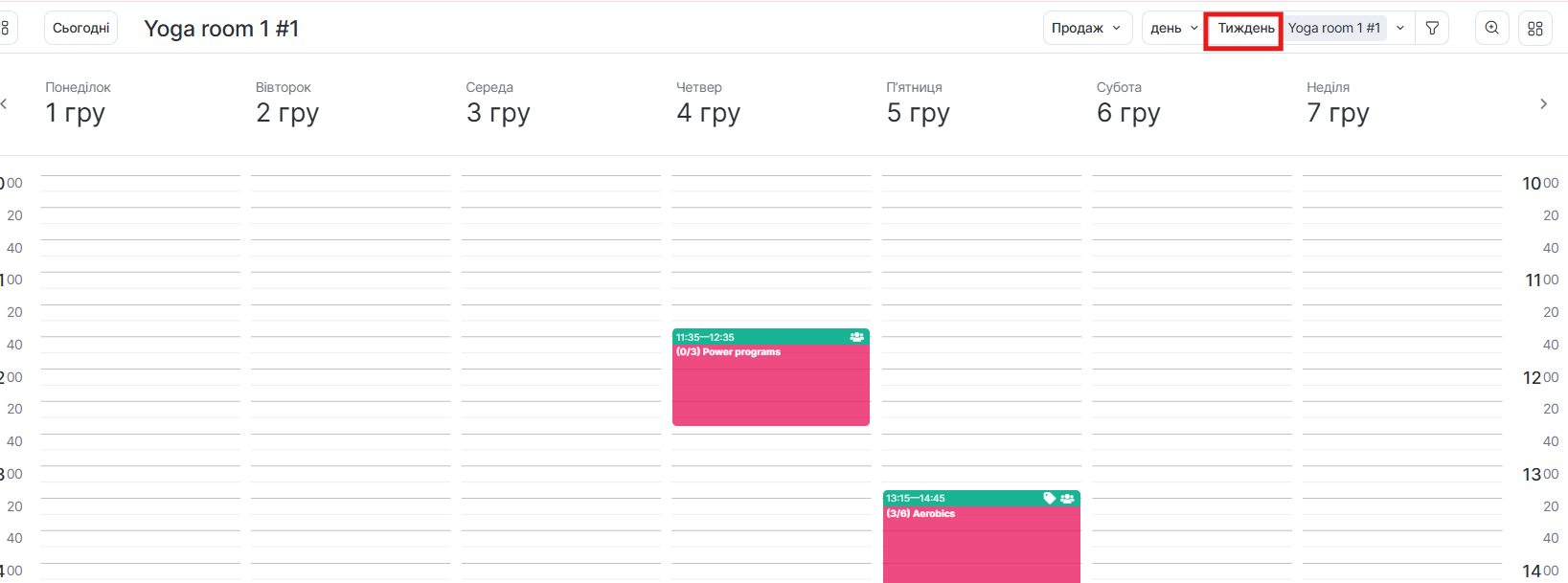
За допомогою кнопки  , можна змінити масштаб відображення журналу, а натиснувши на
  – додати в Журнал розклад співробітника на обраний день.
За допомогою кнопки фільтрації ви зможете відфільтрувати всі візити за їх статусами. Наприклад, можна приховати всі записи зі статусом “Не з’явився”, щоб вони не заважали створенню нових записів у журналі.
Важливо
Фільтрувати можна лише індивідуальні записи, на групові події фільтр не впливає.
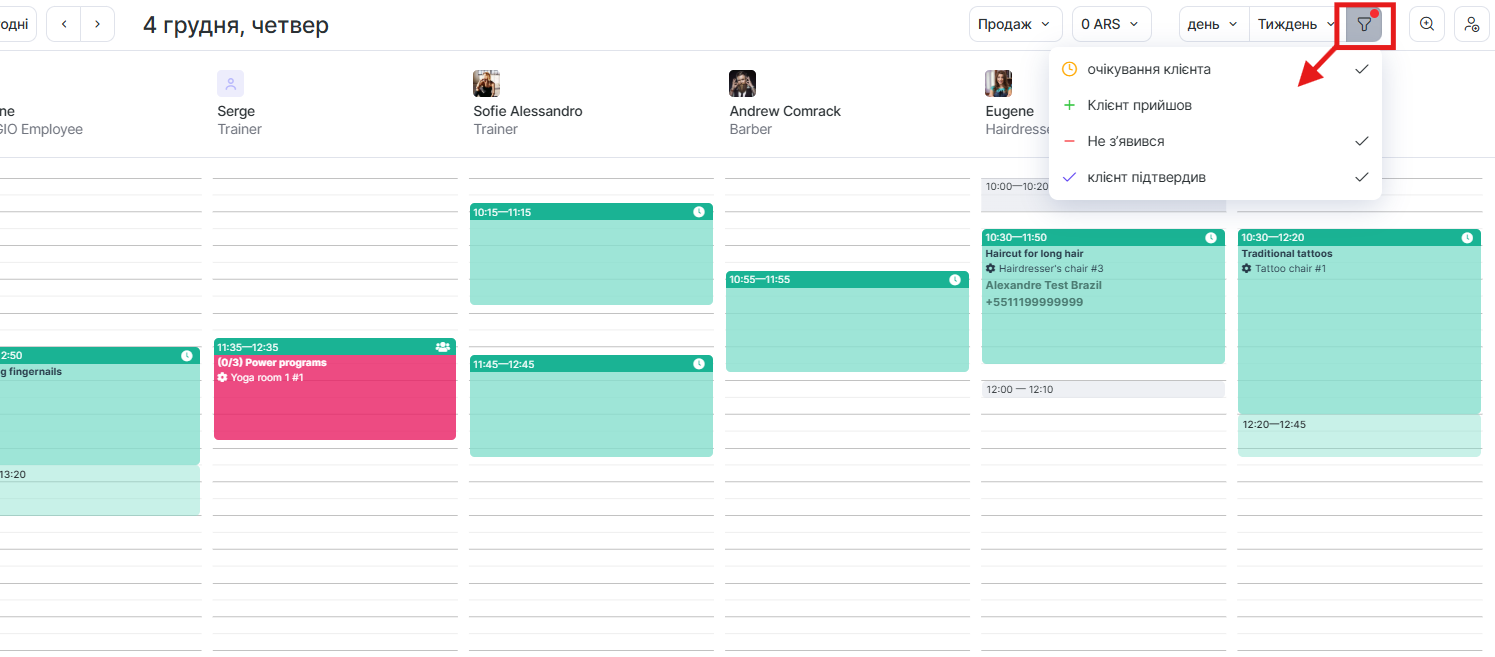
Натисніть кнопку зі смайликом , щоб перейти до панелі пошуку клієнтів.
Щоб відредагувати графік роботи або прибрати робочий день, натисніть на ім’я співробітника і виберіть необхідну дію.
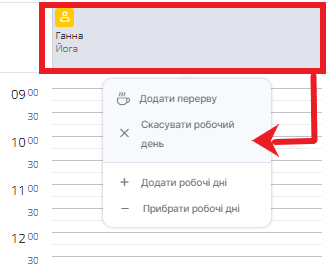
Як створити новий запис #
- Виберіть вільний час у потрібного співробітника і натисніть Новий сеанс.
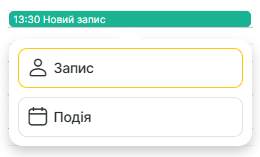
- Виберіть тип запису: Запис або Подія:
- Запис створює індивідуальний запис. Детальніше про це в статті робота з записами.
- Подія створює Груповий запис, інструкція по її створенню детально описана в статті Налаштування групового запису.
Зеленим кольором буде відзначена шапка запису, яку створив адміністратор (або інший співробітник, який має доступ до створення записів в журналі).

Фіолетовим кольором буде відзначена шапка онлайн-запису, яку створив клієнт.

Колір інших записів може змінюватися в залежності від статусу візиту.
Примітка
Мінімальна тривалість запису становить 5 хвилин (300 секунд), максимальна — 23 години 55 хвилин (85 500 секунд). Будь ласка, враховуйте цей діапазон під час налаштування розкладу та створення записів.

