Інвентаризація дозволяє контролювати актуальність продажу товарів та списання витратних матеріалів та виявляти розбіжності.
Створення інвентаризації #
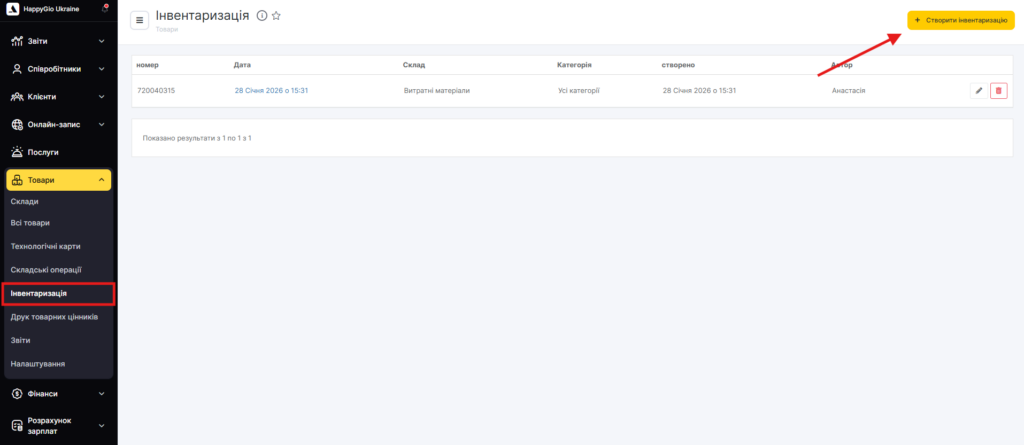
- Перейдіть до Товари > Інвентаризація (режим Адміністрація) та натисніть кнопку Створити інвентаризацію.
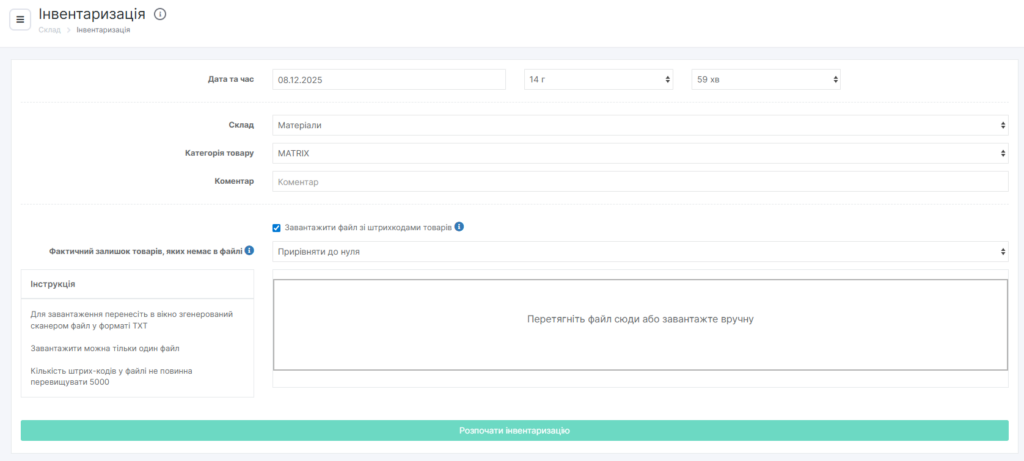
- У вікні, що відкрилося, налаштуйте параметри інвентаризації:
- дата та час (підставляється автоматично);
- склад;
- категорія товарів;
- коментар.
- За потреби завантажте файл зі штрих-кодом товарів. Файл у форматі txt генерується спеціальним сканером штрих-кодів товарів на складі.
- Створіть новий текстовий файл на комп’ютері. У нього має бути розширення txt.
- Клацніть мишею у відкритий файл.
- Відскануйте всі штрих-коди у всіх товарів на складі. Вони потрапляють у файл. Скільки одиниць товару — стільки однакових штрих-кодів буде у файлі
- Збережіть файл зі зрозумілою вам назвою.
- Увімкніть опцію Завантажити файл зі штрих-кодами товарів.
- Вкажіть значення параметра Фактичний залишок товарів, яких немає у файлі, “Прирівняти до нуля” або “Прирівняти до розрахункового залишку”.
- Перетягніть створений файл або завантажте його вручну.
- Натисніть кнопку Розпочати інвентаризацію.
Скільки було згадок штрих-коду в файлі, стільки і буде одиниць для продажу у фактичному залишку товару з таким штрих-кодом.
Інформація про інвентаризацію #
Автоматично будуть пораховані всі товари, які задовольняють заданим умовам (кількість товарів на заданому складі (або в заданій категорії) на поточний момент часу).
Для зручності за допомогою фільтрів можна відсортувати товари, з якими не проводилися жодні товарні операції.
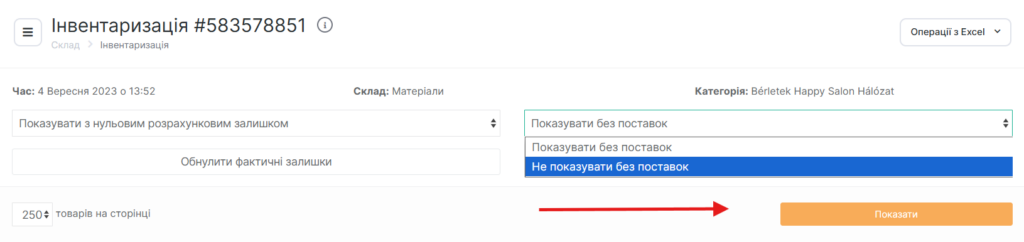
Товари з від’ємною кількістю з’являються у разі списання, коли фактичний залишок на складі вже дорівнює нулю.
Дані в стовпцях Назва товару та Кількість представлені у вигляді клікабельних посилань. При натисканні на найменування, ви перейдете в картку товару, а при натисканні на кількість в розділ зі складськими операціями по цьому товару.
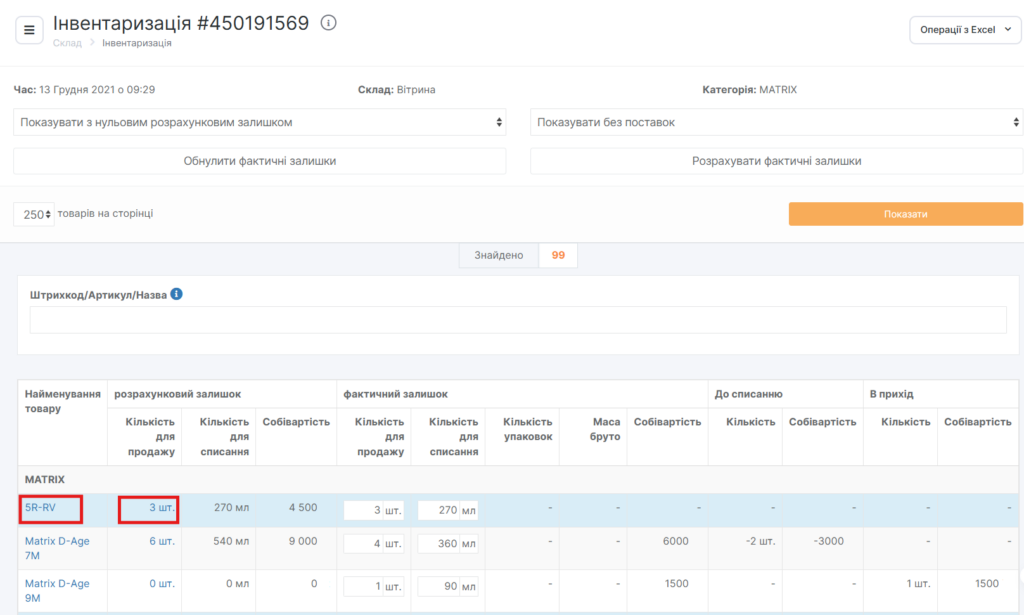
Що означають різні кольори рядків: #
- Білий – колір типовий. У нього пофарбовані всі рядки, за якими не було змін та розбіжностей.
- Синій – цей колір з’явиться в таблиці після того, як ви відредагуєте хоча б одне значення інвентаризації. Рядок з товаром, в який були внесені зміни, залишиться білим, рядки, які не редагувалися, пофарбуються в синій.
- Зелений — рядок щойно було відредаговано.
- Червоний колір вказує на те, що по товару є розбіжності в порівнянні з попередньою інвентаризацією.
Робота з таблицею #
- Порахуйте складські залишки та внесіть у таблицю в стовпець Фактичний залишок > Кількість в упаковках. Після цього інші стовпці перерахуються автоматично.
- Якщо на складі відкриті неповні упаковки, зважте ці товари в упаковці. Щоб враховувати вагу упаковки, в картці товару вкажіть значення маси нетто та брутто (для швидкого переходу в картку натисніть на назву товару).
- Якщо на складі виявилося менше товару, ніж зазначено, то автоматично створюватиметься списання (стовпець До списання).
- Якщо на складі більше товару, ніж зазначено, автоматично створюватимуться операції приходу.
Усі інвентаризації зберігаються, їх можна редагувати. Якщо ви видалите інвентаризацію, всі складські операції, пов’язані з нею, будуть видалені.
Якщо ви систематично проводите інвентаризацію, і виникла потреба відредагувати передостанню (або виконані раніше), у всіх подальших інвентаризаціях розбіжності будуть виділені червоним.
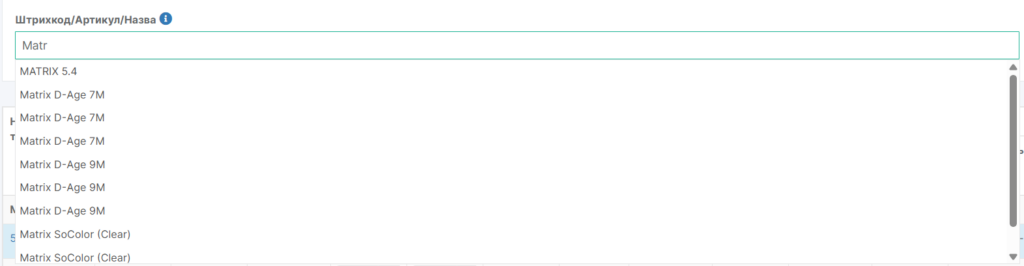
В інвентаризації можна знайти товар за допомогою рядка пошуку для швидкого редагування. Якщо вибрати товар зі списку в пошуку та натиснути Enter, фактичний залишок цього товару збільшиться на 1. Не натискайте Enter без потреби. Для пошуку по таблиці можна скористатися комбінацією клавіш Ctrl + F.
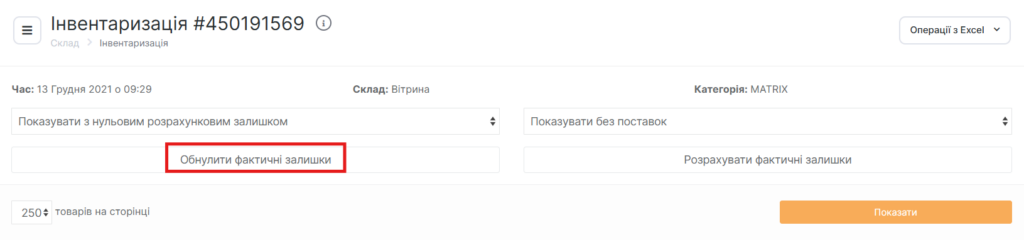
Якщо потрібно обнулити всі залишки товарів, натисніть кнопку Обнулити фактичні залишки.
Після підтвердження фактичний залишок усіх товарів буде дорівнювати 0.
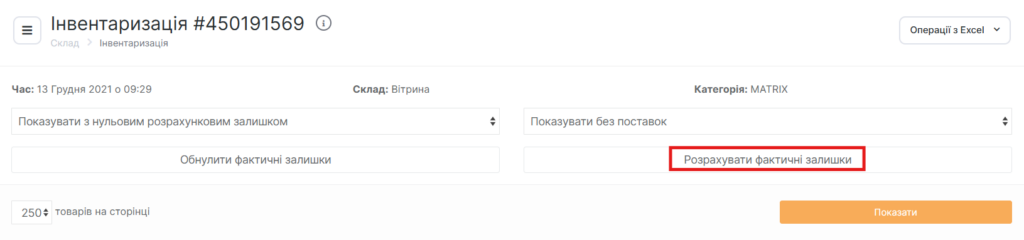
Якщо необхідно встановити фактичні залишки, рівні розрахунковим (тобто відповідно до складських операцій), натисніть кнопку Розрахувати фактичні залишки.
Операції, виконані в процесі інвентаризації, можна переглянути в розділі Товари > Складські операції. Після натискання на дату такої операції відкриється документ відповідної інвентаризації.
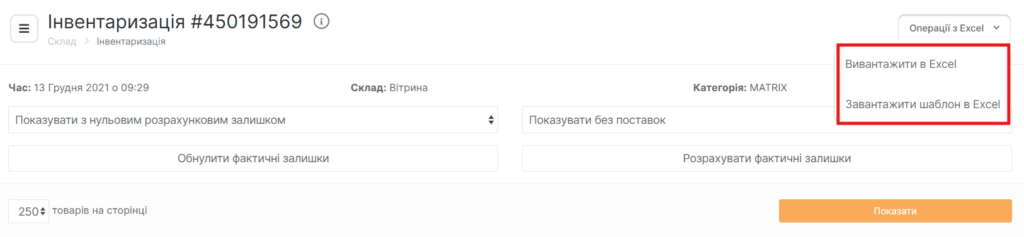
Інвентаризацію можна вивантажити в Excel за допомогою кнопки у правому верхньому куті
Операції з Excel > Вивантажити в Excel.