
В Altegio з’явилася можливість встановлювати ціни на послуги для співробітників. За допомогою нового налаштування можна встановлювати різні індивідуальні ціни для різних співробітників на одну й ту саму послугу. Це дозволить скоротити кількість послуг і не створювати окремі однакові послуги для спеціалістів, у яких відрізняються ціни.
Встановити різні ціни на послугу для співробітників можна двома способами: через налаштування послуг і через налаштування співробітників. Про обидва способи читайте далі в цій статті.
Налаштування індивідуальних цін через налаштування послуг #
Цей спосіб зручніший, якщо необхідно відредагувати ціни для кількох співробітників одночасно.
- Перейдіть у розділ Послуги у режимі Адміністрація.
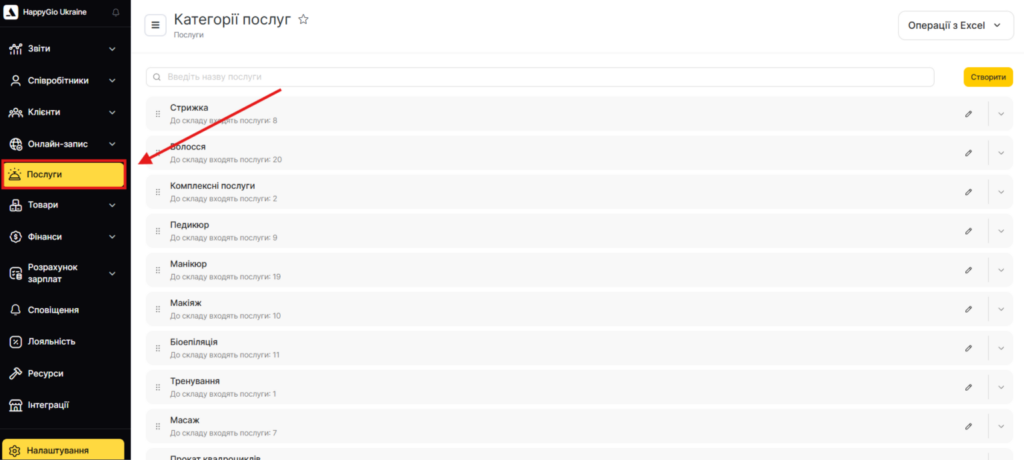
- Розкрийте потрібну категорію й натисніть на назву послуги або на кнопку редагування із зображенням Олівця навпроти послуги.
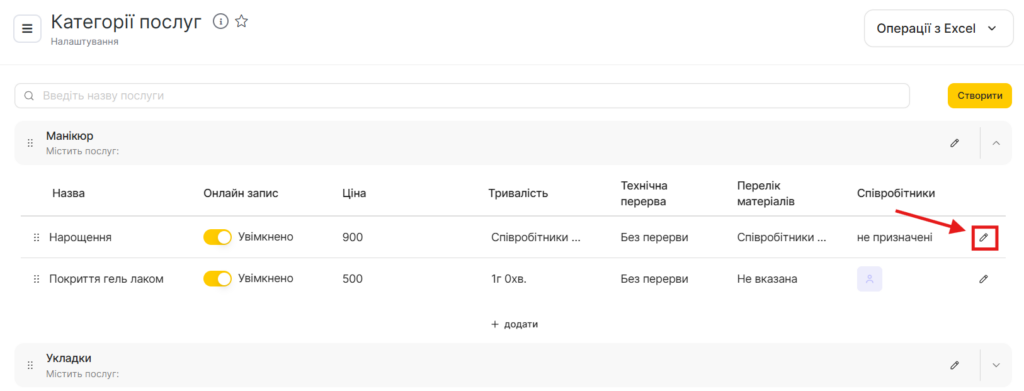
- Відкриється вкладка Основні налаштування.
- У полі Базова ціна краще вказати ту ціну за послугу, яка найчастіше використовується різними співробітниками. Ця ціна буде проставлена всім співробітникам, призначеним на послугу, у яких не встановлені індивідуальні ціни. Також можна вказати базову ціну в діапазоні — докладніше про це читайте далі в статті у розділі Встановлення цін у діапазоні.
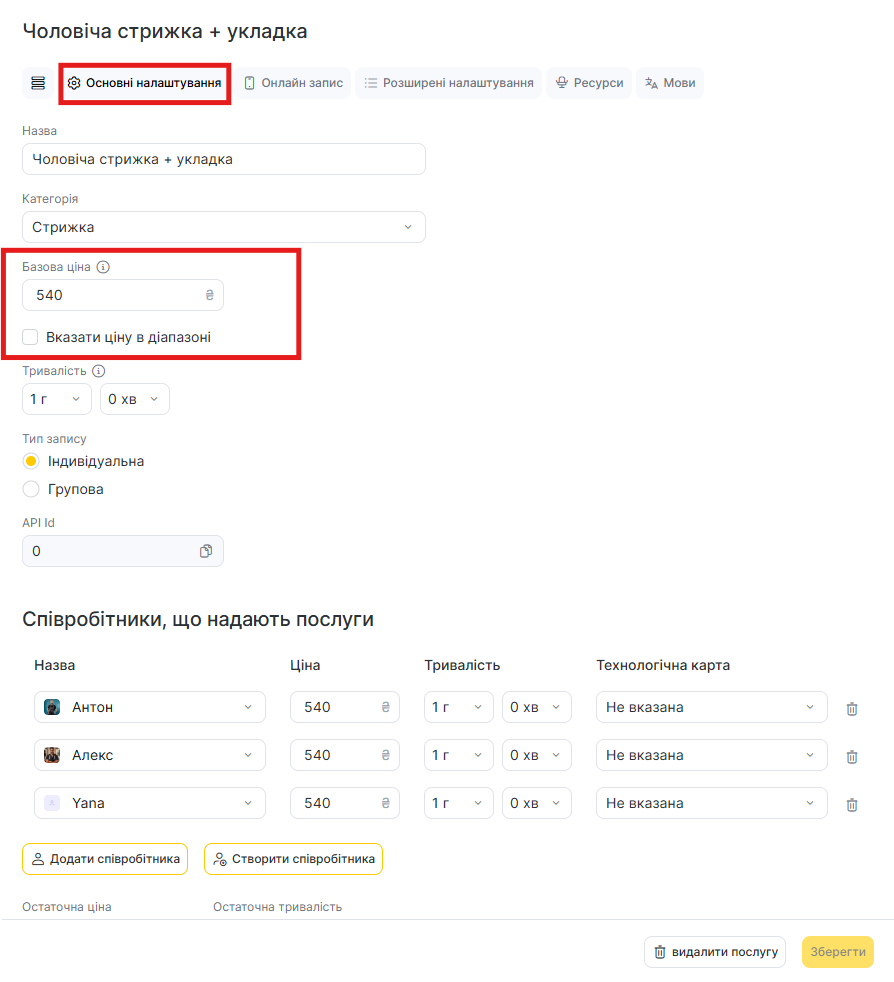
При зміні ціни в полі Базова ціна вона буде оновлена у всіх співробітників, яким не були встановлені індивідуальні ціни (тобто відмінні від базової ціни) у полі Ціна.
При призначенні нового співробітника на послугу ціна за замовчуванням також буде присвоєна йому автоматично.
Базова ціна допоможе швидше оновити ціни на послугу по співробітниках у разі необхідності.
Наприклад, на послугу Стрижка змінився прайс на 200 грн.
Спочатку послуга коштувала 1200 у чотирьох спеціалістів і 1400 у топ-спеціаліста.У налаштуваннях послуги вже встановлені такі параметри: поле Базова ціна заповнене значенням 1200; у чотирьох спеціалістів поле Ціна порожнє, оскільки в ньому використовується Ціна за замовчуванням; у топ-майстра поле Цін» заповнене значенням 1400. При збільшенні вартості в цьому випадку потрібно просто оновити ціну в полі Базова ціна до 1400, і тоді у чотирьох спеціалістів ціна оновиться автоматично, а у топ-спеціаліста з індивідуальною вартістю потрібно буде змінити її вручну у полі Ціна на 1600.
Важливо
Якщо необхідно просто призначити різні ціни для співробітників не в діапазоні, то в цьому випадку не потрібно вказувати базову ціну в діапазоні.
- Пролистайте сторінку до блока Співробітники, які надають послугу. Якщо співробітники ще не призначені на послугу, додайте їх через кнопку Додати співробітника.
- У стовпці Ціна вкажіть індивідуальну ціну на послугу для кожного співробітника залежно від його прайсу.
- Натисніть кнопку Зберегти.
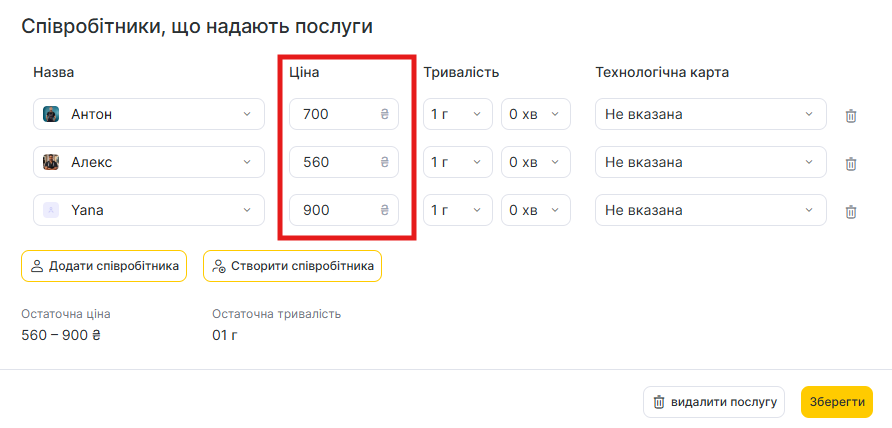
Після збереження налаштувань встановлені індивідуальні ціни будуть відображатися у журналі запису та у віджеті онлайн-запису. У цьому випадку ціна послуги не буде використовуватися, а вартість послуг буде відображатися з поля Ціна.
Важливо
Якщо ви не хочете встановлювати різні ціни для співробітників, то в полі Ціна можна не вносити змін — тоді там буде встановлена базова ціна послуги.
Якщо ви вже встановлювали різні ціни для співробітників, але хочете повернути їх до попереднього відображення та зробити єдину ціну для всіх співробітників, то видаліть раніше внесені значення з поля Ціна у всіх співробітників, призначених на послугу. Після видалення в полі буде зазначена вартість із поля Базова ціна, і ціна послуги буде керуватися з цього поля.У разі встановлення індивідуальної ціни (відмінної від базової ціни послуги) у полі Ціна вона не буде оновлюватися при зміні поля «Базова ціна» в налаштуваннях послуги.
Якщо для співробітників встановлені індивідуальні ціни на послугу, то під час вивантаження в Excel послуги будуть дублюватися. Це необхідно для того, щоб під час повторного завантаження послуг ціни завантажувалися коректно.
Встановлення цін у діапазоні #
У разі, якщо в налаштуваннях послуги вказана базова ціна в діапазоні, для співробітників також можна вказати ціну в діапазоні. Це налаштування корисне, якщо ціна на послугу в одного й того самого співробітника може відрізнятися, наприклад, залежно від складності виконання.
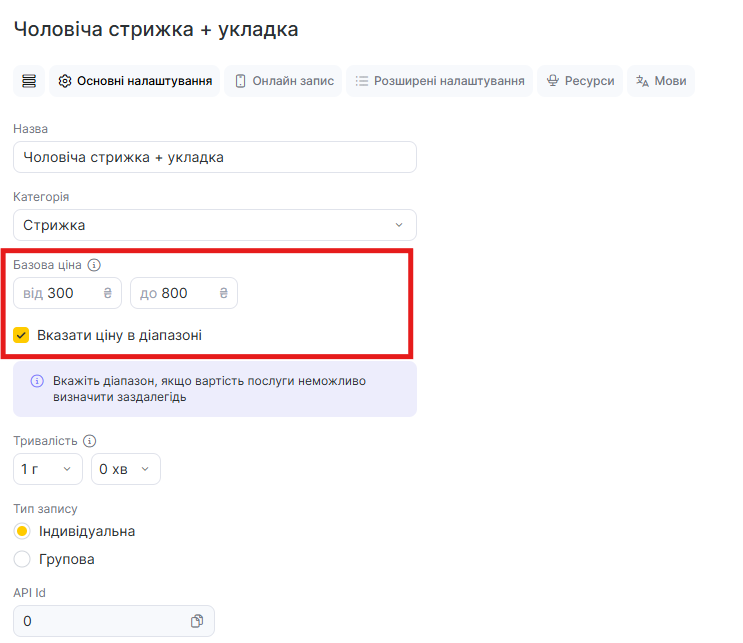
Як і для ціни без діапазону, у полі «Базова ціна» потрібно вказати ту ціну, яка використовується найчастіше. Ця ціна буде зазначатися автоматично при призначенні співробітника на послугу. Якщо вам необхідно вказати рівну суму для співробітників, то потрібно встановити однакові значення в обох полях діапазону.
Налаштування індивідуальних цін через налаштування співробітників #
Цей спосіб зручніший, якщо необхідно відредагувати ціни на різні послуги для конкретного співробітника.
Важливо
На поточний момент цей спосіб доступний тільки для індивідуальних послуг. Налаштувати ціни для групових послуг за співробітниками можна в розділі Налаштування > Послуги.
- Перейдіть у розділ Співробітники > Список співробітників у режимі Адміністрація.
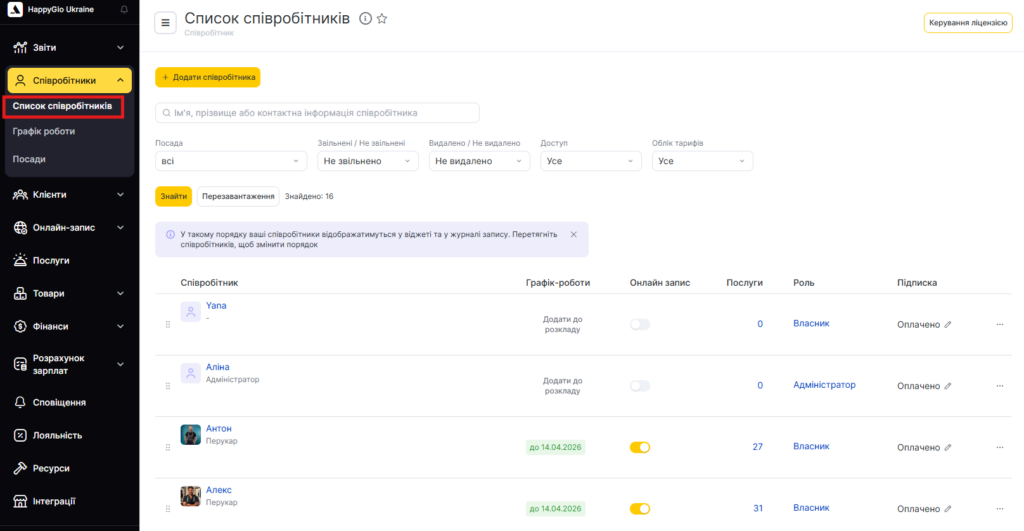
- Натисніть на ім’я співробітника або на напис Не надає / число у стовпці Надає послуг.
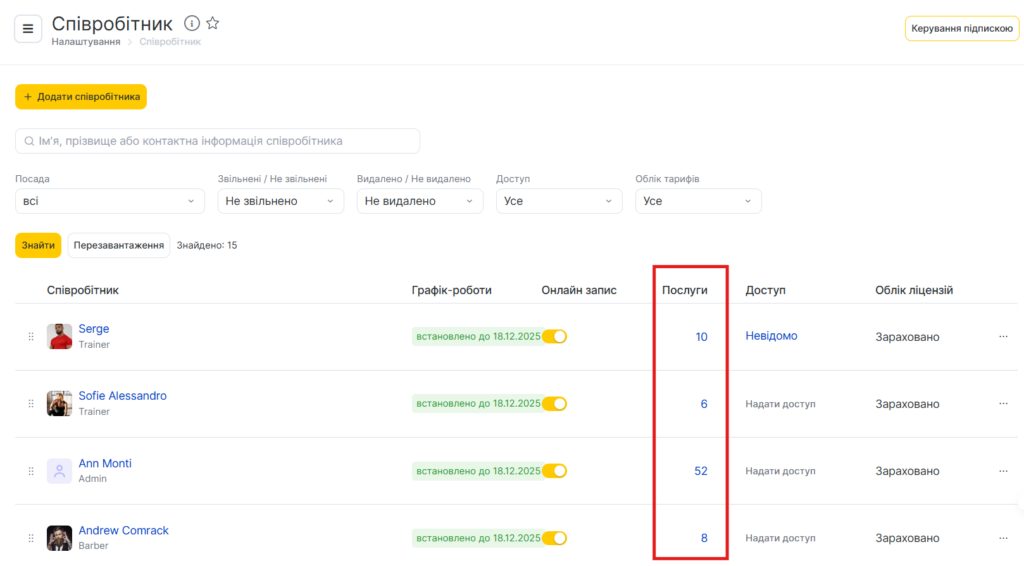
- На вкладці Послуги розкрийте потрібну категорію послуг і натисніть на назву послуги.
- У полі Ціна співробітника вкажіть потрібну ціну на послугу.
- Якщо в налаштуваннях послуги вказана ціна за замовчуванням у діапазоні, то і в налаштуваннях співробітника ціна буде відображатися в діапазоні. У цьому випадку, якщо необхідно зазначити рівну суму, в полях «від» і «до» потрібно встановити одну й ту саму ціну.
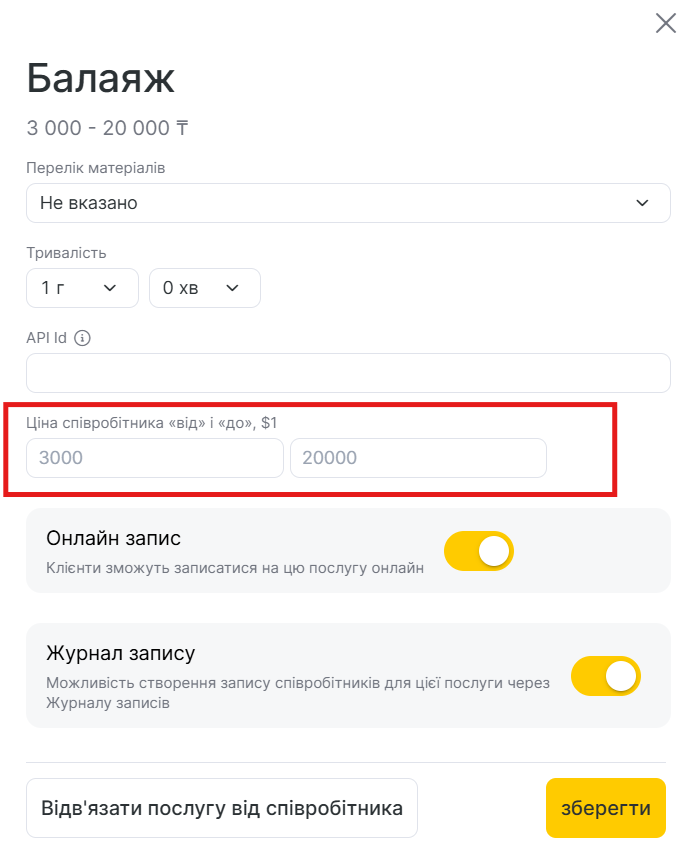
- Натисніть кнопку Зберегти.
Відображення цін співробітників у журналі запису #
Якщо для співробітників встановлена різна вартість послуги, у вікні візиту ціна також буде відрізнятися. При перенесенні запису від співробітника до співробітника, у яких відрізняється вартість послуги, з’явиться попередження про те, що вартість послуги різна. Щоб перенести запис у цьому випадку, необхідно додатково підтвердити перенесення.
Важливо
При перенесенні послуги до співробітника, у якого інша її вартість, ціна не зміниться автоматично! У цьому випадку необхідно вручну змінити суму до оплати, якщо потрібна інша ціна.

