Після призначення співробітнику послуг налаштуйте для нього онлайн-запис. Ви можете встановити доступність для онлайн-запису, опис, відображення рейтингу, онлайн-передплату, пропуск вибору співробітника, а також доступний час для запису.
Налаштування онлайн-запису #
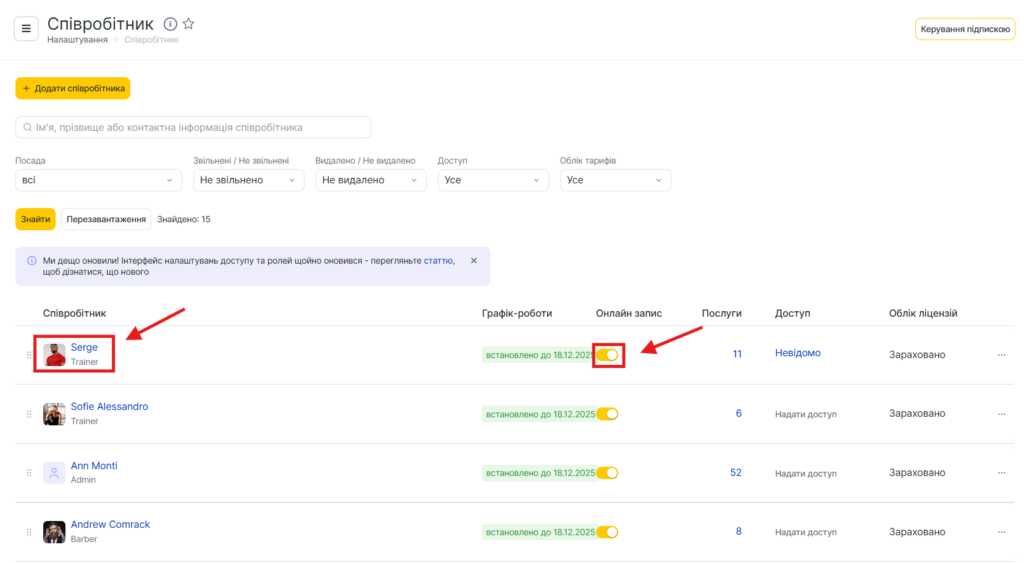
- Перейдіть до розділу Налаштування > Налаштування запису > Співробітники.
На сторінці керування списком співробітників ви можете швидко вмикати та вимикати онлайн-запис для співробітника без переходу до його індивідуальних налаштувань.
Щоб перейти до детальних налаштувань онлайн-запису, натисніть на ім’я співробітника.
- У налаштуваннях співробітника перейдіть на вкладку Онлайн-запис.
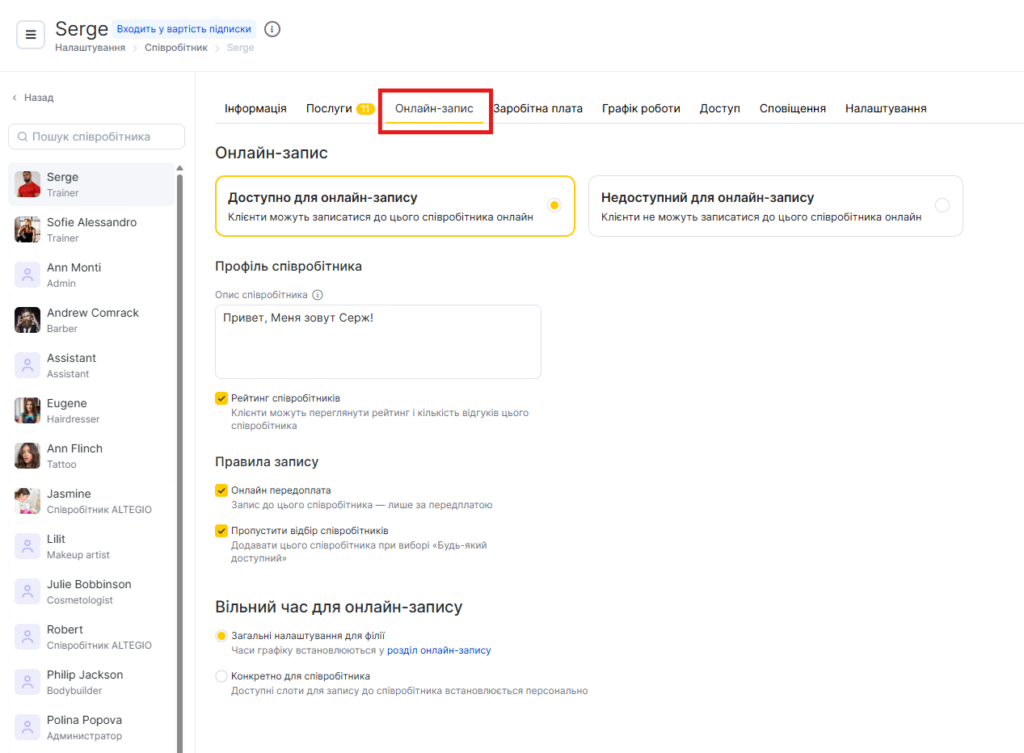
- На відкритій сторінці відредагуйте інформацію. Детальніше про кожну опцію читайте нижче.
- Наприкінці обов’язково натисніть кнопку Зберегти.
Онлайн-запис #
Доступний для онлайн-запису — співробітник відображається у віджеті онлайн-запису, і клієнти можуть записуватися до нього через інтернет.
Недоступний для онлайн-запису — співробітник прихований у віджеті; клієнти не можуть переглядати його сторінку та здійснювати запис онлайн, але адміністратор і надалі бачить його розклад у журналі та може створювати записи вручну (наприклад, телефоном).
Сторінка співробітника #
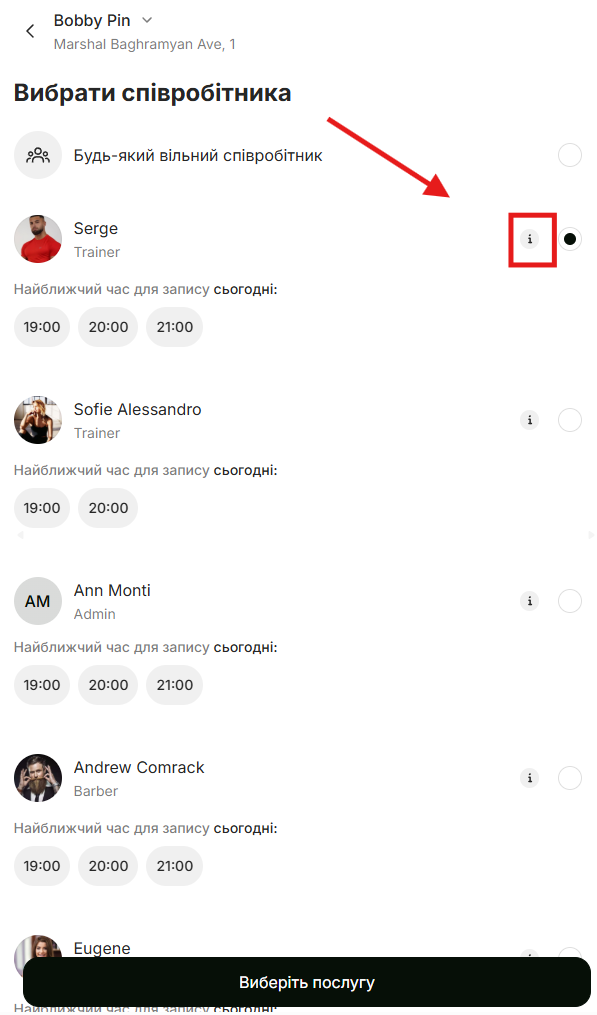
Додайте опис співробітника, який бачитимуть клієнти під час оформлення запису.
Опис відкривається у віджеті онлайн-запису після натискання на значок i поруч із фото.
У цьому блоці зазвичай вказують професійний досвід, освіту, перелік послуг, спеціалізацію та короткі особисті дані.
Приклад відображення у віджеті:

Рейтинг співробітника #
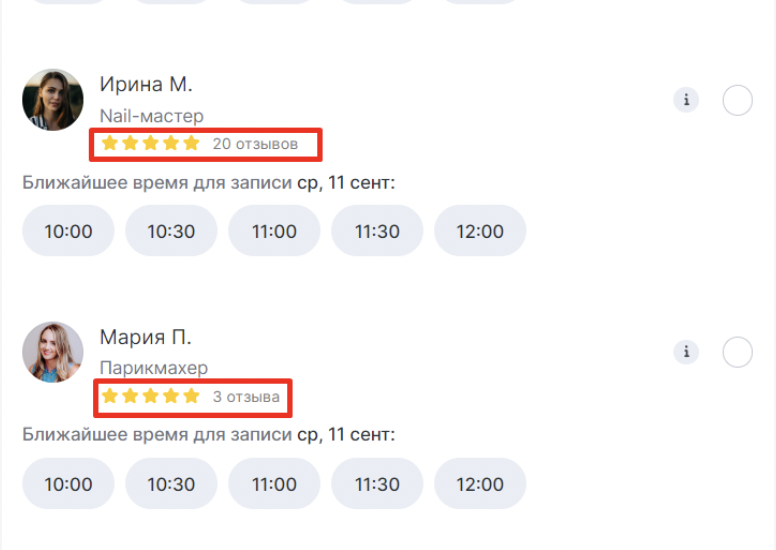
Якщо поставити позначку Рейтинг співробітника, клієнти зможуть бачити оцінки та кількість відгуків про співробітника у віджеті онлайн-запису.
Рейтинг можна виводити або приховувати у віджеті, якщо він надто низький, або навпаки, дуже високий — щоб усі клієнти не намагалися записатися саме до цього співробітника. Якщо прибрати позначку, рейтинг не буде відображатися у списку співробітників.
Примеры включенного рейтинга:
Правила запису до співробітника #
Онлайн-передплата — Поставте позначку, щоб до співробітника можна було записатися лише за передплатою.
У цьому випадку клієнти не зможуть записатися, доки не оплатять послугу.
Детальніше про підключення та налаштування оплати у формі онлайн-запису читайте тут.
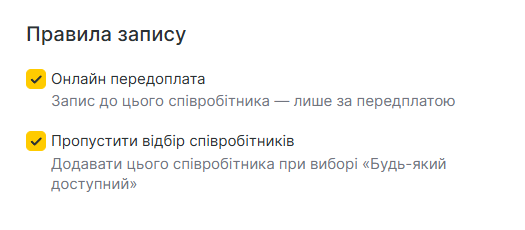
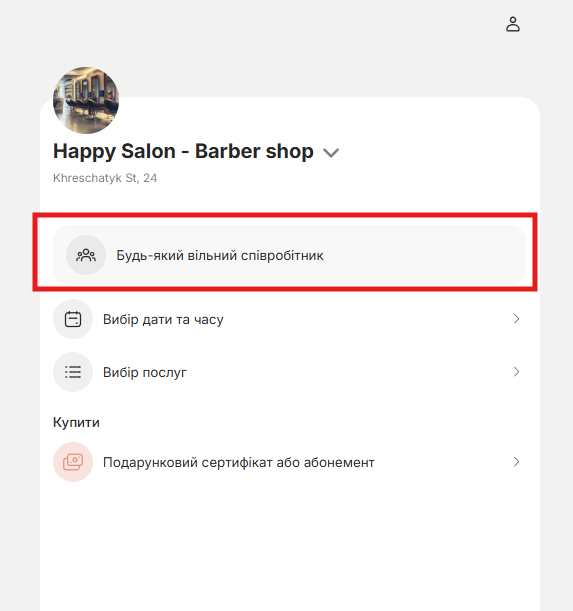
Пропуск вибору співробітника — Поставте позначку, щоб дозволити запис до співробітника, коли клієнт обирає опцію Будь-який спеціаліст.Увімкнення пропуску вибору в налаштуваннях співробітника дає клієнтам можливість обирати будь-якого співробітника з тих, для кого ця опція активована, а також якщо в системі загалом увімкнено вибір будь-якого спеціаліста.
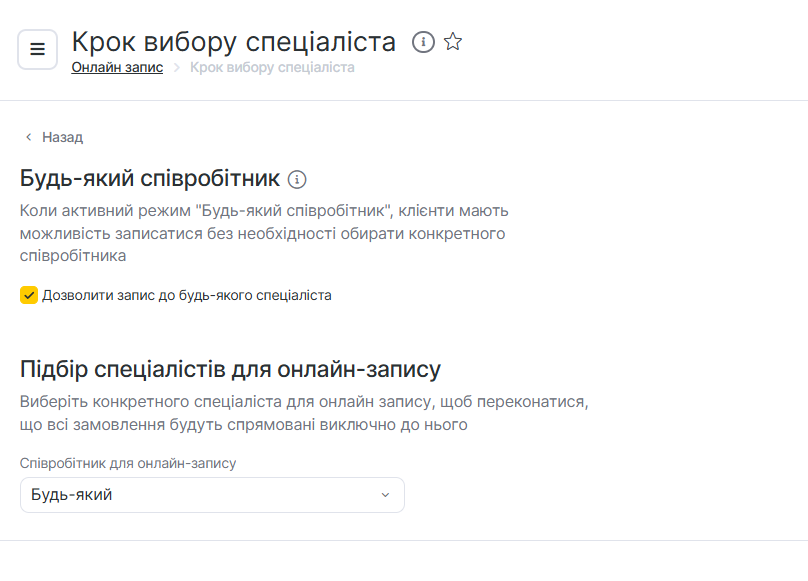
Увімкнення/вимкнення кнопки вибору будь-якого спеціаліста для всіх віджетів налаштовується в розділі Онлайн-запис > Загальні налаштування > Крок вибору співробітника, параметр Дозволити запис до будь-якого спеціаліста.
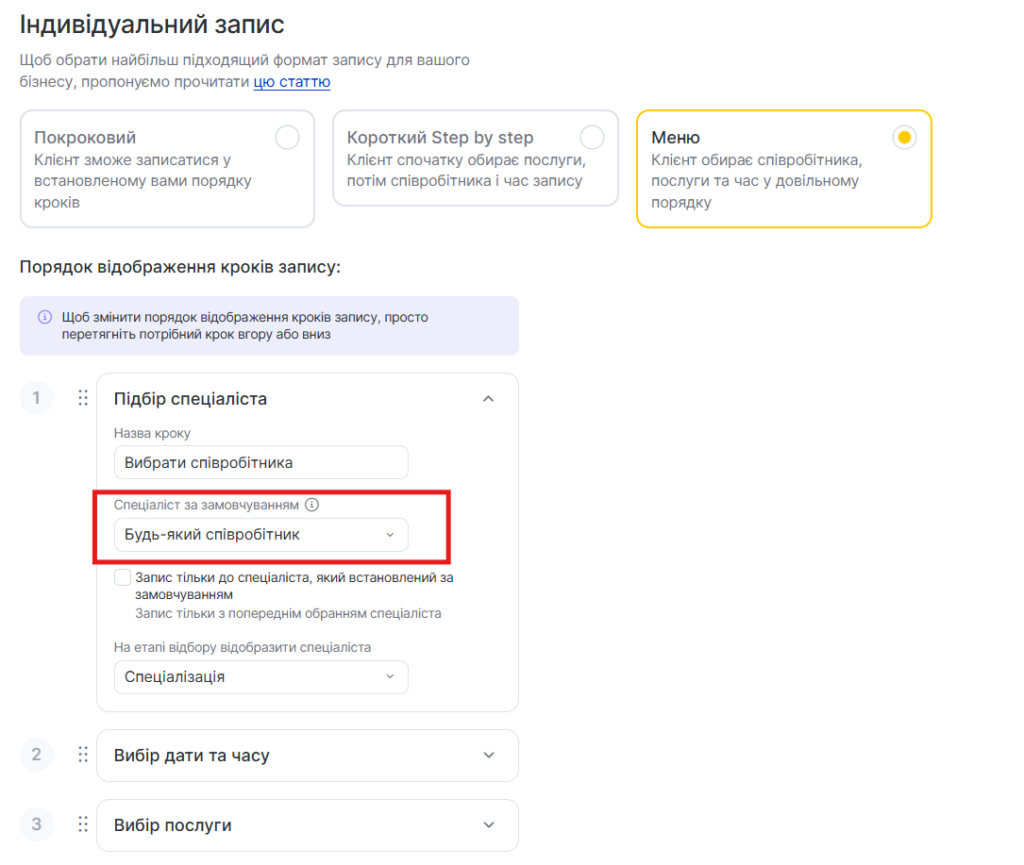
Цей самий режим можна увімкнути під час налаштування кроків запису окремо у віджеті (вибравши значення Будь-який спеціаліст у полі Попередньо вибраний співробітник — детальніше в окремій статті).
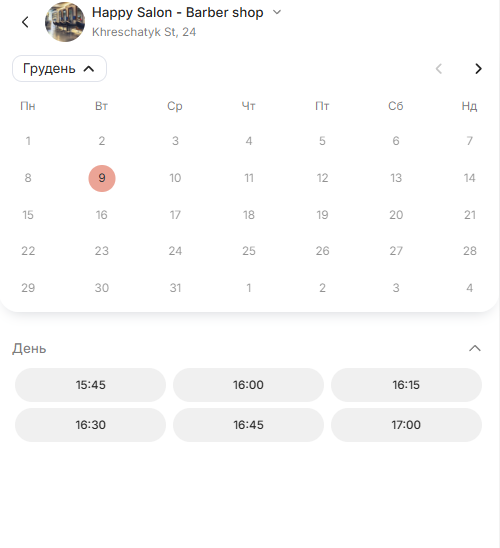
Приклад увімкненої опції вибору будь-якого спеціаліста у віджеті:
Доступний час для онлайн-запису #
- Налаштуйте час, у який співробітник буде доступним для онлайн-запису. Для цього є два варіанти:
- Загальний для філії. У цьому випадку час для онлайн-запису налаштовується в розділі Онлайн-запис > Загальні налаштування > Доступний час для онлайн-запису і діє для всіх співробітників, у яких не встановлено персональний графік.
- Персональний для співробітника. У цьому випадку час для онлайн-запису налаштовується індивідуально для конкретного співробітника в його налаштуваннях.
Налаштування для філії та для співробітників аналогічні, відмінність лише в тому, що загальні діють для всіх, а персональні — тільки для обраного співробітника. Для різних співробітників можна встановити різні параметри доступного часу.
Детально про всі налаштування доступного часу з прикладами читайте тут.
Недоступні дні для онлайн-запису #
Ви можете зробити онлайн-запис до співробітника недоступним у певні дні та/або періоди. Наприклад, якщо в окремі дні співробітник приймає клієнтів офлайн. Це корисно перед святами, щоб контролювати потік і записувати клієнтів самостійно.

Для налаштування натисніть кнопку Додати і виберіть день, кілька днів або період.
Для видалення натисніть кнопку з іконкою кошика.
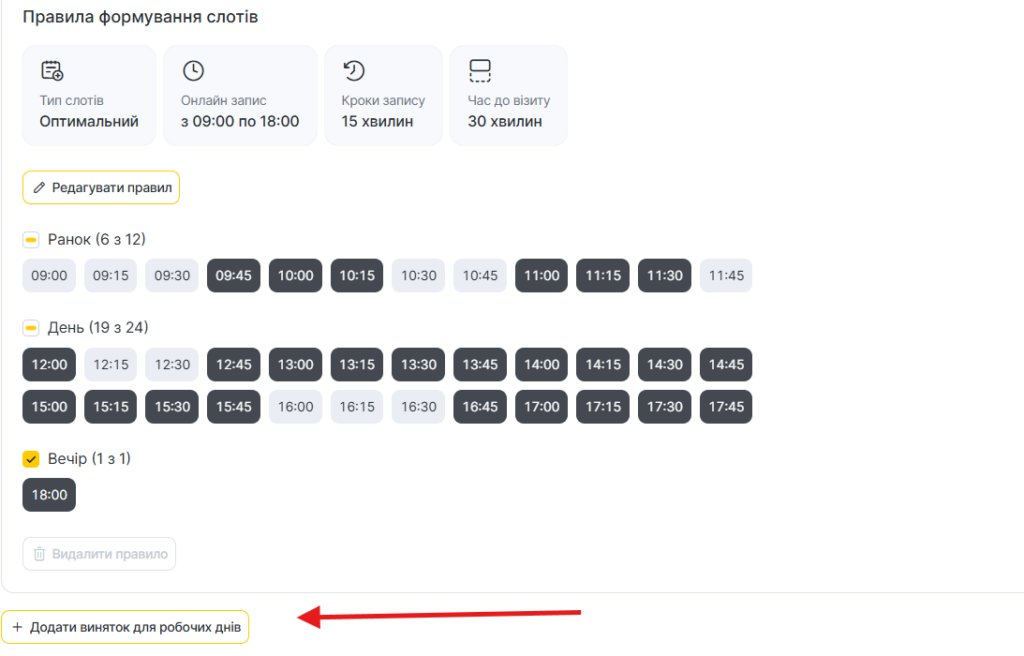
- Налаштуйте параметри, за якими відображатимуться часові слоти для онлайн-запису:
- Тип слотів — плотность онлайн-записи. Есть несколько типов:
- Фіксований. Ви створюєте власну сітку для запису. Підходить, якщо у вас стабільний потік клієнтів і необхідно закріпити слоти для максимальної ефективності.
- Оптимальний. Якщо запис закінчується раніше, створюється додатковий слот, при цьому інші слоти не змінюються. Підходить, якщо ви хочете надати клієнтам більше варіантів часу та зменшити кількість порожніх вікон.
- Динамічний. Додатковий слот створюється після завершення запису або перерви, а інші слоти підлаштовуються під нього. Підходить, якщо ви хочете забезпечити максимальну гнучкість.
- Початок онлайн-запису — від часу онлайн-запису або від початку робочого дня співробітника (доступно тільки для фіксованого й оптимального типів слотів)..
- Крок запису — інтервал, з яким клієнти зможуть записуватися онлайн (від 5 хвилин до 7 годин).
- Час до початку візиту — інтервал, за який клієнт уже не зможе записатися до співробітника. Можна встановити від 30 хвилин до 24 годин.
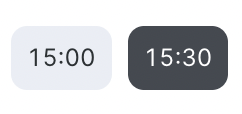
- Доступність слотів за періодами доби. Відредагуйте активність слотів для ранку/дня/вечора за потреби. Ця опція доступна лише для фіксованого та оптимального типів слотів з варіантом Від часу онлайн-запису. Щоб увімкнути чи вимкнути слот, натисніть на нього:
- ччорний — активний слот;
- сірий — неактивний.
- Можна задати окремі налаштування часу запису для різних днів тижня. Це корисно, наприклад, коли у вихідні інтервал запису відрізняється від будніх.
- Щоб налаштувати інший день тижня, натисніть кнопку Додати виняток за днями тижня.