
Автоматичне повідомлення про змін деталей запису
Повідомлення буде надіслано клієнту одразу після зміни співробітника, послуг, часу або дати візиту. В налаштуваннях повідомлення можна вибрати умови, за яких воно буде надіслано – якщо клієнт самостійно переніс запис, і / або запис був змінений співробітником.
Використовується для інформування клієнтів про те, що в запис були внесені зміни.
Налаштування і редагування #
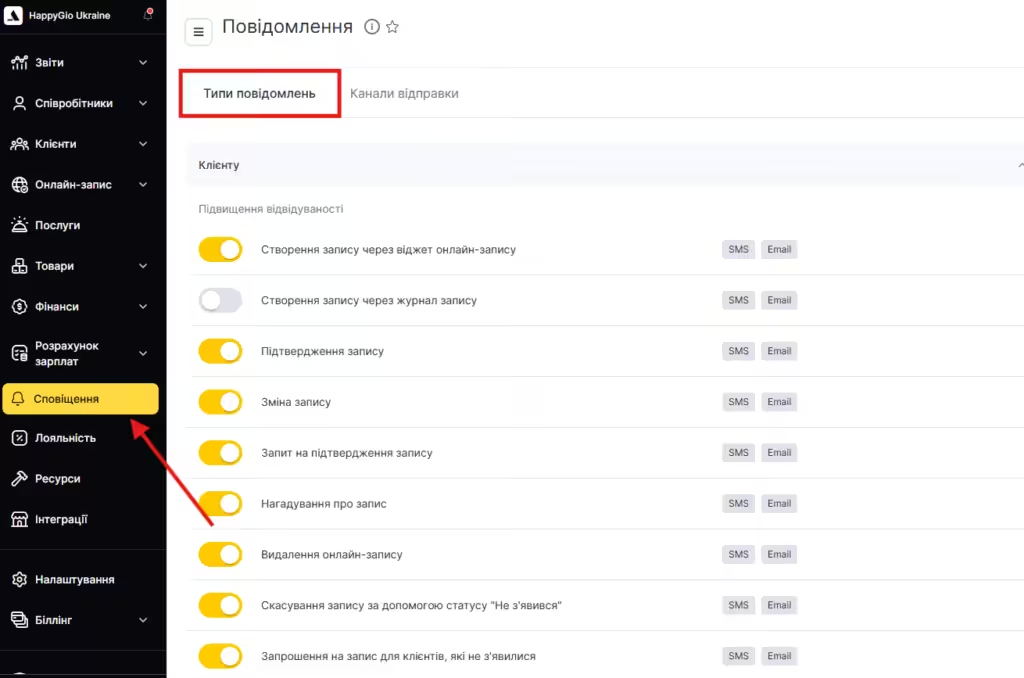
- У режимі Адміністрація перейдіть до Сповіщення на вкладку Типи повідомлень.
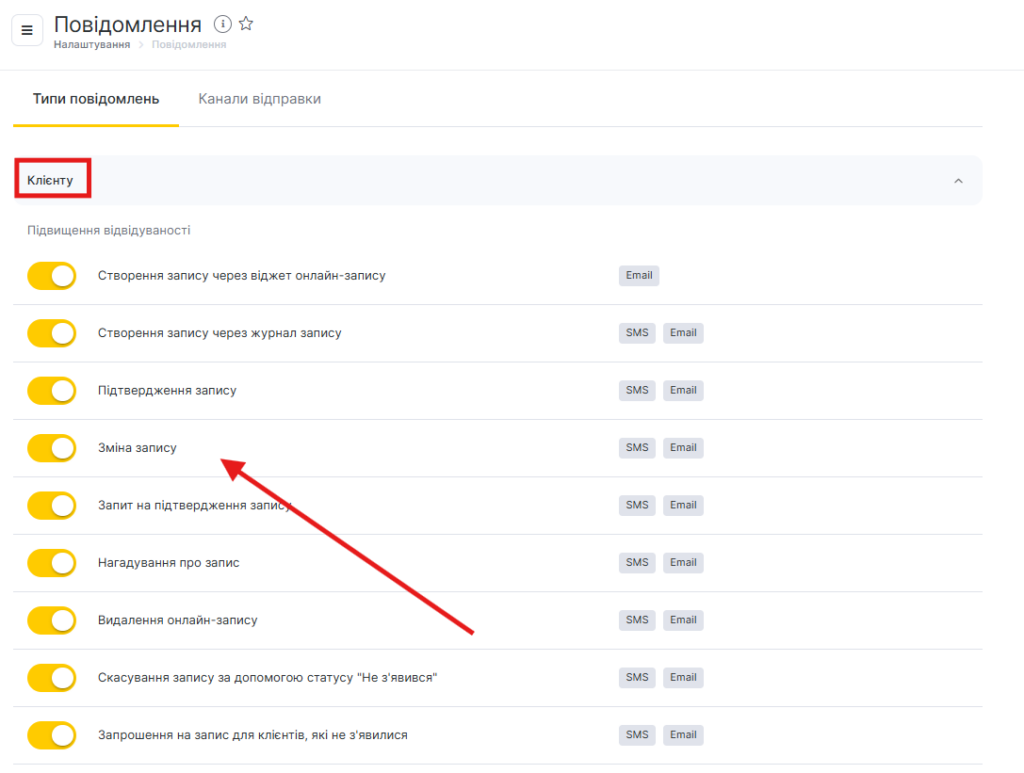
- У блоці Клієнту виберіть тип Зміна запису натисніть на кнопку Змінити.
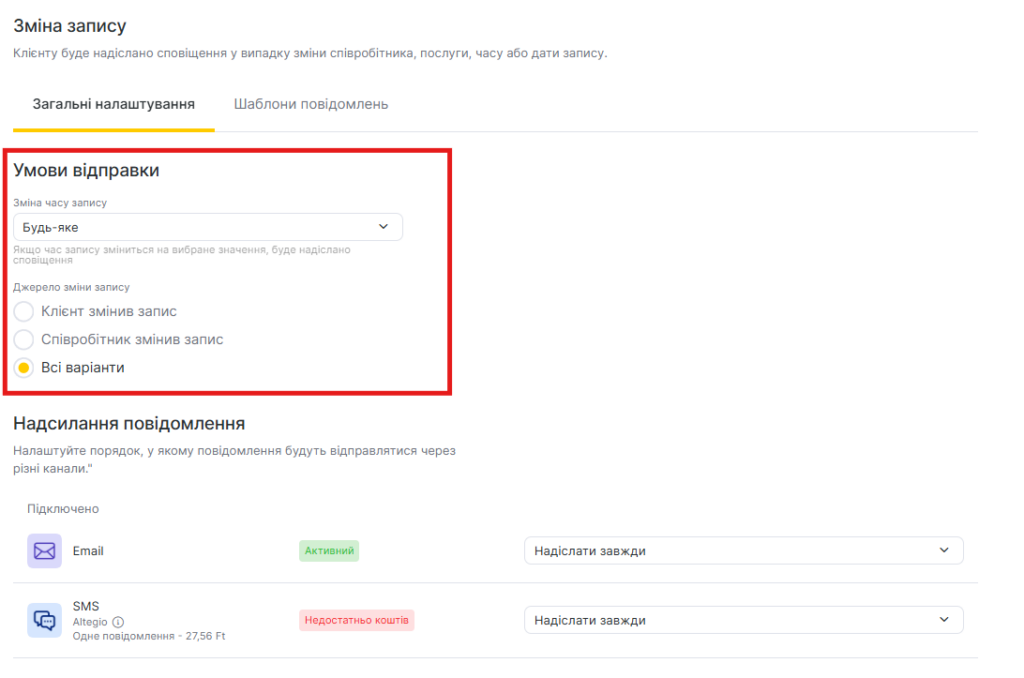
- На вкладці Загальні налаштування виберіть умови відправлення.
Зміна часу запису. Сповіщення буде надіслано, якщо час візиту зміниться на вибране значення:
- будь-яка (надсилається завжди);
- більше ніж на 5 хвилин;
- більше ніж на 10 хвилин;
- більше ніж на 15 хвилин;
- більше ніж на 30 хвилин;
- більше ніж на N (1–24) годин.
Джерело зміни запису – повідомлення буде надіслано, якщо зміни внесені вибраним способом. Можна вибрати обидва або один зі способів:
- Клієнт самостійно змінив запис онлайн. Наприклад, якщо клієнт переніс запис на іншу дату або час. Щоб клієнт міг самостійно переносити запис, така опція повинна бути включена в налаштуваннях онлайн-запису. Докладніше про ці налаштування читайте тут.
- Зміни були внесені співробітником. Якщо співробітник або адміністратор змінив дані в запису – співробітника, послугу, дату або час. Зміни можна вносити в запис тільки за наявності на це прав доступу. Докладніше про налаштування прав читайте тут.
Далі налаштуйте, як саме будуть надсилатися сповіщення через кілька каналів.
Детальніше про сценарії відправлення сповіщень через різні канали читайте у статті.
Налаштуйте канали відправки:
- SMS / чат-боти
- Брендований застосунок
Після налаштування сценаріїв відправлення налаштуйте шаблони для різних каналів.
Детальніше про налаштування шаблонів сповіщень читайте у відповідній статті.
Шаблони #
- Під час редагування сповіщення на вкладці Шаблони сповіщень ви можете вказати різний текст для кожного з доступних каналів відправлення.
- Для налаштування SMS-шаблону доступні змінні, замість яких автоматично підставляються дані про візит, послугу, клієнта або філію. Щоб додати змінну в шаблон: Натисніть кнопку Додати змінну.Оберіть відповідну за змістом змінну. Список усіх доступних змінних можна знайти у відповідній статті.
Після додавання змінної використовуйте пробіл для відокремлення змінної від основного тексту та інших змінних.
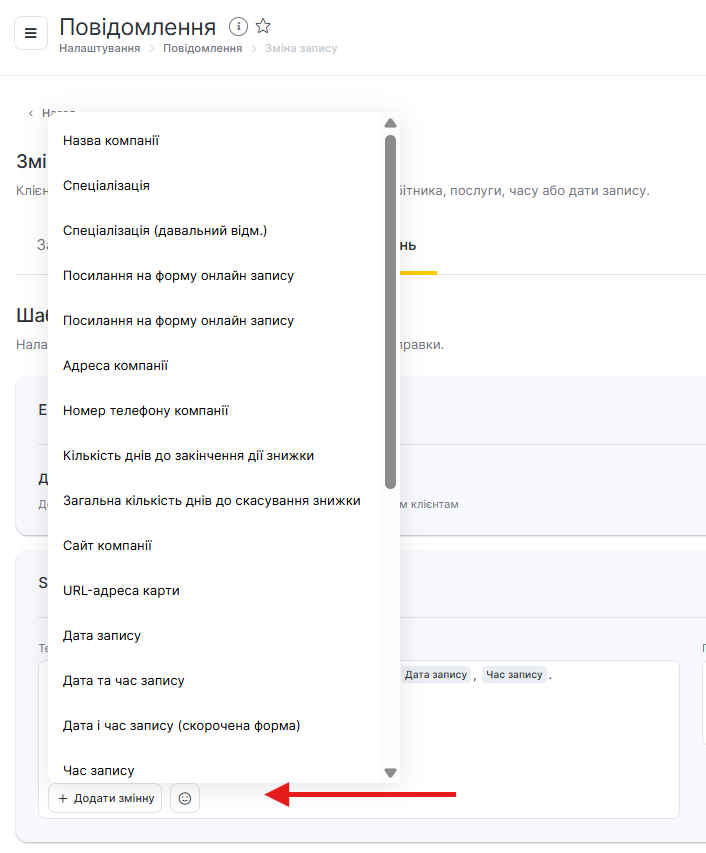
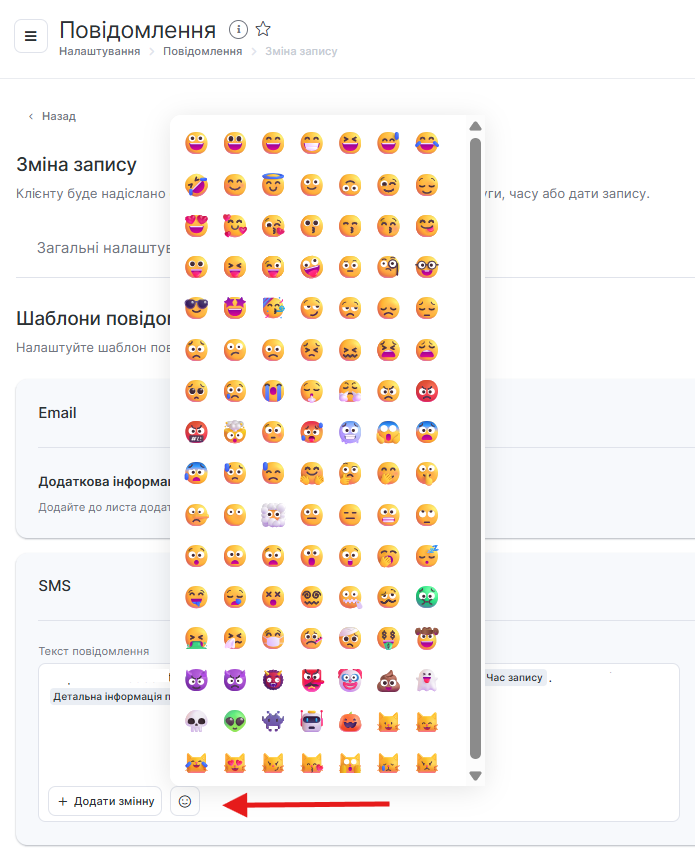
- У SMS-шаблонах сповіщень ви можете використовувати Emoji, для цього натисніть кнопку зі смайлом та оберіть потрібний із запропонованих або додайте власний.
Стандартний шаблон зі змінними
Запис змінено. Ви записані на Послуга у записі на Дата і Час запису. Деталі: Посилання
Приклад:
«Запис змінено. Ви записані на Стрижку на 1 серпня о 17:00. Деталі: [посилання на деталі запису]»
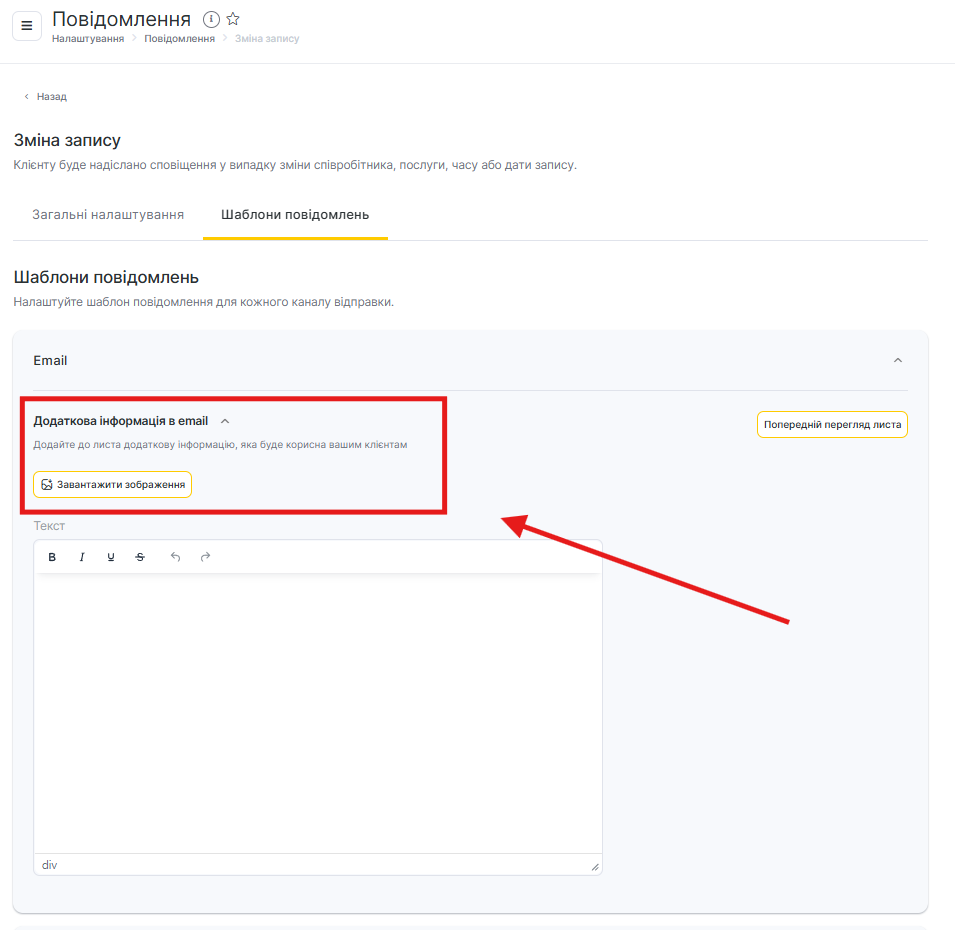
Для каналу Email редагування шаблону недоступне, але можна додати додаткову інформацію.
Для цього:
- Під час налаштування шаблонів сповіщень перейдіть на вкладку Додаткова інформація в email.
- Напишіть додатковий текст, завантажте зображення або додайте посилання.
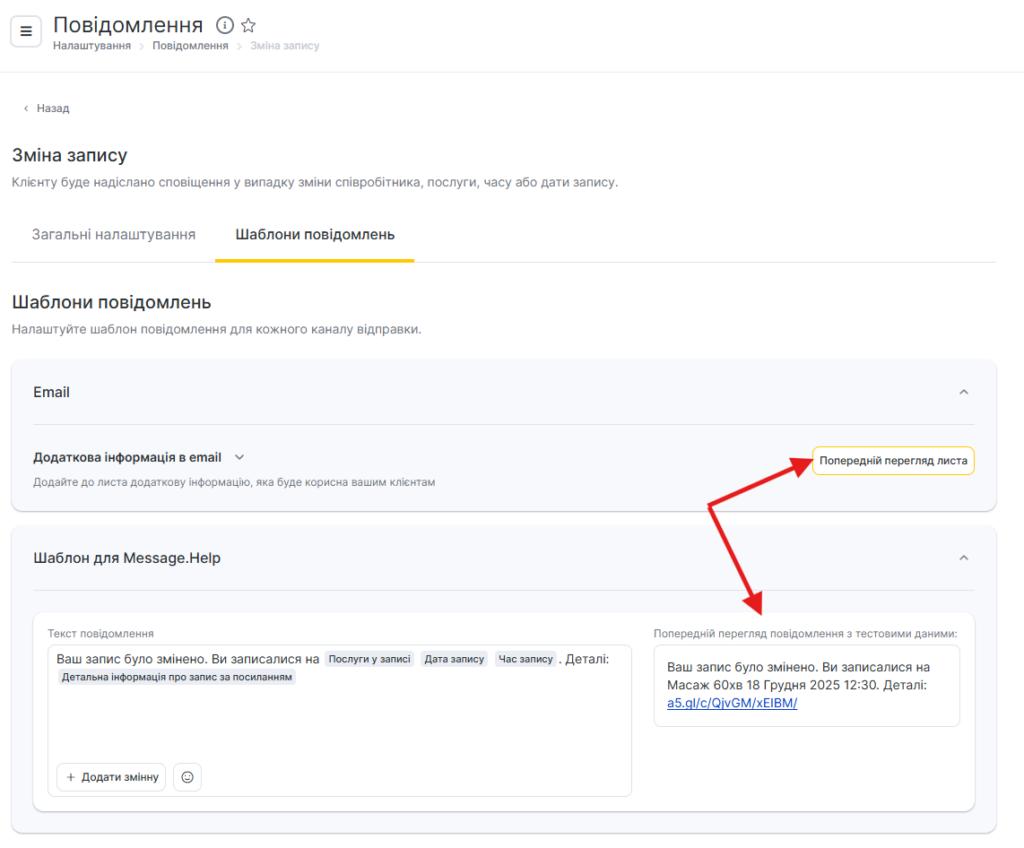
- Щоб переглянути, як виглядатиме лист, натисніть кнопку Попередній перегляд листа.
- Натисніть кнопку Зберегти.
Детальніше про налаштування шаблонів сповіщень читайте у відповідній статті.
Для всіх шаблонів сповіщень доступний попередній перегляд — як виглядатиме повідомлення під час відправлення клієнту, співробітнику або адміністратору з урахуванням змінних.
Завершення налаштування #
- Після виконання всіх конфігурацій натисніть кнопку Зберегти в правому нижньому куті сторінки.
- Щоб увімкнути сповіщення, поверніться на вкладку Типи сповіщень і переведіть перемикач в активний стан. Щоб вимкнути сповіщення, переведіть перемикач у неактивний стан.
Праворуч від назви сповіщення відображатимуться назви каналів відправлення, які увімкнені для цього типу.


