
Google Аналітика — це безкоштовна платформа для збору даних із сайтів і застосунків та створення звітів з інформацією, корисною для вашого бізнесу.
Перед налаштуванням інтеграції необхідно зареєструвати обліковий запис у сервісі Google Analytics.
Важливо
Для підключення або відключення інтеграції користувач повинен мати такі права доступу:
Блок “Налаштування”: “Керувати користувачами” — “Керувати правами користувачів” (будь-яке з прав: як “Керувати всіма правами”, так і “У межах свого набору прав”).
Блок “Онлайн-запис” (потрібен лише доступ до блоку, вмикати керування обробкою персональних даних необов’язково).
До одного посилання для онлайн-запису можна підключити лише один потік даних. Щоб підключити кілька потоків, необхідно створити додаткові форми.
З 1 липня 2023 року ресурси версії Universal Analytics переведено на версію Google Analytics 4 — докладніше.
Отримання ідентифікатора Google Analytics 4
- У своєму обліковому записі Google Аналітики перейдіть до відповідного ресурсу або застосунку.
- Перейдіть до розділу Адміністратор > Потоки даних.
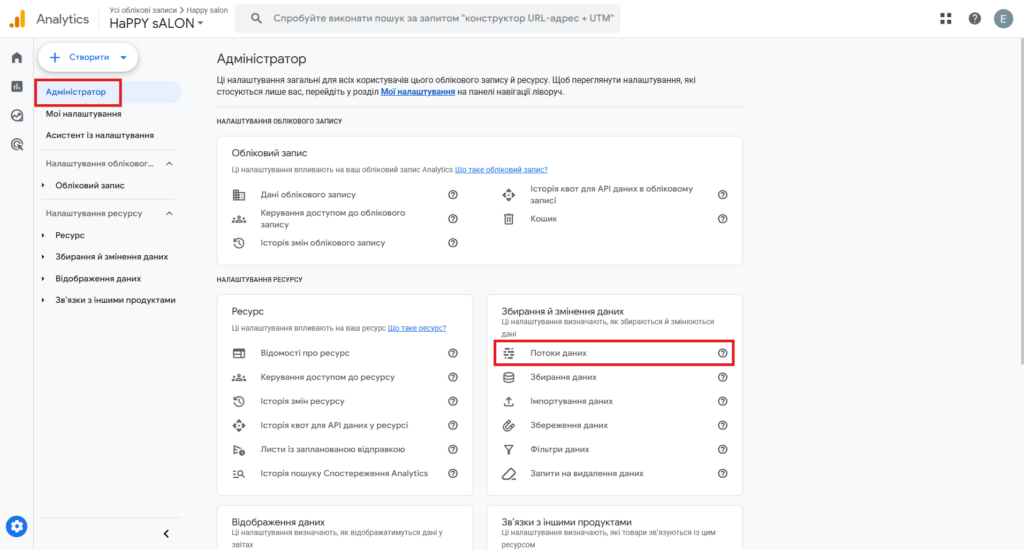
- Якщо у вас уже є створений потік, ви можете використати його.
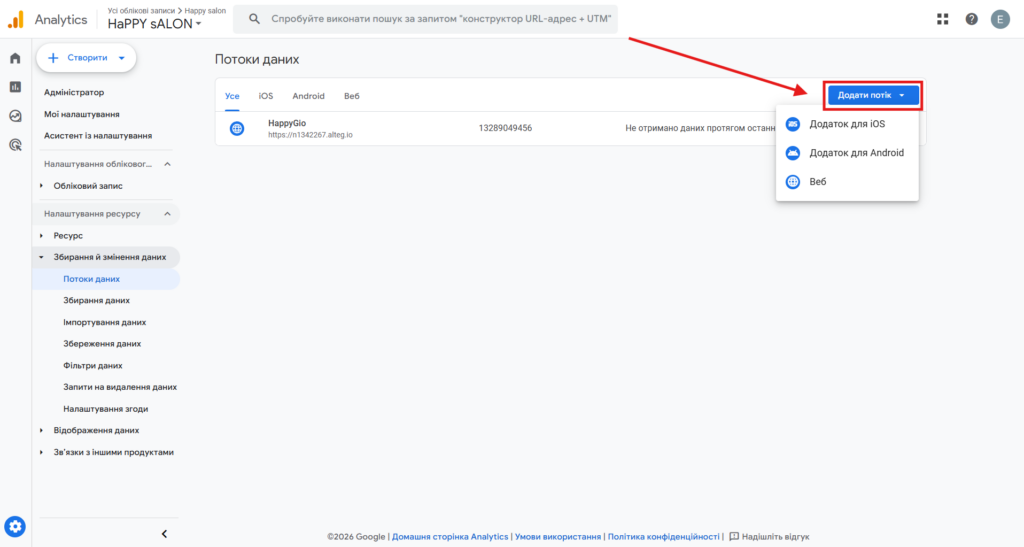
- Якщо потік даних для відповідної форми онлайн-запису не було створено раніше, його потрібно створити. Для цього натисніть кнопку Додати потік > Веб.
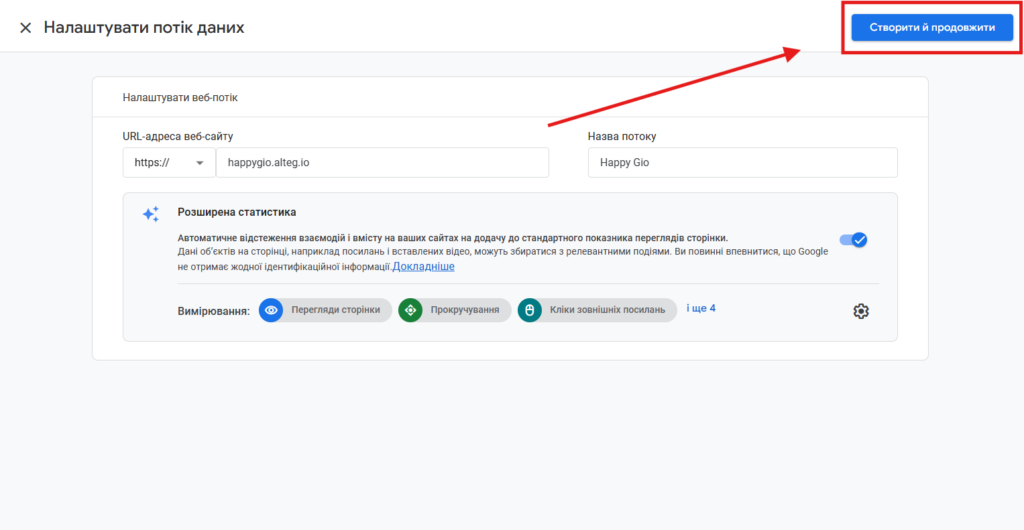
- У вікні налаштування веб-потоку введіть URL віджета онлайн-запису та назву потоку. Натисніть кнопку Створити й продовжити.
Скопіюйте Ідентифікатор показника з вікна відомостей про вебпотік. Ідентифікатор має формат G-S705RETV3P.
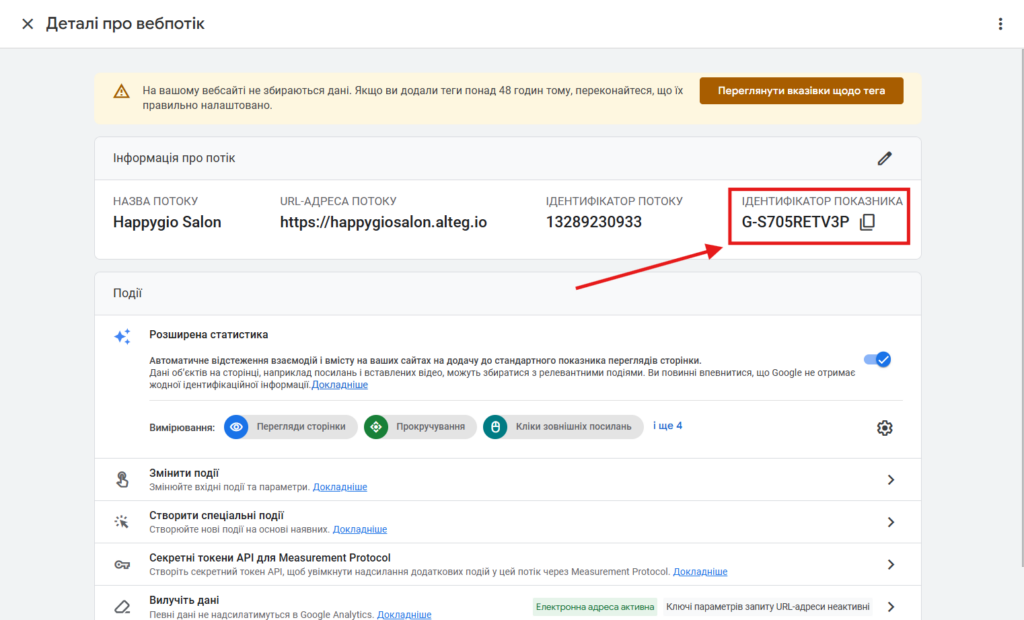
Зверніть увагу: для версії Google Analytics 4 ідентифікатор має префікс G.

Як підключити інтеграцію #
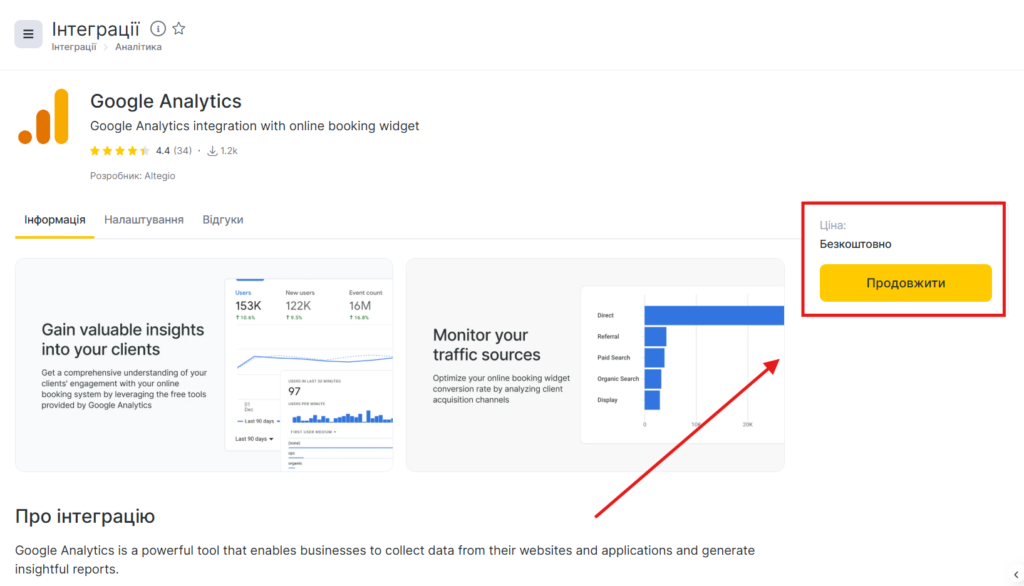
- В Altegio у режимі Адміністрація перейдіть до розділу Інтеграції > Аналітика та оберіть застосунок Google Analytics.
- На відкритій сторінці натисніть кнопку Продовжити.
- Додайте скопійований раніше ідентифікатор Google Analytics у поле “ID вимірювання” у форматі G-S705RETV3P.
- Нижче оберіть зі списку форму онлайн-запису, до якої хочете підключити Google Analytics.
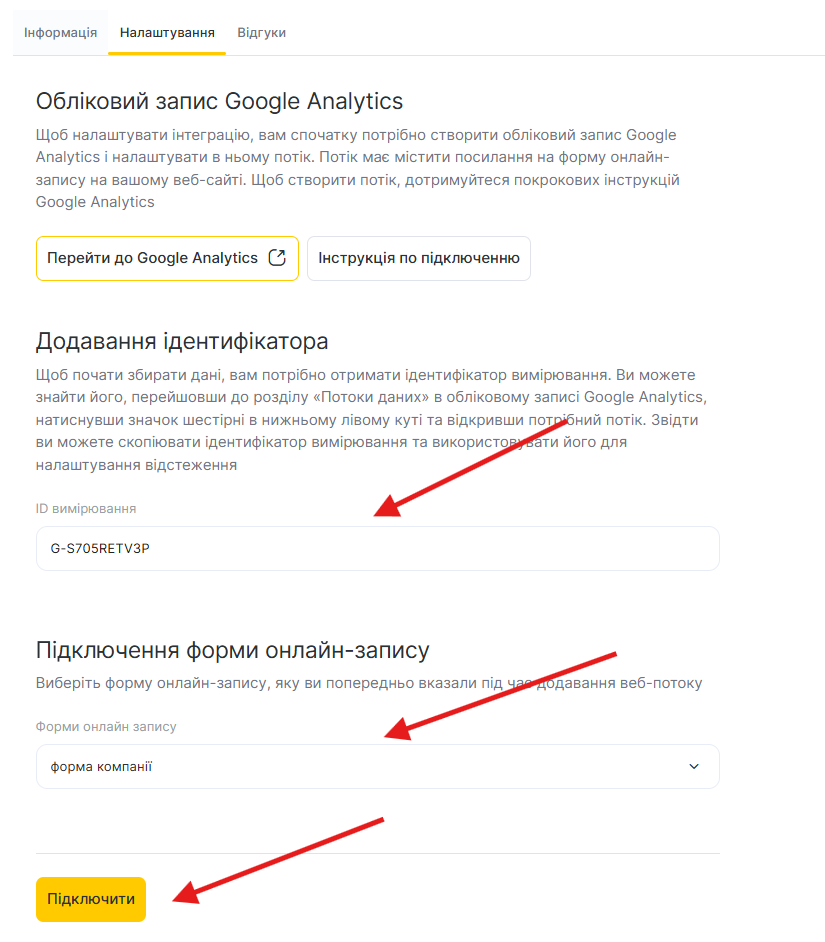
- Натисніть Підключити.
Як перевірити інтеграцію #
Google Analytics відображає конверсію з певною затримкою. Тому для швидкої перевірки, чи коректно налаштовано передавання даних, можна скористатися розділом Огляд у реальному часі, підрозділами Події (якщо цілей немає) або Конверсії (якщо цілі є). Виконайте цільову дію у формі онлайн-запису на сайті або в соцмережах і перевірте, чи з’явилася подія або конверсія за ціллю в розділі Огляд у реальному часі.
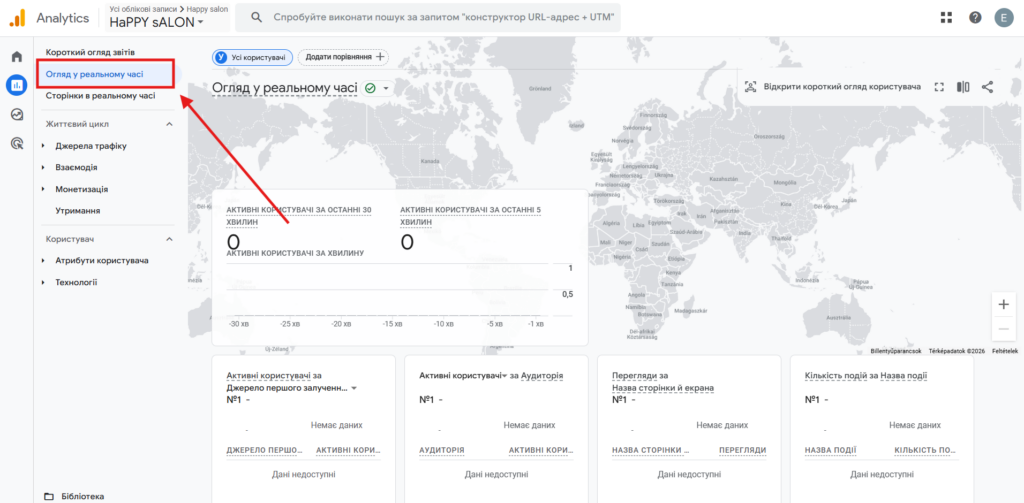
Щоб створити цілі за подіями, відстеження яких буде фіксуватися, використовуйте список подій, який підтримує новий віджет онлайн-запису.
Редагування та видалення потоку даних з Altegio #
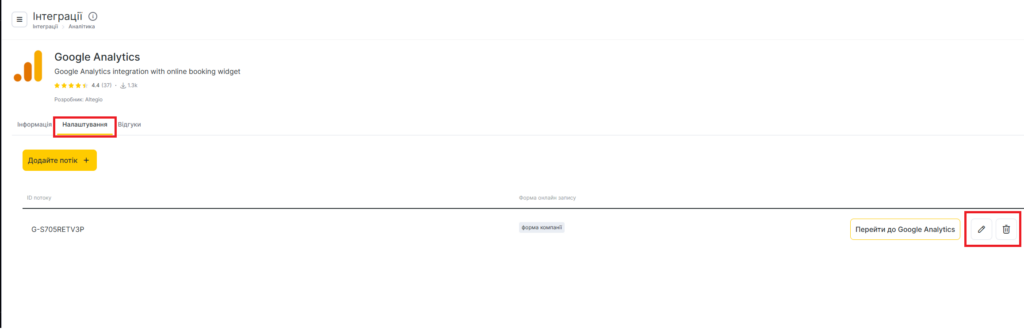
Перейдіть до розділу Інтеграції > Аналітика, виберіть застосунок Google Аналітика та відкрийте вкладку Налаштування.
Щоб додати новий ідентифікатор, натисніть кнопку Додати потік, введіть новий ідентифікатор потоку та виберіть форму, до якої хочете підключити Google Аналітику.
Щоб відредагувати раніше доданий ідентифікатор, натисніть кнопку з іконкою олівця навпроти потоку, змініть дані та натисніть Зберегти.
Щоб видалити раніше доданий ідентифікатор, натисніть кнопку з іконкою кошика навпроти потоку. Натисніть Видалити потік — після цього інформація буде видалена з Altegio, але залишиться в Google Аналітиці.
Відключення інтеграції #
Перейдіть до розділу Інтеграції > Аналітика та виберіть застосунок Google Аналітика.
На відкритій сторінці натисніть кнопку Відключити.
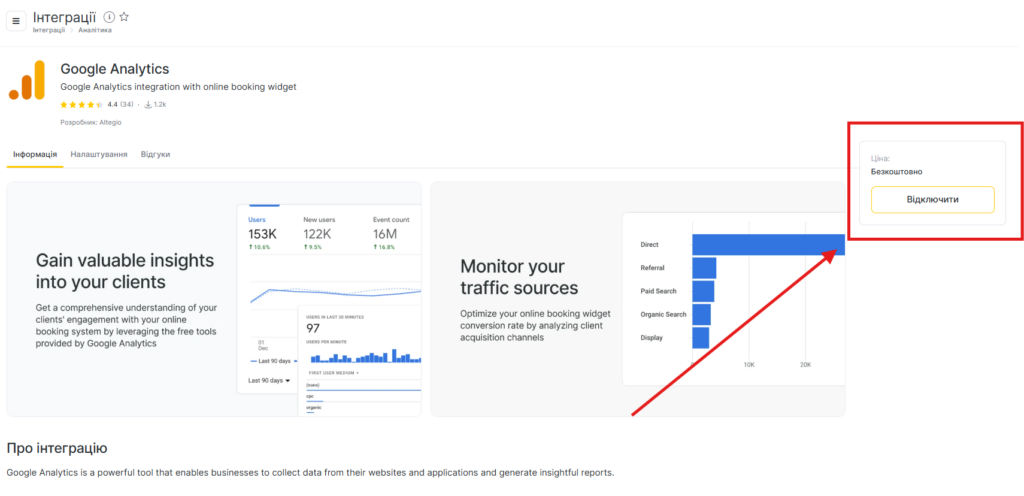
Після відключення інтеграції всі створені потоки залишаться в Google Analytics.

