
Після того, як Категорії додані та налаштовані, додайте та налаштуйте Послуги в кожній категорії.
Нова послуга #
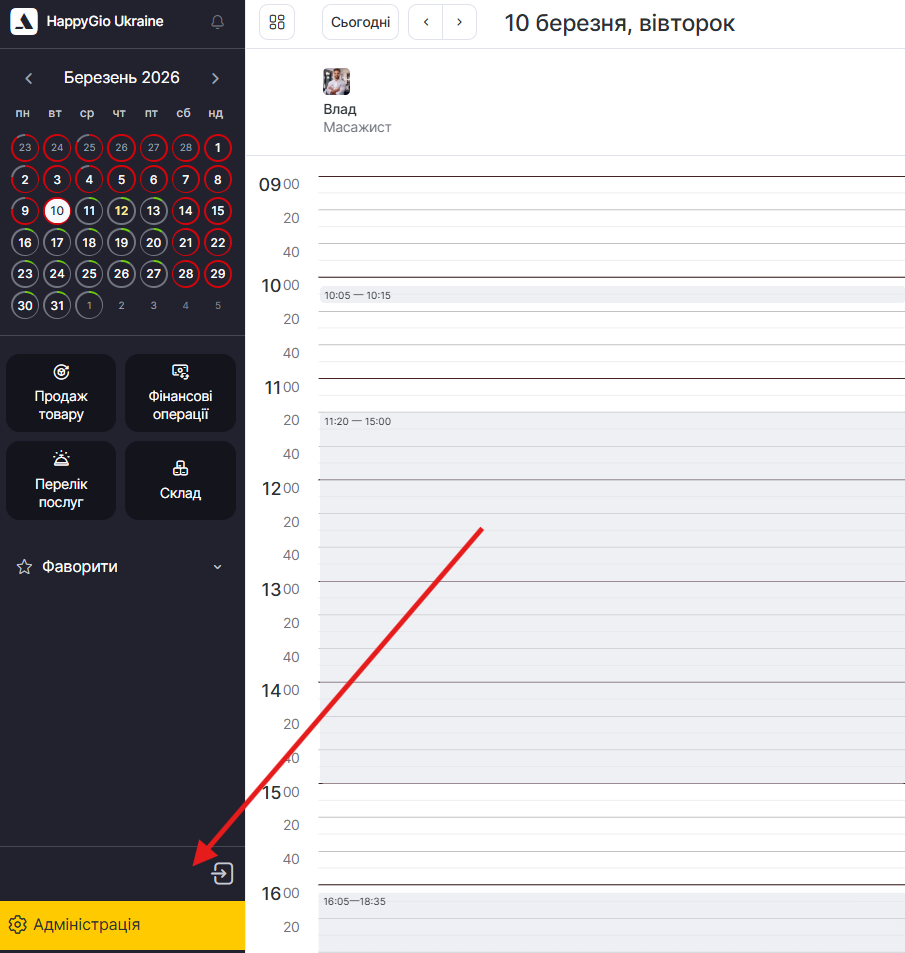
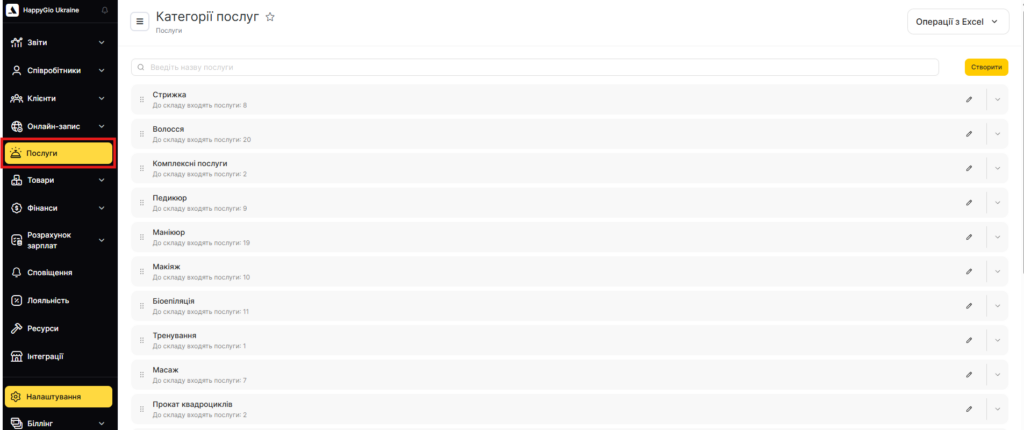
- Перейдіть у режимі Адміністрація >до розділу Послуги.
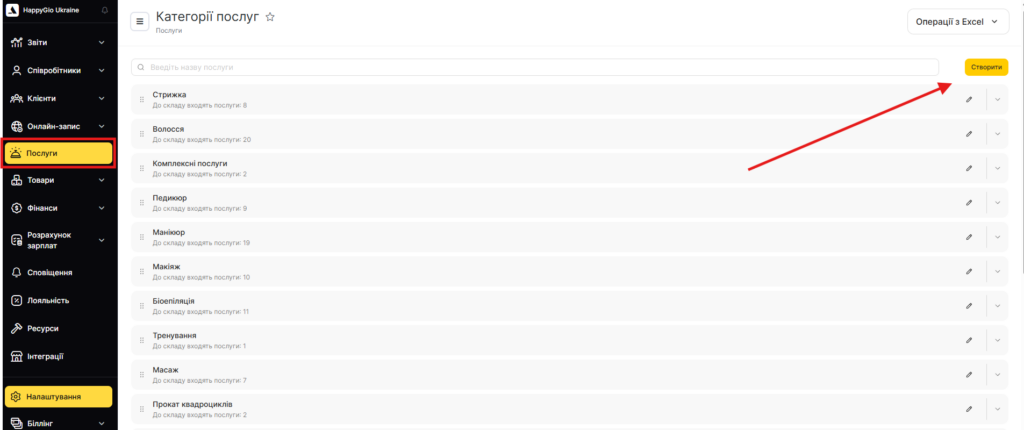
- Щоб додати послугу, натисніть Створити > Послугу.
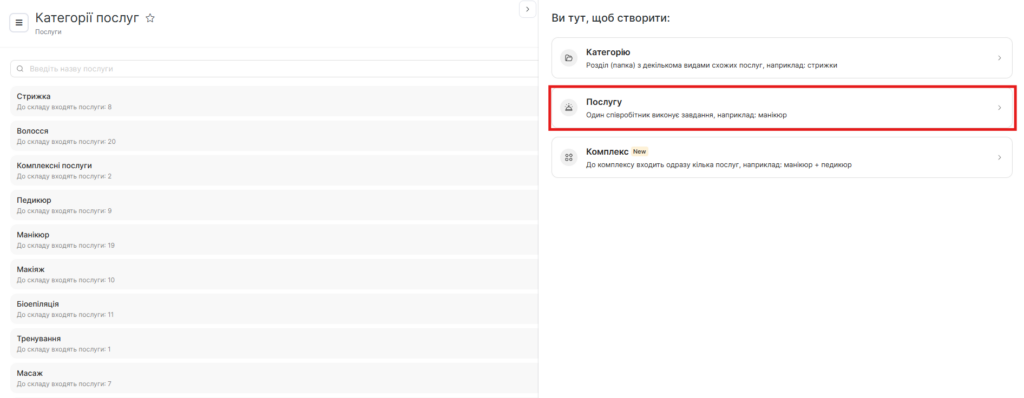
У новому вікні налаштуйте інформацію про послугу. Дані розподілені за вкладками:
- Основні налаштування
- Співробітники
- Онлайн-запис
- Розширені налаштування
- Ресурси
- Мови
Основні налаштування #
- Укажіть Назву послуги, наприклад «Чоловіча стрижка».
- Оберіть Категорію послуги. За замовчуванням вибирається категорія, у якій створюється послуга.
- Укажіть Ціну послуги. За потреби позначте «Вказати ціну в діапазоні» та визначте мінімальну й максимальну ціну.
- Укажіть тривалість послуги. Ця тривалість буде вибрана за замовчуванням під час прикріплення послуги до співробітників. За необхідності для різних співробітників можна встановити індивідуальну тривалість.
- Укажіть тривалість технічної перерви після запису. Якщо після запису вам потрібен час для відпочинку або для підготовки до наступного клієнта, скористайтеся цим налаштуванням. Докладніше про те, як налаштовувати технічні перерви, можна прочитати за посиланням.
- Оберіть тип запису— індивідуальна або групова. Якщо вибрано групову, укажіть місткість групи. Для індивідуальних послуг у журналі запису буде створюватися індивідуальний запис, а для групових — подія. Докладніше про налаштування групових подій читайте у статті Налаштування групових подій.
- Додайте співробітників, які виконують послугу, щоб клієнти могли записуватися до них онлайн або через адміністратора.
- Щоб додати співробітника до послуги, перейдіть на вкладку Основні налаштування у налаштуваннях послуги.
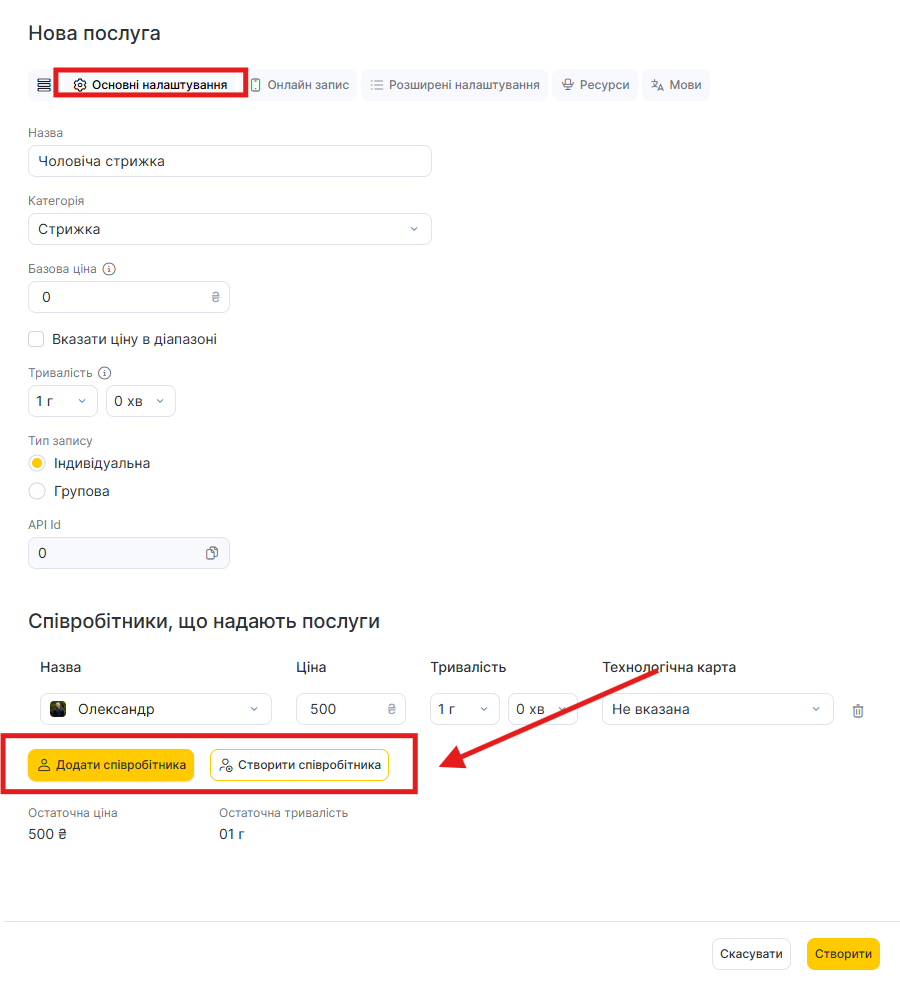
- Натисніть Додати співробітника, щоб вибрати зі списку, або Створити співробітника, щоб додати нового.
- Ви можете індивідуально вказати тривалість послуги для кожного співробітника.
- За потреби додайте технологічну карту (докладніше про це читайте у статті)
Онлайн-запис #
- Вкажіть, чи буде відображатися послуга в Онлайн-запису.
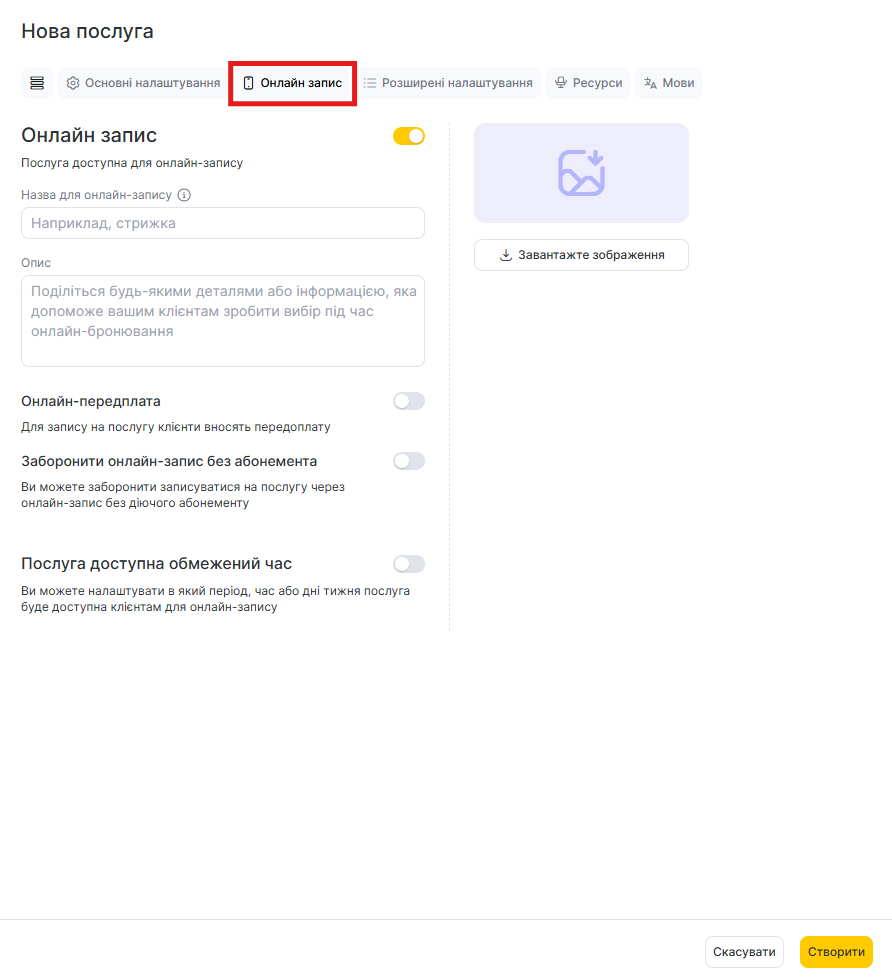
- Вкажіть назву для онлайн-запису. Цю назву послуги будуть бачити клієнти під час онлайн-запису. Якщо поле порожнє, використовується основна назва послуги
- Додайте опис послуги. Тут розкажіть про особливості надання послуги: матеріали, переваги та інша інформація, яка допоможе клієнту зробити вибір.
- Макс. 450 символів.
- Додайте зображення, яке відображає суть послуги.
- Рекомендований розмір зображення – 645х300 px.
- Максимальний розмір файлу: 12 мегабайт.
- Для онлайн-передплати необхідно перемкнути відповідний повзунок у полі Онлайн-передплата. Якщо онлайн-передплата увімкнена, клієнти зможуть оплатити послугу у віджеті онлайн-запису.
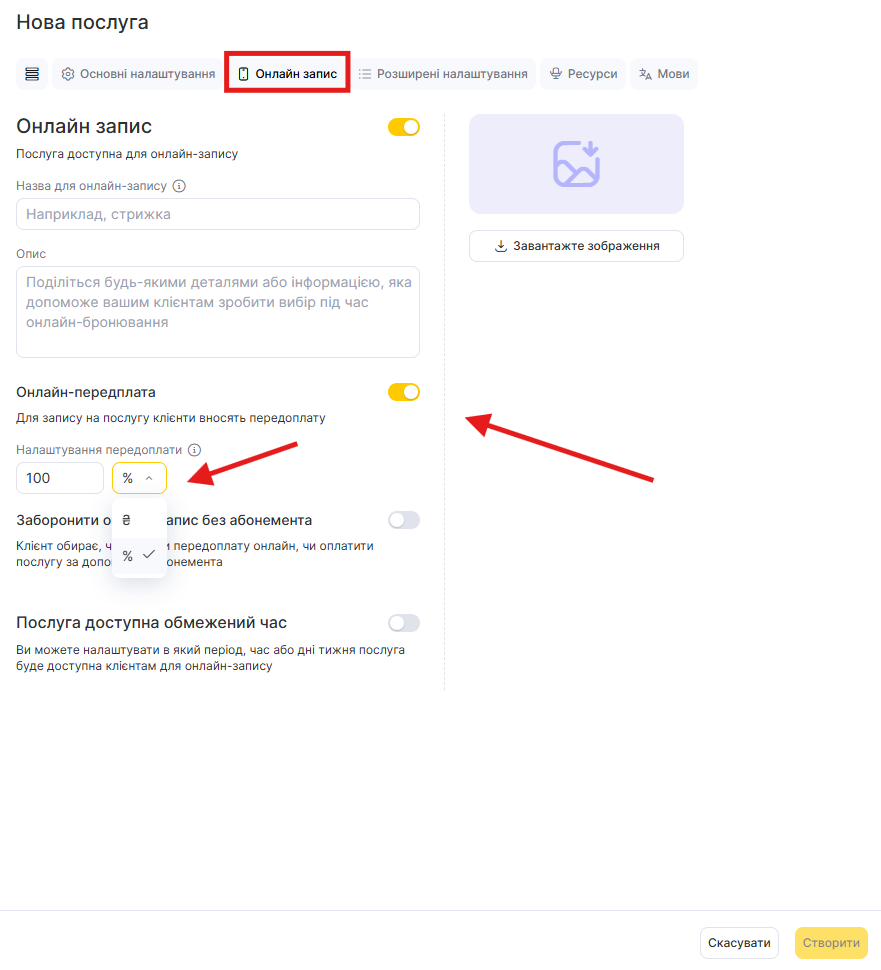
- Ви можете заборонити запис на послугу через онлайн-запис без діючого абонемента — для цього перемкніть повзунок Заборонити онлайн-запис без абонемента. Для групових подій є можливість одночасно увімкнути опцію онлайн-оплати та запису за абонементом.
- Для індивідуальних — ні. У такої події у віджеті відображатимуться відповідні мітки. На етапі оформлення запису внизу екрана з’явиться повзунок (вимкнений за замовчуванням), який пропонуватиме користувачу оплатити подію абонементом.
- Якщо у клієнта за введеним номером телефону є активний абонемент для цієї послуги, він буде успішно записаний, а послуга спишеться з абонемента на початку зпису (за умови ввімкненої опції автоматичного списання).
- Якщо активного абонемента немає — клієнт побачить відповідне повідомлення про помилку.
- Якщо у філії увімкнено підтвердження запису через SMS, спочатку буде надіслано запит на код, і лише після цього система перевірить наявність абонемента.
Важливо
Якщо у вашій філії увімкнено обов’язкову або необов’язкову оплату, під час налаштування індивідуальних послуг ви можете обрати лише одну з двох опцій — увімкнути онлайн-передплату або заборонити онлайн-запис без абонемента. Одночасно ці параметри застосувати поки неможливо. Якщо ви плануєте використовувати обидві опції, для кожної з них можна створити окрему послугу: в одній — активовано онлайн-передплату, в іншій — запис за абонементом.Наприклад: категорії індивідуальних послуг Оренда кабінету та Оренда кабінету за абонементом, або групові події Йога і Йога за абонементом ітд.
Якщо у вашій філії увімкнено обов’язкову або необов’язкову оплату для групових послуг (подій), ви можете одночасно активувати обидва налаштування — передплату та запис за абонементом.
Під час онлайн-запису клієнт зможе вибрати: оплатити послугу онлайн або записатися за абонементом.Для групових послуг доступна лише 100% передплата.
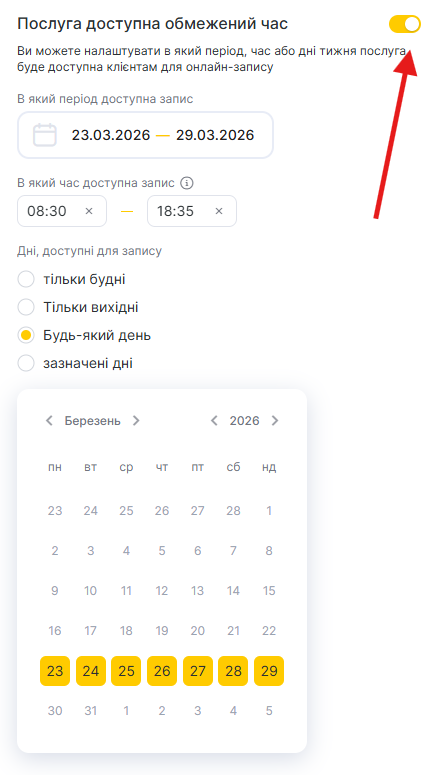
За потреби перемкніть повзунок Послуга доступна обмежений час. Вкажіть У який період доступний запис, У який час доступний запис, та Дні, доступні для запису («Тільки будні», «Тільки вихідні», «Будь-який день», «Вказані дні» — для вказаних днів потрібно відзначити необхідні дні у календарі).
У віджеті онлайн-запису під час запису на цю послугу будуть доступні лише сеанси, які потраплять до цього інтервалу.
Важливо
Налаштування У який час доступний запис працює і без налаштування У який період доступний запис. Ви можете обмежувати час онлайн-запису, не обмежуючи період.
Якщо інтервал часу, наприклад, з 12:00 до 15:00, то о 15:00 можна зробити останній запис.
#
Розширені налаштування #
- Вкажіть назву в чеку. Якщо поле залишити порожнім, то використовуватиметься основна назва послуги.
- Оберіть зі списку Систему оподаткування, яка використовується в компанії, та вкажіть розмір ПДВ.
- Оберіть Платіжний профіль, який буде використовуватися за промовчанням для цієї послуги.
- Налаштуйте автоматичне Повідомлення про повторний запис для клієнтів із пропозицією знову здійснити візит. Повідомлення надсилатиметься, якщо протягом зазначеного періоду клієнт не здійснив запис до компанії на цю послугу. Також ці налаштування ви можете зробити в розділі Налаштування > Системні налаштування > Повідомлення > Типи повідомлень. Детальніше про це читайте у статті Запрошення на повторний візит.
- Увімкніть Автоматичне списання з абонементів. Якщо клієнт має активний абонемент, то візит спишеться автоматично, якщо клієнт не скасує візит заздалегідь. Вкажіть За скільки годин (максимум 48) до візиту клієнт може скасувати візит без автоматичного списання з його абонементу.
Важливо
при встановленні «За скільки годин можливе безкоштовне скасування заняття» значення 0 безкоштовне скасування можливе за 5 хвилин до початку. Тобто авто списання, як і раніше, працюватиме при значенні 0 годин.
Ресурси #
Додайте ресурси зі списку, необхідні для виконання послуги, щоб враховувати їхню зайнятість під час запису на послугу.
Докладніше, що таке ресурси та як їх створити, описано у цій статті.
Мови #
Вкажіть назву послуги іншими мовами, щоб клієнти бачили її при зміні мови у віджеті онлайн-запису.
Виберіть необхідну мову та додайте до неї переклад назви цієї послуги. Докладніше про це налаштування можна прочитати тут.
Наприкінці обов’язково натисніть кнопку Створити (якщо послуга ще не створена) або Зберегти.
Редагування #
За потреби ви можете редагувати ці налаштування, переносити послуги з однієї категорії до іншої, додавати або видаляти послуги.
Щоб відредагувати існуючу послугу або видалити її, натисніть її назву або кнопку Змінити
Для видалення послуги натисніть кнопку Видалити, далі з’явиться попередження: Видалення призведе до незворотних наслідків, втрати всіх пов’язаних операцій та установок, введіть слово ВИДАЛИТИ для підтвердження видалення.
Послуги можна переміщувати за списком усередині категорії, для цього натисніть кнопку з трьома смужками зліва від назви послуги та перетягніть рядок на потрібне місце. Ця послідовність послуг відображається віджетом онлайн-запису та під час створення запису в журналі.
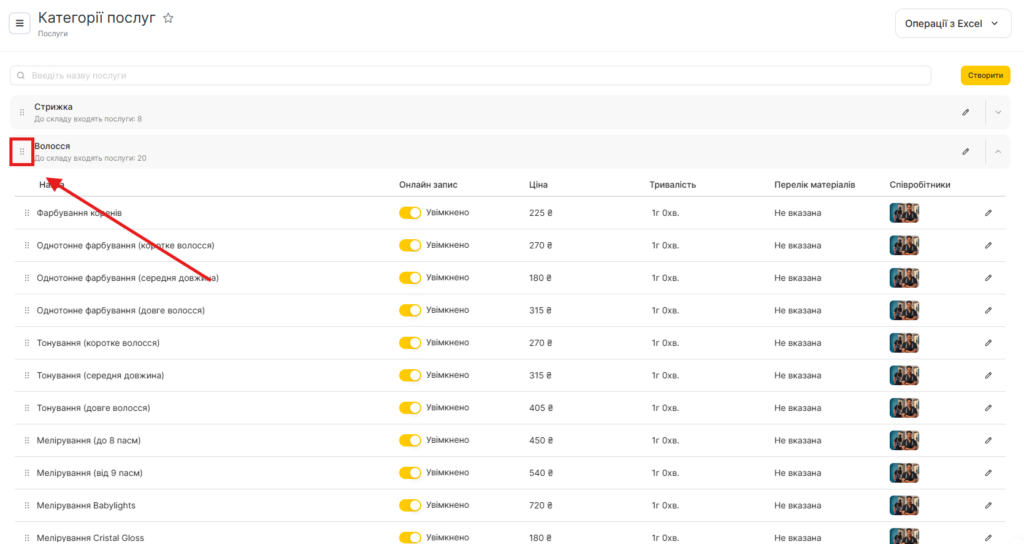
Для швидкого увімкнення та вимкнення онлайн-запису натисніть на перемикач під шапкою «Онлайн-запис» поруч із назвою послуги.
При необхідності можна швидко змінити ціну, загальну тривалість послуги, прив’язати технологічну карту і призначити співробітника. Для цього натисніть на відповідне поле.

