
WhatsApp Coexistence дозволяє одночасно працювати з клієнтськими повідомленнями як через WhatsApp Cloud API (для автоматичних повідомлень в Altegio), так і через застосунок WhatsApp Business (для ручної підтримки) — використовуючи один і той самий номер телефону та історію чатів.
Чому варто використовувати WhatsApp Coexistence? #
Завдяки функції Coexistence ви можете:
Зберегти функції застосунку WhatsApp Business App, яких немає в API (наприклад, голосові дзвінки, групи).
Використовувати один номер WhatsApp як для мануальних, так і для автоматичних повідомлень.
Забезпечити безперервність спілкування — клієнти не помічають жодних змін після активації.
Відповідати з будь-якого каналу, при цьому зберігаючи синхронізовану історію чатів.
Підвищити довіру до бренду завдяки поєднанню автоматизації та живої підтримки.
Основні переваги #
- Єдине управління чатами — відповідайте клієнтам через застосунок WhatsApp або CRM-систему Altegio.
- Синхронізація в реальному часі — розмови оновлюються одночасно в обох системах.
- Готовність до автоматизації — використовуйте чат-боти, автоповідомлення та маркетингові кампанії в Altegio.
- Збереження контактів — клієнти спілкуються через той самий номер і в тому ж чаті.
- Гнучкі сценарії обробки звернень — ви вирішуєте, де й як обробляти повідомлення.
- Підтримка 24/7 — поєднання ботів і живих операторів забезпечує цілодобову присутність.
Що потрібно для підключення #
- Активна платна ліцензія в Altegio (будь-який тариф)
- WhatsApp Business версії 2.24.17 або новішої
- Бізнес-портфоліо Facebook
- Номер телефону з підтримуваним міжнародним кодом
Типи інтеграції #
1. Офіційна інтеграція Meta (через Altegio):
- Використовується ваш особистий номер телефону
- Діє офіційне ціноутворення Meta
2. Стороння інтеграція через AI Beauty Bot:
- Підключається альтернативний номер
- Можуть застосовуватись інші тарифи
Обмеження #
Непідтримувані регіони: #
- Регіони: ЄС, ЄЕП, Велика Британія
- Країни: Австралія, Індія, Японія, Нігерія, Філіппіни, Росія, Південна Корея, ПАР, Туреччина
Функціональні обмеження: #
- Тільки CRM може надсилати шаблонні повідомлення
- Один номер — один застосунок WhatsApp Business
- Оновлення бізнес-профілю можливе лише через застосунок
Обмеження застосунку WhatsApp Business: #
- Немає можливості редагувати або відкликати повідомлення
- Вимкнені зникаючі та одноразові повідомлення
- Списки розсилки доступні лише для перегляду
Обмеження WhatsApp Cloud API: #
- Не підтримуються групові чати, дзвінки, списки розсилок і бізнес-інструменти
Що зміниться після активації Coexistence? #
- Повна синхронізація чатів між застосунком WhatsApp і системою Altegio
- Частина функцій WhatsApp буде обмежена або недоступна
- Можливий імпорт історії чатів і контактів за останні 6 місяців
Як підключити Coexistence в Altegio — покрокова інструкція #
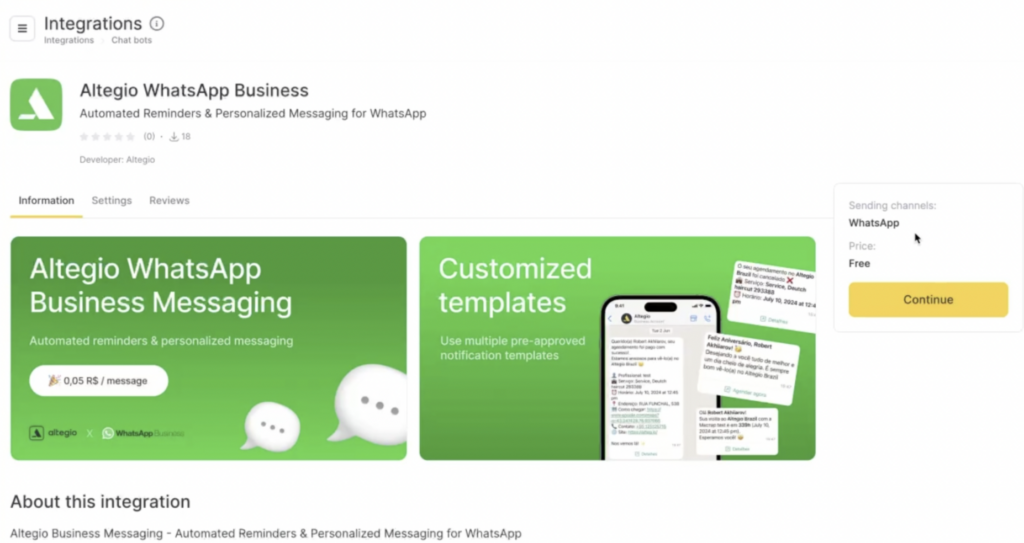
- Відкрийте панель Інтеграцій. У лівому меню Altegio перейдіть до розділу Інтеграції та виберіть модуль Altegio WhatsApp Business.
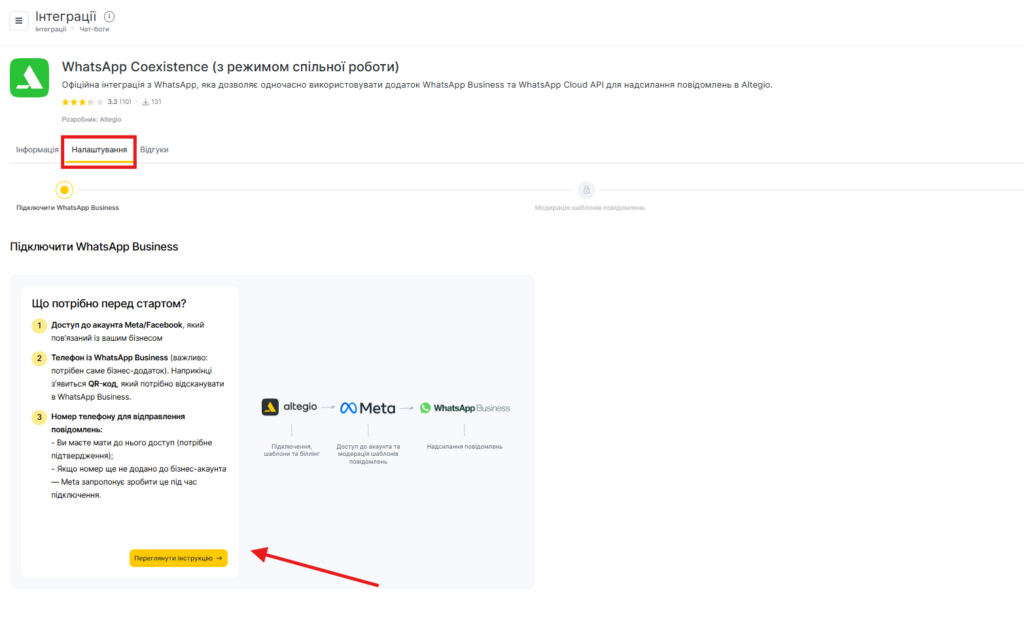
- У вкладці Налаштування перегляньте розділ Перед початком і переконайтеся, що у вас є:
- доступ до акаунта Meta/Facebook, пов’язаного з вашим бізнесом
- телефон із встановленим застосунком WhatsApp Business
- номер телефону, який буде використовуватися як номер відправника
- Натисніть Переглянути інструкцію, щоб ознайомитися з етапами підключення та продовжити налаштування.
Увійдіть у свій Facebook/Meta акаунт #
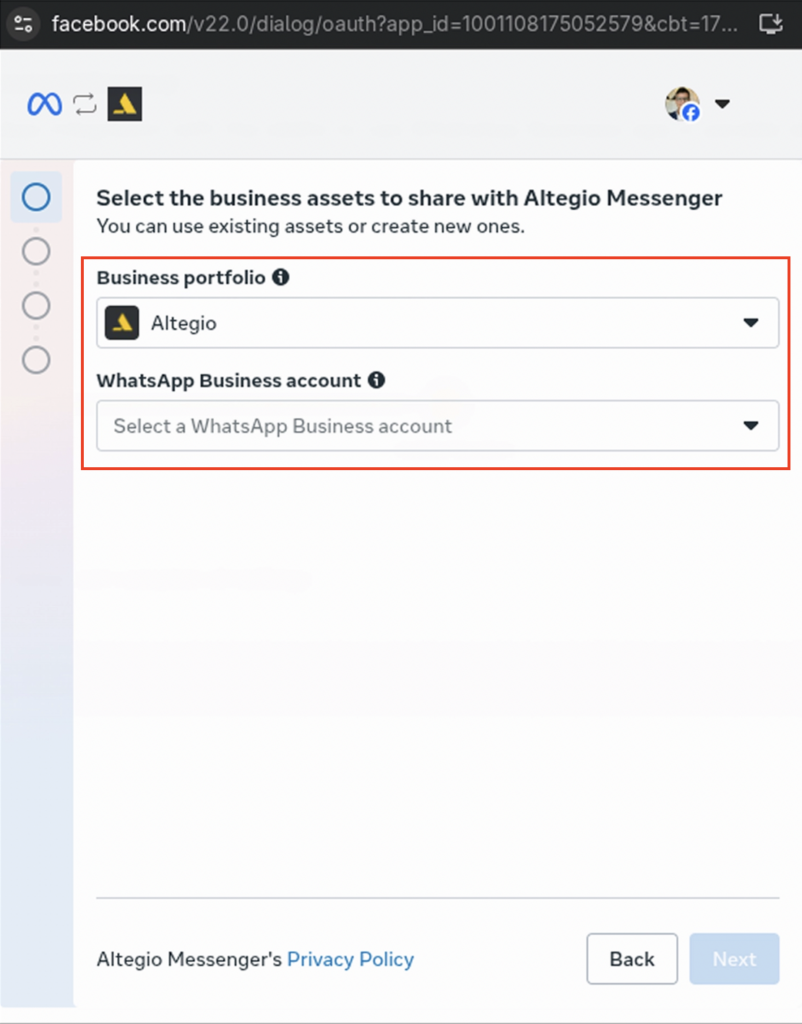
- Увійдіть у Facebook-акаунт, який є адміністратором вашого бізнесу в Meta та має доступ до WhatsApp Business. Зазвичай це той самий акаунт, який ви використовуєте для доступу до Meta Business Suite / Business Manager вашої компанії.
Ви обрали правильний акаунт, якщо бачите:
- ваш Business Portfolio / Business Manager
- доступ до налаштувань WhatsApp Business
- Якщо бізнес не відображається — спробуйте інший акаунт (наприклад, власника або маркетолога).
Виберіть спосіб підключення #
Акаунт WhatsApp Business у застосунку WhatsApp Business — це бізнес-профіль вашої компанії.
Він дозволяє спілкуватися з клієнтами від імені бізнесу, а не як особистий акаунт.
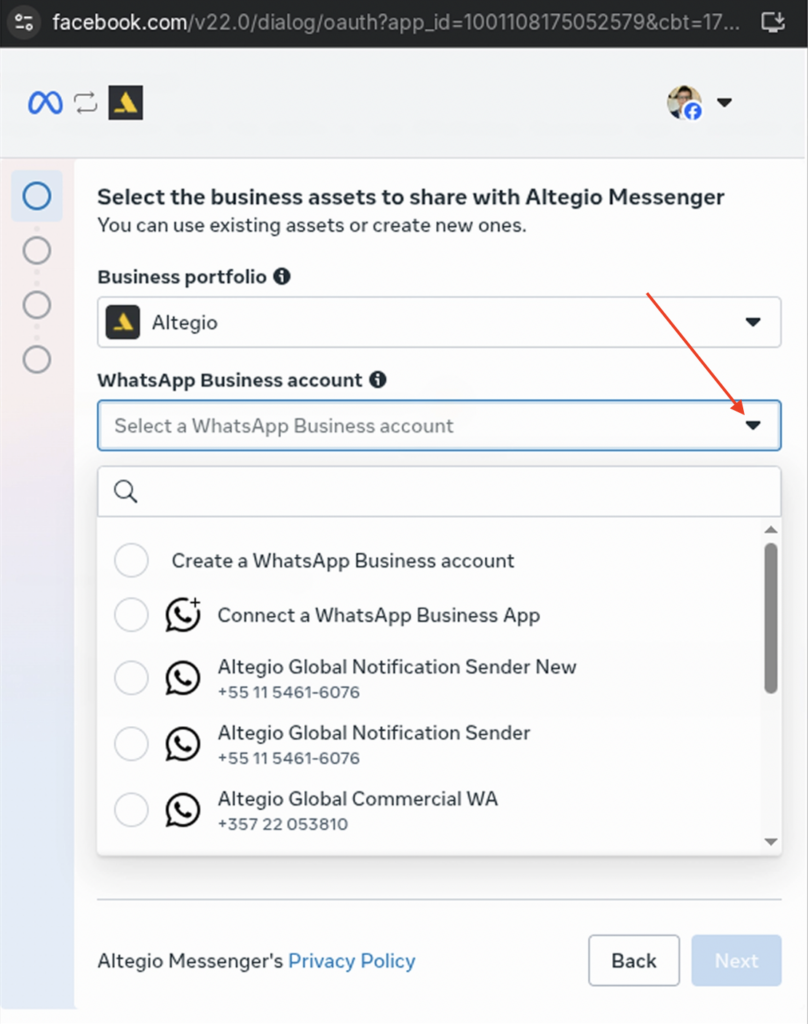
- Створити новий акаунт WhatsApp Business
Оберіть цей варіант, якщо у вас ще немає акаунта WhatsApp Business. - Підключити акаунт WhatsApp Business
Оберіть цей варіант, якщо у вас вже є акаунт WhatsApp Business, але він не відображається у списку нижче. - Використати існуючий акаунт WhatsApp Business
- Оберіть цей варіант, якщо ваш акаунт WhatsApp Business відображається у списку нижче з правильним номером телефону.
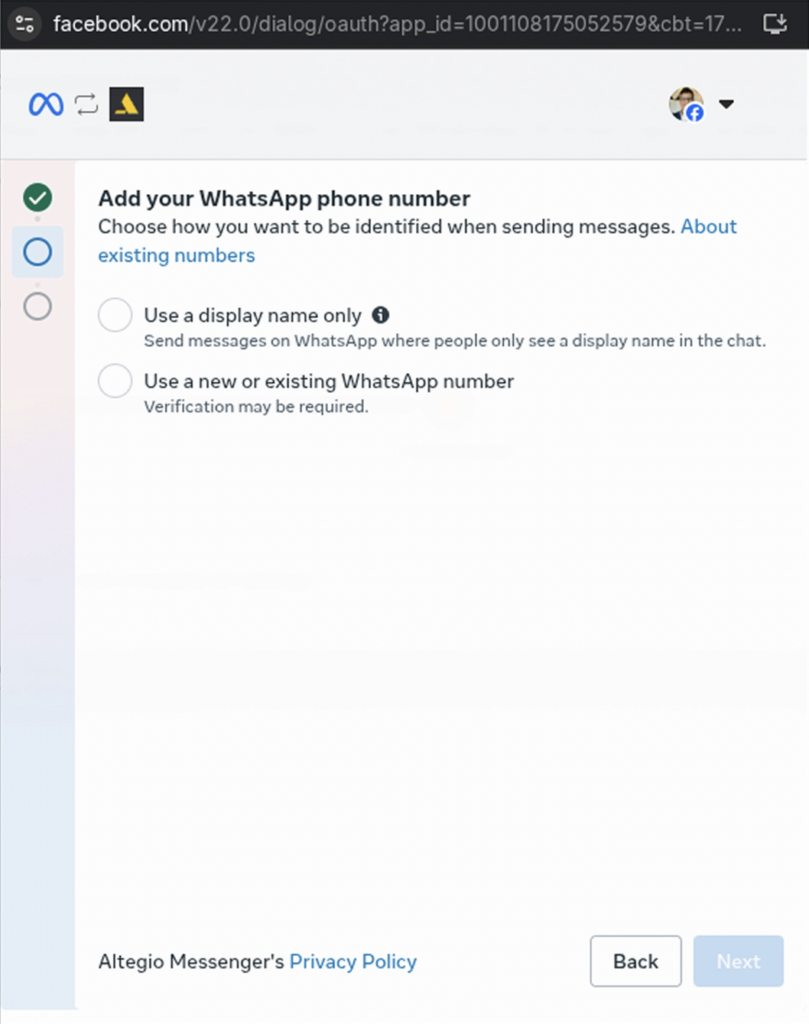
Оберіть номер, який буде відображатися у WhatsApp Business #
- Використати номер лише для відображення (display-only)
Якщо обрати цей варіант, Meta призначить випадковий номер із США (+1). Він використовується лише для відображення та тестування. - Додати новий номер WhatsApp
Підключіть новий номер до WhatsApp Business. Оберіть цей варіант, якщо хочете використовувати власний номер. Meta попросить підтвердити його (зазвичай через SMS або дзвінок). - Використати існуючий номер
Оберіть номер WhatsApp Business зі списку. Використовуйте цей варіант, якщо номер уже прив’язаний до вашого акаунта WhatsApp Business і не потребує повторного додавання.
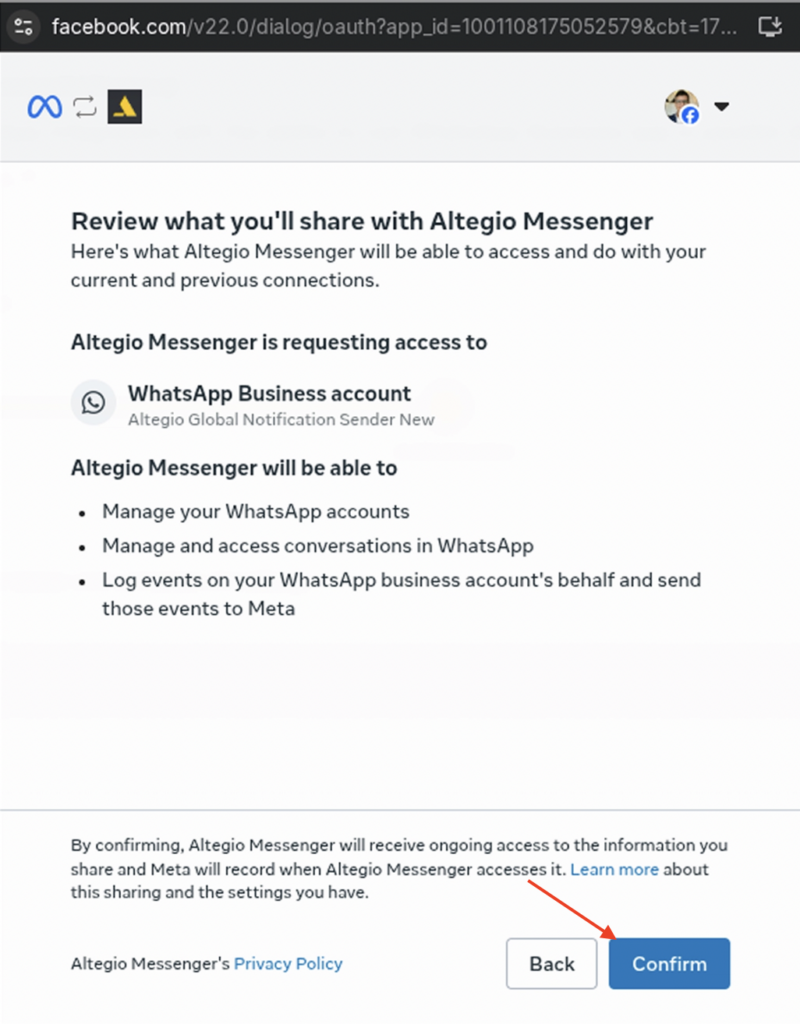
Підтвердіть права доступу акаунта #
Переконайтеся, що акаунт WhatsApp має всі необхідні дозволи. Натисніть Продовжити.
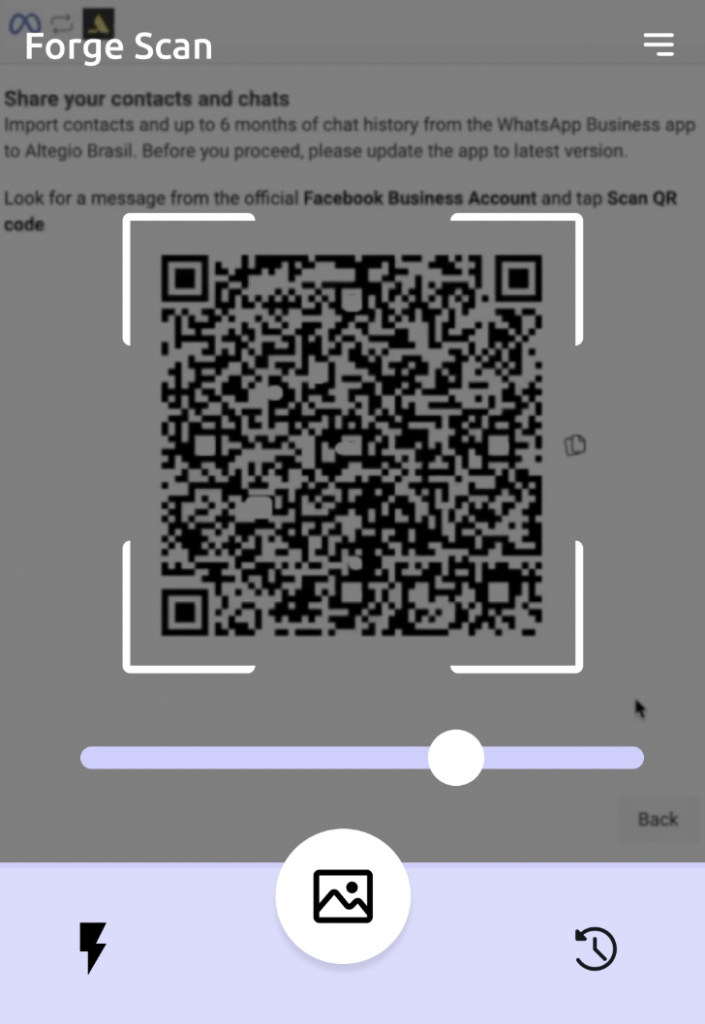
Скануйте QR-код (якщо ви обрали «Підключити акаунт WhatsApp Business») #
На екрані з’явиться QR-код. Відкрийте застосунок WhatsApp Business на своєму телефоні та відскануйте цей код. Після цього WhatsApp Business буде успішно підключено.
Додайте платіжний метод #
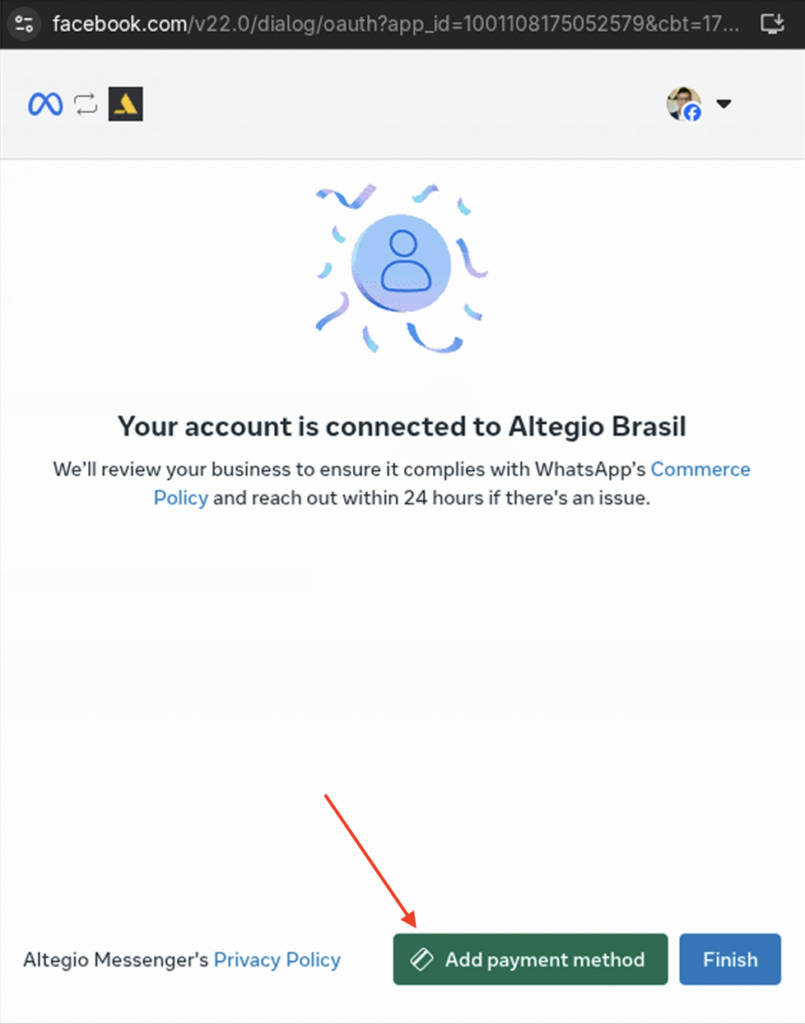
Щоб завершити підключення, додайте платіжний метод і прив’яжіть банківську картку. Це необхідно для підтвердження акаунта та покриття витрат на використання WhatsApp/Meta.
Як це зробити
- Натисніть Додати платіжний метод
- Введіть дані банківської картки та збережіть їх
- Натисніть Завершити
Якщо ви не додасте платіжний метод, підключення може бути не завершене.
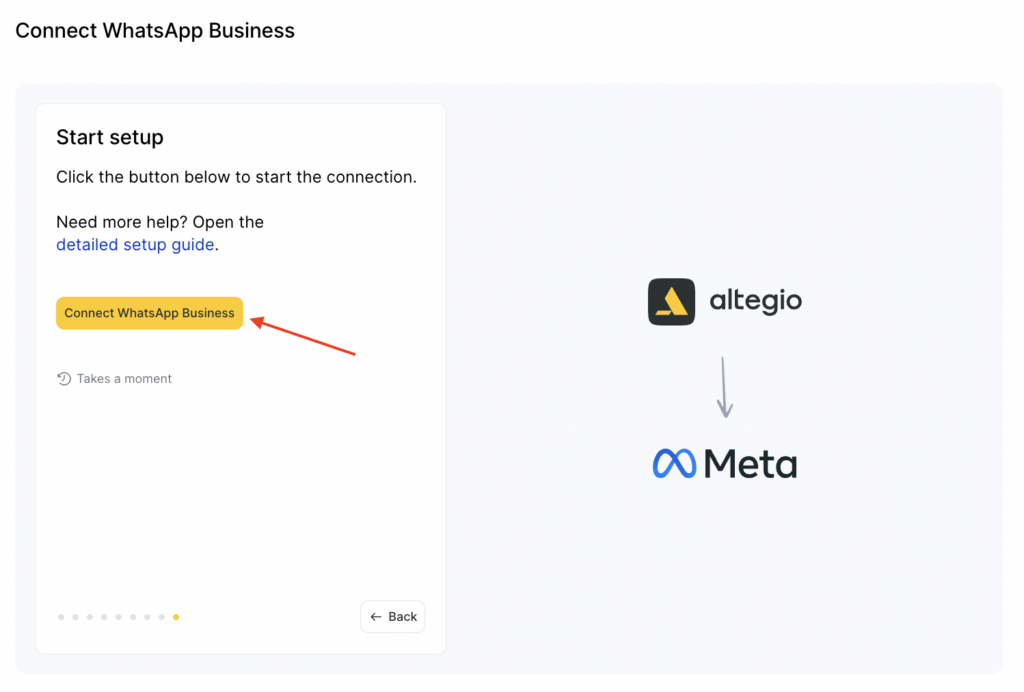
Після ознайомлення з інструкцією натисніть кнопку Підключити WhatsApp Business, щоб розпочати підключення — вас буде перенаправлено до Meta.
Коли інтеграція стане активною #
Інтеграція активується після схвалення трьох базових типів повідомлень, які автоматично вмикаються під час налаштування.
Ці типи повідомлень:
- Створення запису через віджет онлайн-запису
- Створення запису через журнал запису
- Нагадування про запис
Після схвалення цих трьох типів повідомлень інтеграцію можна активувати.
Додаткова інформація #
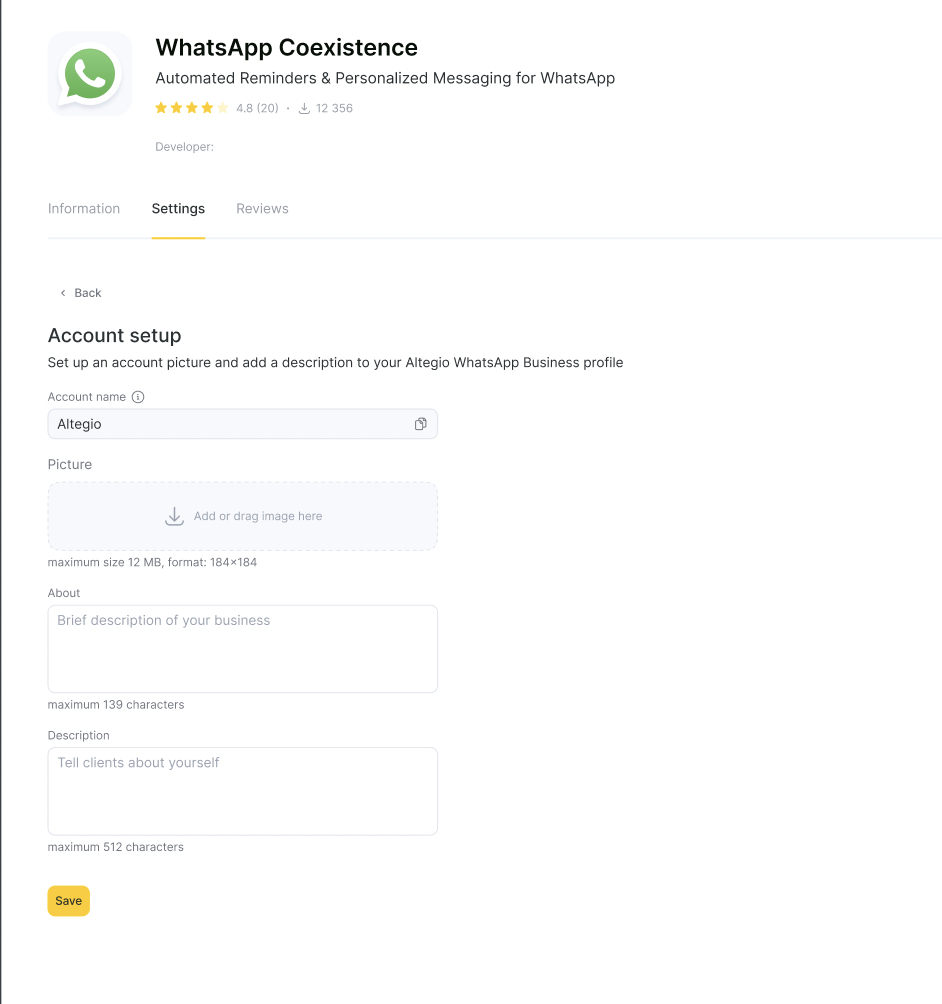
У вкладці Налаштування Інтеграції WhatsApp Business можна ввести додаткову інформацію. Ім’я та номер телефону змінити не можна, але можна додати текст у поля «Про компанію» та «Опис».
Інтеграція дозволяє імпортувати контакти та історію чатів за останні 6 місяців із WhatsApp Business. Після цього функція Coexistence почне працювати у вашому акаунті Altegio автоматично.
Якщо потрібна допомога з налаштуванням або виникнуть труднощі — звертайтесь до служби підтримки через чат в Altegio або напишіть нам у WhatsApp чи Telegram.
Інформація про тарифи WhatsApp #
Ми додали важливу інформацію щодо ціноутворення WhatsApp, щоб допомогти вам краще зрозуміти структуру витрат під час інтеграції WhatsApp у ваші комунікаційні процеси на основі офіційної документації Meta.
Рекомендуємо ознайомитися з цим розділом, щоб забезпечити точне прогнозування витрат і відповідність оновленим політикам білінгу Meta. Щоб дізнатися більше про тарифи платформи WhatsApp Business, перейдіть на відповідну сторінку.

