
В сетевом интерфейсе есть возможность прикрепить сотрудника к нескольким филиалам. Эта настройка избавляет от необходимости создавать карточку сотрудника в каждом филиале, а также помогает объединить несколько карточек сотрудника, который работает в разных филиалах, в одну.
Сетевые сотрудники отмечены специальным сетевым значком.

Настройка и редактирование #
- В основном меню сетевого интерфейса перейдите в раздел Сотрудники > Сотрудники и нажмите кнопку Добавить сотрудника.

- В открывшемся новом окне заполните основную и дополнительную информацию о сотрудниках (подробнее об этих настройках читайте в статьях Добавление сотрудников и Дополнительная информация о сотруднике).
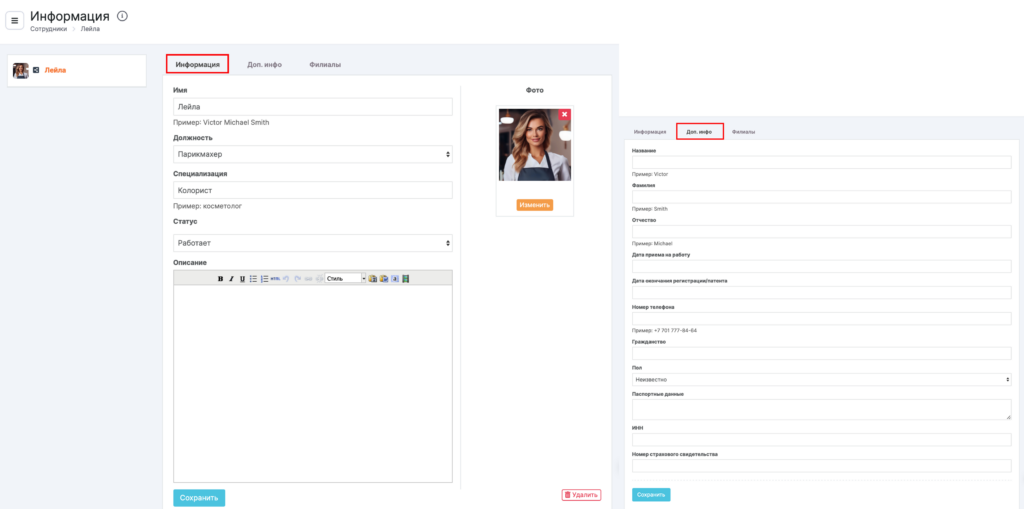
- На вкладке Филиалы укажите, в каких филиалах будет работать сотрудник, и нажмите кнопку Сохранить.

Важно
После сохранения данных карточку сетевого сотрудника отредактировать можно будет исключительно в сети (в разделе Сотрудники > Сотрудники).
Редактировать данные о сотрудниках можно и после их создания. Для этого воспользуйтесь кнопками справа от сотрудника: Изменить описание и фото, Реквизиты, Филиалы.

Сортировка #
Сотрудников можно перемещать по списку, для этого нажмите на кнопку с тремя полосками слева от сотрудника и перетяните строку на нужное место. Эта последовательность отображается в журнале и виджете онлайн-записи.
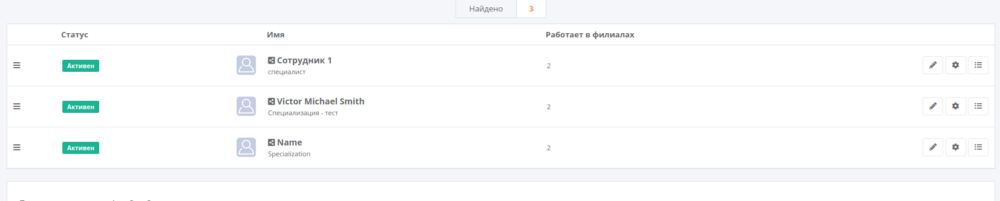
Для удобства вы можете просмотреть сотрудников выборочно. Для этого отфильтруйте список по должности (подробнее о назначении и настройке раздела Должности читайте здесь) или статусам Удаленные/Неудаленные, Уволенные/Неуволенные и нажмите кнопку Показать.

Увольнение и удаление сотрудников #
Сотрудников можно увольнять или удалять.
- Для этого выберите сотрудника, нажмите на его имя или на кнопку Изменить описание и фото.
- На вкладке Информация выберите статус Уволен и укажите дату увольнения, если нужно убрать сотрудника из списка, но при этом сохранить всю статистику по нему.
- Если хотите удалить сотрудника и все данные о нем, нажмите кнопку Удалить. В конце обязательно нажмите кнопку Сохранить.

Восстановление уволенных и удаленных сотрудников #
Удаленных и уволенных сотрудников можно восстановить.
- Для восстановления уволенных сотрудников отфильтруйте список по статусу Уволенные и нажмите кнопку Показать. В появившемся списке выберите сотрудника, нажмите на его имя или на кнопку Изменить описание и фото. На вкладке Информация выберите статус Работает, нажмите кнопку Сохранить.
- Для восстановления удаленных сотрудников отфильтруйте список по статусу Удаленные и нажмите кнопку Показать. В появившемся списке выберите сотрудника и нажмите на кнопку со стрелкой Восстановить напротив его имени.


