
Журнал записи представляет собой электронный календарь, в котором ведется работа с расписанием и визитами.
Настройка прав доступа позволяет ограничивать просмотр и редактирование записей отдельных сотрудников или групп сотрудников по должностям.
Настройка #
- Перейдите в Сотрудники > Список сотрудников (режим Администрирование).
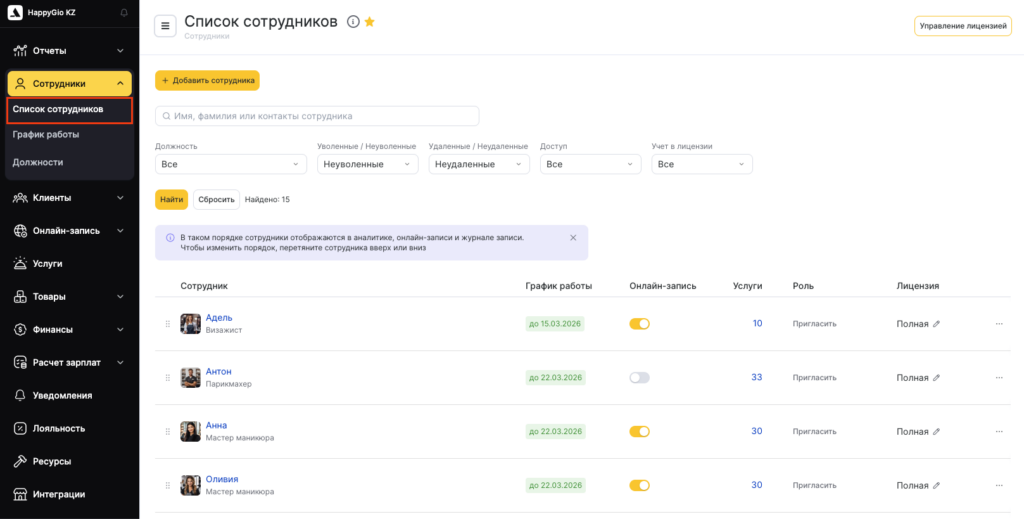
- Выберите нужного сотрудника и откройте вкладку Доступ.
- Найдите необходимый блок прав и активируйте его с помощью ползунка, после чего нажмите на название блока Журнал записей и включите конкретные права, которые хотите предоставить сотруднику.

- Чтобы сохранить изменения, нажмите кнопку Сохранить внизу справа.
Подробнее о каждом праве #
- Просматривать расписание и записи должностей.
Выберите должности сотрудников, чьё расписание и записи будут доступны для просмотра этому сотруднику.
Например, администратор может видеть расписание и записи всех сотрудников компании, а конкретный сотрудник только расписание сотрудников своей должности. - Просматривать расписание и записи сотрудников.
Укажите конкретных сотрудников, чьи записи и расписание должен видеть данный сотрудник.
Например, администратор может видеть расписание и записи всех сотрудников компании, а конкретный сотрудник только свое расписание. - Ограничить доступ к истории расписания и записей.
Ограничьте доступ к истории расписания и записей, для этого выберите, за какой период в прошлом сотрудник сможет просматривать журнал.
Эта настройка позволяет ограничить редактирование расписания задним числом, уменьшить риск утечки клиентской базы и предотвратить ошибки при подготовке финансовой отчётности.
Можно ограничить просмотр на период от 1 дня до 6 месяцев, а также не ограничивать совсем или закрыть доступ к просмотру расписания и записей в прошлом полностью.
Например, администратор сможет видеть историю расписаний без ограничений, а сотрудник, оказывающий услуги, не сможет увидеть прошедшие записи. - Изменять график работы и время для записи сотрудника в журнале.
Активируйте эту опцию, чтобы сотрудник мог редактировать график работы непосредственно в журнале: добавлять или удалять рабочие дни и перерывы.
- Показывать номера телефонов.
Включите эту опцию, чтобы сотрудник видел номера телефонов клиентов в карточке визита в журнале. Такой доступ обычно требуется администраторам, которые созваниваются с клиентами и уточняют детали визита.
Если галочку снять, номера телефонов станут недоступны — сотрудник увидит их в формате +3123XXXXX90. Это особенно полезно для мастеров и других сотрудников, которым не требуется полный доступ к контактной информации, и помогает снизить риск утечки данных.
Настройка влияет только на отображение телефонов в окне записи в журнале. - Перенос записи
Включите эту опцию, если хотите разрешить сотруднику переносить записи на другое время или к другому специалисту прямо в журнале. Это же право даёт возможность изменять длительность записи в журнале.
Важно
Право Перенос записи регулирует только перенос и изменение длительности индивидуальных записей в журнале. Чтобы переносить запись из окна записи, требуется набор отдельных прав из блока Окно записи.
- Показывать статистику
Снимите галочку, если нужно скрыть от сотрудника статистику в журнале записи. Статистика включает данные верхней панели журнала:
— поступления наличными и безналом,
— сумму созданных записей,
— суммы, оплаченные лояльностью,
— величину предоставленных скидок,
— объем продаж товаров.
Важно
Право Показывать статистику работает только вместе с доступом к блоку Склад — достаточно включить общий доступ к складу, без остальных складских прав.


