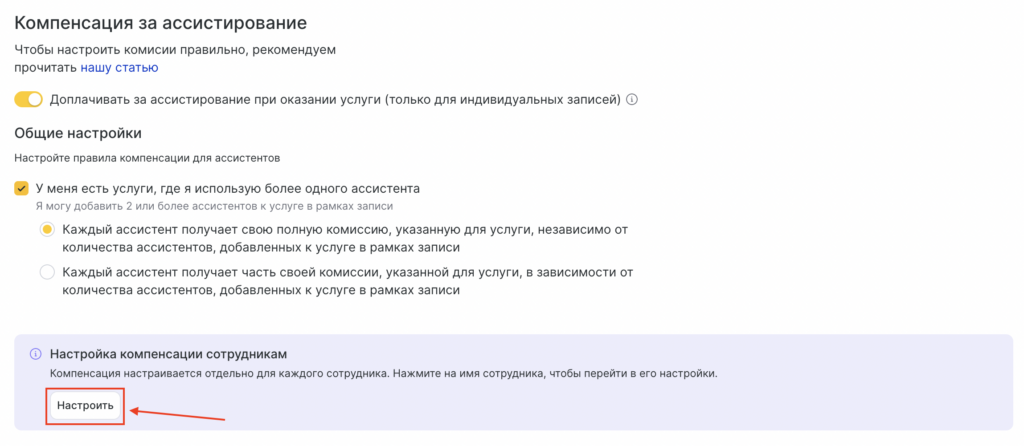
Для того, чтобы начать настройку расчета зарплаты сотрудников, перейдите в режим Администрирование в раздел Расчет зарплаты > Общие настройки.
В этом разделе вы можете задать общие правила расчета зарплаты сотрудников в системе, а именно:
- Дату начисления вознаграждения
- Учет комиссии за эквайринг
- Компенсацию за ассистирование
Корректная настройка этих параметров позволяет точно учитывать выручку и справедливо начислять вознаграждение персоналу.
Как попасть в раздел
- В основном меню откройте раздел Расчет зарплат.
- Перейдите в подраздел Общие настройки.
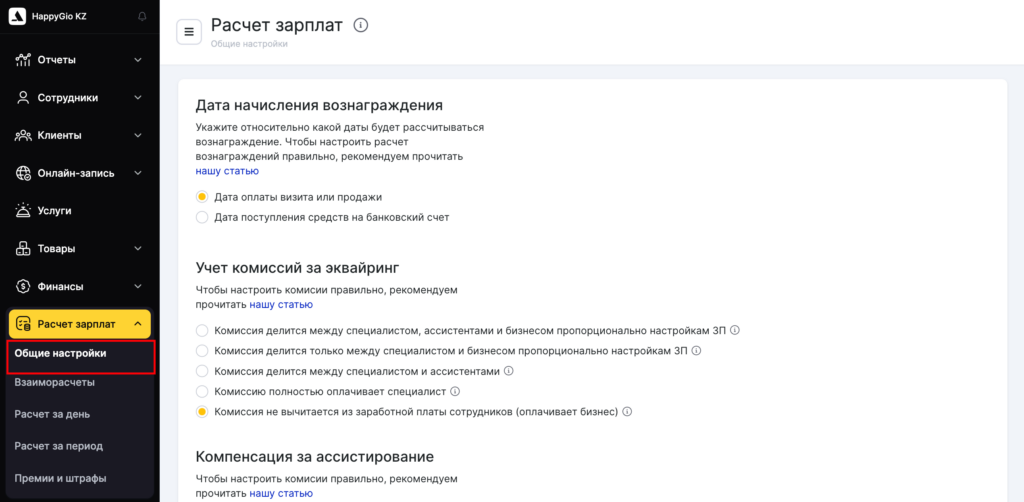
Дата начисления вознаграждения #
Выберите, по какой дате система будет учитывать выручку при расчете зарплаты:
- Дата оплаты визита или продажи – используется, если сотруднику важно учитывать момент, когда была фактически проведена оплата (наличная или по карте).
- Дата поступления средств на банковский счёт – полезно, если расчеты с сотрудниками зависят от фактического поступления денег на счёт компании (например, при работе с эквайрингом и отсрочкой зачислений).
Выбор этой опции влияет на то, какие операции будут попадать в расчет зарплаты в конкретный период.
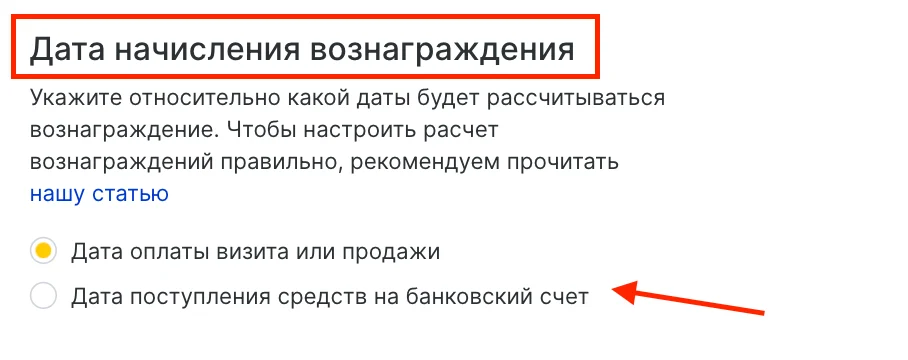
Учeт комиссии за эквайринг #
Комиссия за эквайринг — это комиссия, которую удерживает банк или платёжный сервис при оплате услуг по карте. Вы можете учитывать или игнорировать эту комиссию при расчёте вознаграждения сотрудников:
В этом разделе настраивается, за чей счёт учитывается комиссия за эквайринг при оплате визита и как она распределяется при расчёте заработной платы сотрудников.
- Комиссия делится между специалистом, ассистентами и бизнесом пропорционально настройкам ЗП
Комиссия распределяется между всеми участниками визита — основным специалистом, ассистентами и бизнесом — в тех же пропорциях, которые заданы в настройках заработной платы.
Каждый участник оплачивает свою часть комиссии.
Пример
Комиссия за эквайринг составляет $10. Согласно настройкам заработной платы, специалист оплачивает 40% комиссии, ассистент — 10%. В этом случае $4 удерживаются из заработной платы специалиста, $1 — из заработной платы ассистента, а оставшиеся $5 оплачивает бизнес.
- Комиссия делится только между специалистом и бизнесом пропорционально настройкам ЗП
Комиссия распределяется между специалистом и бизнесом согласно настройкам заработной платы.
Ассистенты в распределении комиссии не участвуют — их заработная плата рассчитывается без учёта эквайринговой комиссии.
Пример
Комиссия — $10. Специалист оплачивает 60%, ассистент — 20%.
В результате: $6 удерживается из зарплаты специалиста, $0 — из зарплаты ассистента, $4 оплачивает бизнес.
- Комиссия делится между специалистом и ассистентами
Комиссия полностью распределяется между сотрудниками, участвующими в визите — специалистом и ассистентами. Бизнес не участвует в оплате комиссии.
Пример
Комиссия — $10. Специалист — 40%, ассистент — 10% →
$4 удерживается из зарплаты специалиста, $1 — из зарплаты ассистента, $5 оплачивает бизнес.Если ассистентов несколько, их доля распределяется между ними пропорционально настройкам заработной платы.
- Комиссию полностью оплачивает специалист
Вся сумма комиссии за эквайринг удерживается из заработной платы основного специалиста. Ассистенты и бизнес комиссию не оплачивают.
Пример
Комиссия — $10. $10 удерживается из заработной платы специалиста.
Ассистент и бизнес комиссию не оплачивают.
- Комиссия не вычитается из заработной платы сотрудников (оплачивает бизнес)
Комиссия за эквайринг не влияет на заработную плату сотрудников и полностью оплачивается бизнесом.
Пример
Комиссия — $10. Комиссия не удерживается из заработной платы сотрудников. $10 оплачивает бизнес.
Если комиссии еще не настроены, вы можете перейти к их конфигурации, нажав кнопку Настроить, или выбрав в меню раздел Финансы > Платежные методы и комиссии. Подробнее о настройке комиссий читайте в этой статье.
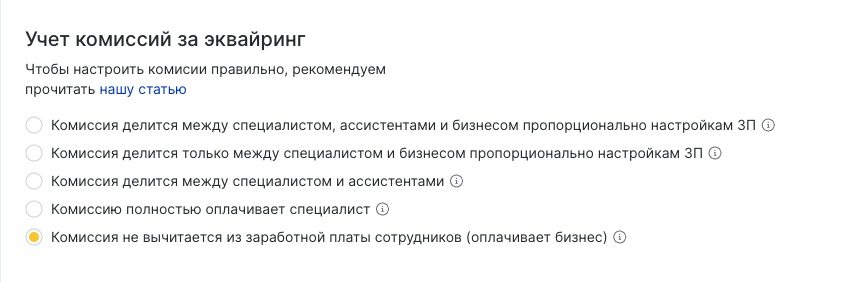
Комиссия за ассистирование #
Используйте настройки компенсации ассистентов, чтобы определить, как оплачивается участие ассистентов в оказании услуг. Эта функция помогает салонам, клиникам и другим сервисным бизнесам справедливо вознаграждать членов команды, которые помогают в выполнении услуги. Подробнее о том, как настроить правила расчета зарплаты для ассистентов, читайте в статье.
В этом разделе вы можете:
- Включить оплату за участие ассистента в услуге.
- Разрешить назначать несколько ассистентов на одну услугу.
- Определить, получает ли каждый ассистент полную выплату или еe долю.
- Настроить параметры вознаграждения отдельно для каждого члена команды.
- Включите Доплачивать за ассистирование при оказании услуги (только для индивидуальных записей).
После включения ассистенты, назначенные на запись, могут получать вознаграждение согласно вашим правилам.
- Настройте правила компенсации для ассистентов.
Отметьте опцию У меня есть услуги, где я использую более одного ассистента, чтобы добавлять двух и более ассистентов к одной записи.
Это полезно для сложных услуг, требующих участия нескольких специалистов одновременно. - Выберите правило начисления комиссии.
- Каждый ассистент получает полную комиссию, указанную для услуги, независимо от количества ассистентов.
В этом случае каждый ассистент получает полный размер комиссии, указанный для услуги — независимо от того, сколько ассистентов добавлено к записи.
Подходит, если каждый ассистент выполняет полный объём работы по услуге. - Комиссия, указанная для услуги, делится между всеми ассистентами, назначенными на запись.
Комиссия делится между ассистентами пропорционально: каждый получает часть своей комиссии в зависимости от количества ассистентов, участвующих в услуге.
Подходит, если несколько ассистентов делят работу между собой.
- Каждый ассистент получает полную комиссию, указанную для услуги, независимо от количества ассистентов.
После конфигурации общих настроек вы можете перейти к персональным настройкам зарплаты. Подробнее об этом, читайте в статье.