
Интеграция с Altegio позволяет обмениваться и редактировать информацию о записях используя систему Kommo.
Виджеты доступны на английском, русском, португальском и испанском языках!
Важно
Cистема Kommo раньше называлась AmoCRM, поэтому в некоторых источниках вы можете встретить ее под старым названием.
Возможности #
С помощью виджета возможно:
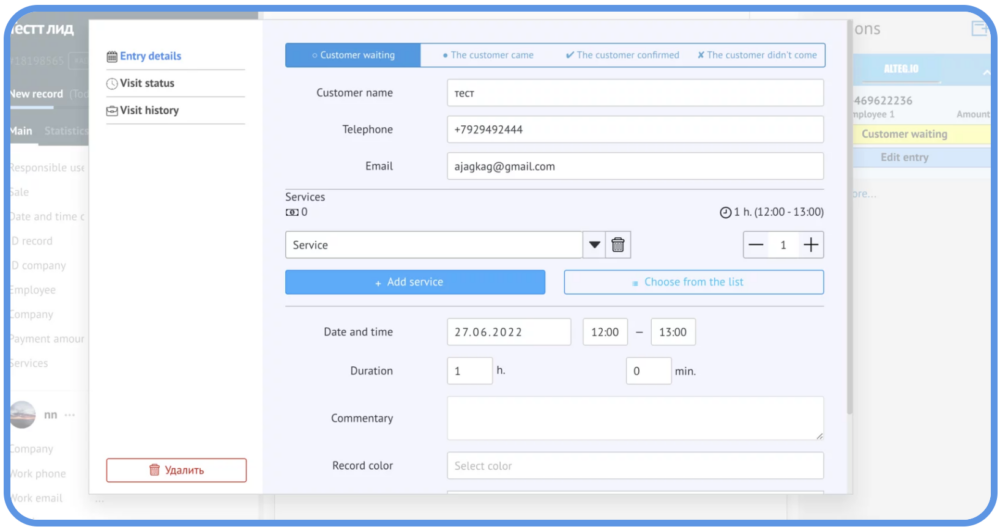
- Делать записи в сервисе Altegio из карточки сделки Kommo. Присутствуют такие функции как:
- при оформлении записи, вы можете выбрать график как отдельно взятого сотрудника, так и общий график по всем;
- отображение отдельно выбранных филиалов и сетей для каждого пользователя Kommo;
- виджет автоматически подтягивает данные о клиенте из карточки контакта Kommo в окно оформления записи;
- выбор услуг из списка Altegio;
- функция выбора цвета для записи в Altegio из кнопки виджета;
- запись дополнительных примечаний в блок «Комментарии»;
- присвоения категории записи;
- также виджет умеет работать с групповыми записями (один клиент в группе будет равен одной сделке в Kommo);
- автоматическое проставление задачи в Kommo после создания записи;
- Редактировать уже созданные записи через «Журнал записи» или карточку сделки;
- Настроить автоматическое перемещение сделки по воронкам и этапам Kommo исходя из статуса записи в сервисе Altegio:
- имеется возможность настроить синхронизацию с условиями по таким сущностям как: «Категория услуг», «Воронка», «Филиал» и «Сотрудник»;
- возможна также синхронизация с одной конкретной воронкой
- также можете выбрать для синхронизации лишь один статус, либо же снять синхронизацию полностью используя вариант «Не синхронизировать статусы» (сделка по записи в Kommo при этом всё равно будет создаваться);
- Подтягивание информации о датах начала и окончании абонемента, а также остатка занятий в абонементе;
- Отображение информации о сумме покупок и количестве визитов клиента;
- Выбрать отображение Журнала записи только в определённых воронках;
- Также есть функция поиска на дубли сделок/записей в любом этапе любой воронки;
- Дополнительным плюсом является то, что виджет переведен на испанский язык
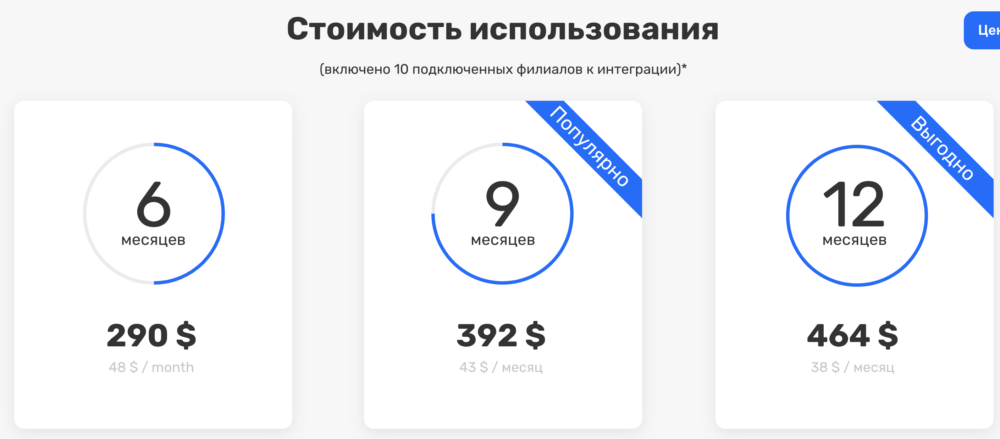
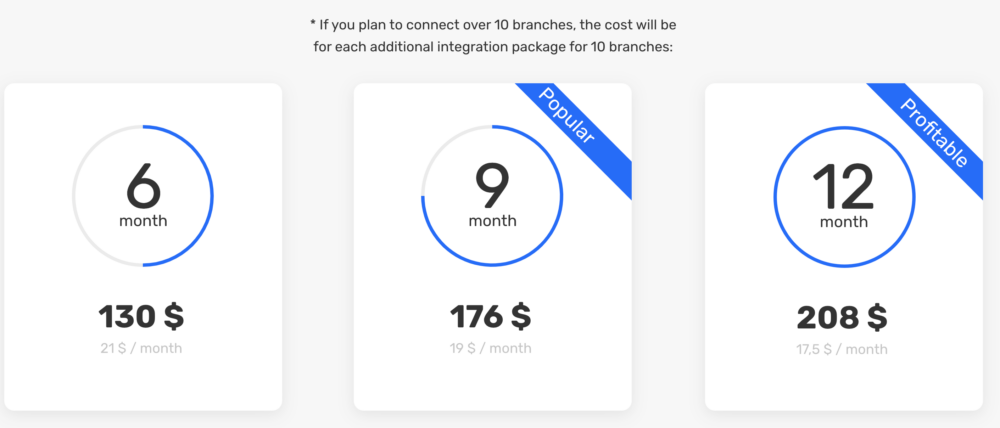
Стоимость #
Первоначальная настройка виджета #
ВИДЕО Инструкция https://www.youtube.com/watch?v=gTj1AYP5FWA
Важно
При первичной установке виджета Вам необходимо будет ввести логин и пароль Главного администратора аккаунта Altegio (того, кто создавал аккаунт).
Настройка полей #
Для корректной работоспособности виджета требуется создание определенных полей в карточках сделки и контакта (примечания далее пишутся в скобках). Ниже приведен перечень необходимых полей и их типа:
- Дата записи – формат Дата;
- Время записи – формат Текст;
Также возможно объединить эти два поля в одно (в настройках виджета присутствует флаг «Дата и время записи в одно поле»), для этого необходимо создать поле формата Дата и Время.
- ID записи – формат Число;
- ID компании – формат Число;
- Сотрудник – формат Текст;
- Филиал – формат Текст;
- Услуги – формат Текст;
- ID клиента – формат Число (создаётся в карточке контакта);
- Сумма покупок – формат Число (создаётся в карточке контакта);
- Количество визитов – формат Число (создаётся в карточке контакта);
- Опционально при работе с абонементами:
- Начало абонемента – формат Дата (создаётся в карточке контакта);
- Окончание абонемента – формат Дата (создаётся в карточке контакта);
- Остаток занятий в абонементе – формат Текст (создаётся в карточке контакта);
(При проблеме с подтягиванием данных по датам абонемента, — поля формата Дата переделать в поля формата Дата и время.)
Настройка пользователей #
Далее, вам необходимо будет настроить пользователей.
Здесь вы выставляете соответствие пользователей Kommo и сервиса Altegio. Для этого необходимо будет ввести логин и пароль от аккаунта сотрудника Altegio в блоке пользователя Kommo. При успешной синхронизации откроется возможность делать записи. При неверно введенных доступах система выдаст сообщение: «Ошибка авторизации».
Здесь также можно выставить филиалы и сети, которые будут отображаться в окне записи из кнопки виджета у каждого сотрудника отдельно. Проставляете галочки где вам нужно, и сохраняете настройки
Синхронизация статусов #
Следующим действием необходимо выставить соответствия статусов для автоматизации (если вы выбираете Синхронизацию с условиями или Синхронизацию без условий) или же, — выбрать вариант «Не синхронизировать статусы».
В левом блоке вы увидите перечень стандартных статусов сервиса Altegio, их необходимо будет синхронизировать со статусами в воронке Kommo.
- При синхронизации с условиями можно добавлять вариации через кнопку снизу, она находится рядом с раскрывающимся списком «Если не выполнено ни одно условие».
Вы можете выбрать, каким образом будут подтягиваться записи и куда. Для выбора представлены несколько сущностей: «Категория услуг», «Воронка», «Филиал» и «Сотрудник». Далее, по логике, выставляете соответствия статусов и нажимаете кнопку «Сохранить». - При синхронизации без условий, необходимо будет проставить синхронизацию статусов лишь раз, так как при выборе такого варианта, у вас не будет возможности для гибкой настройки по многим воронкам.
- При выборе способа «Не синхронизировать статусы», у вас будет пустое окно. Ничего при этом дополнительно настраивать не нужно. Записи из Altegio просто будут попадать в воронку в качестве сделки, и далее вы сможете ее двигать по Kommo вручную.
Без чего работать не будет #
Также важно наличие определенных доступов у сотрудников в Altegio, которые выставляются в разделе Сотрудники > Список сотрудников > в карточке сотрудника вкладка Доступ. Рекомендуем выставить доступ к:
- Просмотру расписания и записи;
- Изменению записи (удаление, создание, перенос);
- Данным клиентов и добавлению клиента в запись;
- Услугам;
- Просмотру списка лояльности клиента;
- Истории посещения клиента;
- Списку записи;
- ОБЯЗАТЕЛЬНЫМ пунктом является включенная функция в блоке Настройки > Системные настройки > Для разработчиков.
Контакты #
- Разработчик: Digital Agency Rubikon
- Сайт: https://myrubikon.com
- Почта: [email protected]

