A Ügyfelek > Vendégkönyv részben hozzáférhetsz minden olyan ügyfél adataihoz, akik valaha igénybe vették a szolgáltatásaidat. Ez a lista kulcsfontosságú információkat tartalmaz, például a nevüket, elérhetőségeiket, az összes elköltött összeget, igénybe vett kedvezményeket, látogatások számát, valamint az első és utolsó látogatás dátumát.
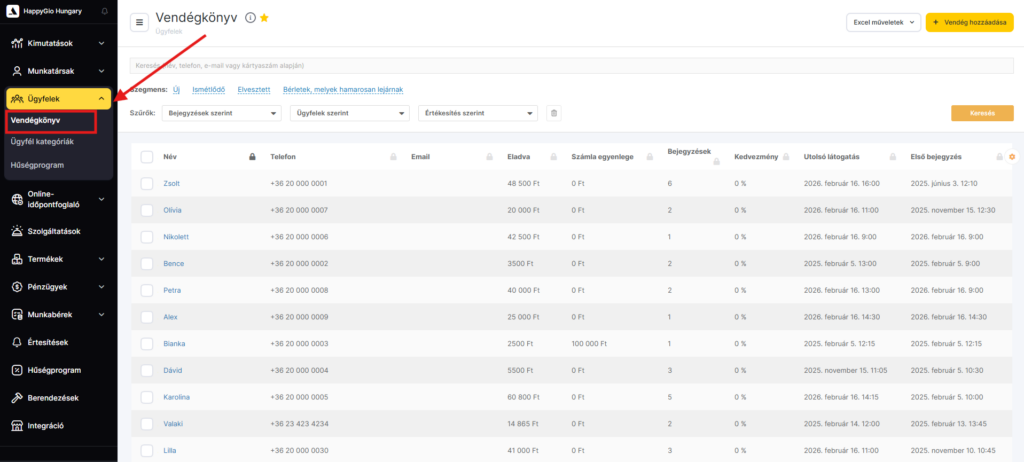
A vendégkönyv automatikusan jön létre, amikor időpontokat foglalsz az Időpontnaptárban, vagy amikor az ügyfelek online foglalnak. Ez az adatbázis lehetővé teszi, hogy néhány kattintással könnyedén megkeresd és elérd egy ügyfél teljes látogatási előzményeit.
Különböző szűrők használatával egyszerűen létrehozhatsz olyan vendégkönyvet, amely meghatározott feltételeknek felel meg. A szűrők használatáról további információt találsz a kapcsolódó cikkben.
Az Altegio segítségével könnyedén adhatsz kedvezményeket az ügyfeleknek, és automatikusan különböző kategóriákba sorolhatod őket. Teljes kontrollod van a kategóriák és az azokhoz tartozó szabályok létrehozása és beállítása felett. Ha több telephelyed van, az Altegio lehetővé teszi, hogy egyetlen közös ügyféllistával dolgozz a teljes hálózaton belül. Erről a funkcióról bővebben a kapcsolódó cikkben olvashatsz.
Vendégkönyv szekció használata #
Információk az ügyfelekről #
Az összes ügyfél listájának megtekintéséhez lépj a Ügyfelek > Vendégkönyv menüpontra. Ebben a listában a Név oszlopban található adatok kattintással megnyithatóak, és megnyitják az ügyfél adatlapját.
A vendégkönyvet testre szabhatod a feladataidhoz:
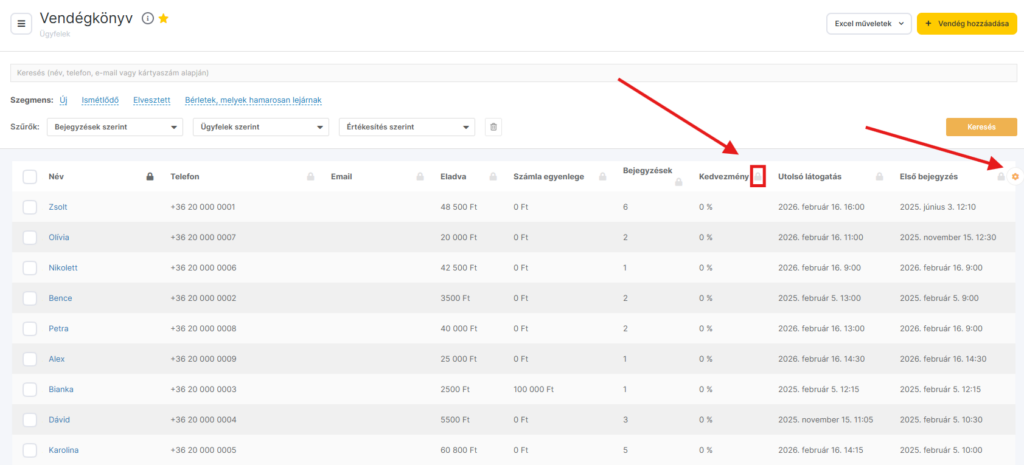
- A táblázat fejlécében található fogaskerék ikon megnyitja az elérhető oszlopok listáját tartalmazó menüt.
- Ha bizonyos információkra nincs szükséged, elrejtheted a felesleges oszlopokat.
- A lakat ikon segítségével rögzítheted (pinelheted) az oszlopok sorrendjét (legfeljebb öt oszlopot).
- A táblázatot egyszerűen rendezheted az oszlop fejlécére kattintva. A nyíl jelzi a rendezés irányát.
Ez például hasznos, ha szeretnéd látni, mely ügyfelek nem jártak nálad hosszabb ideje, vagy ha meg akarod találni a legnagyobb bevételt hozó vendégedet.
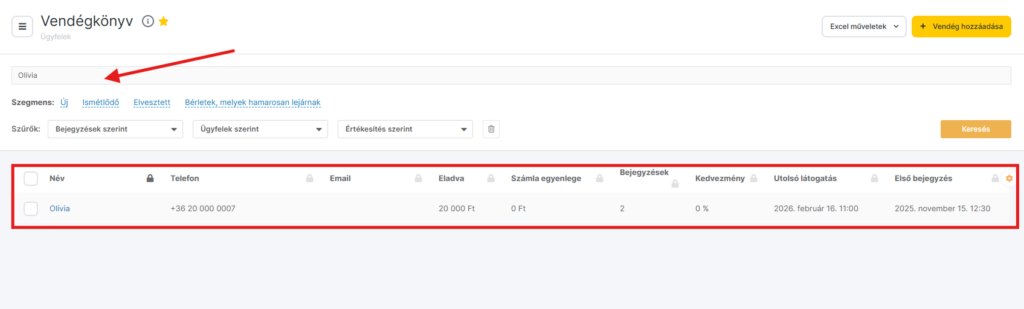
To search for specific clients, simply enter their name, phone number, email address, or card number in the search bar and click the “Show” button. This will help you quickly locate the desired information in your All Clients section.
Konkrét ügyfelek kereséséhez írd be a nevüket, telefonszámukat, e-mail címüket vagy kártyaszámukat a keresősávba, majd kattints a Keresés gombra. Így gyorsan megtalálhatod a kívánt információt az Összes ügyfél szekcióban.
Ügyfeleket nem csak az Digitális Naptárban történő időpont-foglalások során adhatsz hozzá a vendégkönyvhöz. A Vendégkönyv részben manuálisan is hozzáadhatsz új ügyfeleket. Ehhez kattints a Vendég hozzáadása gombra (az ügyfélkártya létrehozásáról részletesen a kapcsolódó cikkben olvashatsz). Emellett Excel fájl segítségével is feltölthetsz ügyféllistát az Excel műveletek gomb használatával (erről szintén külön cikkben találsz részletes információt).
Hogyan adhatsz hozzá egy ügyfelet a feketelistához? #
Ahhoz, hogy egy ügyfelet feketelistára helyezz az online időpontfoglalóban lépj a Ügyfelek > Vendégkönyv menüpontra, válaszd ki a kívánt ügyfelet, majd jelöld be az Online időpont-foglalás kikapcsolása jelölőnégyzetet.
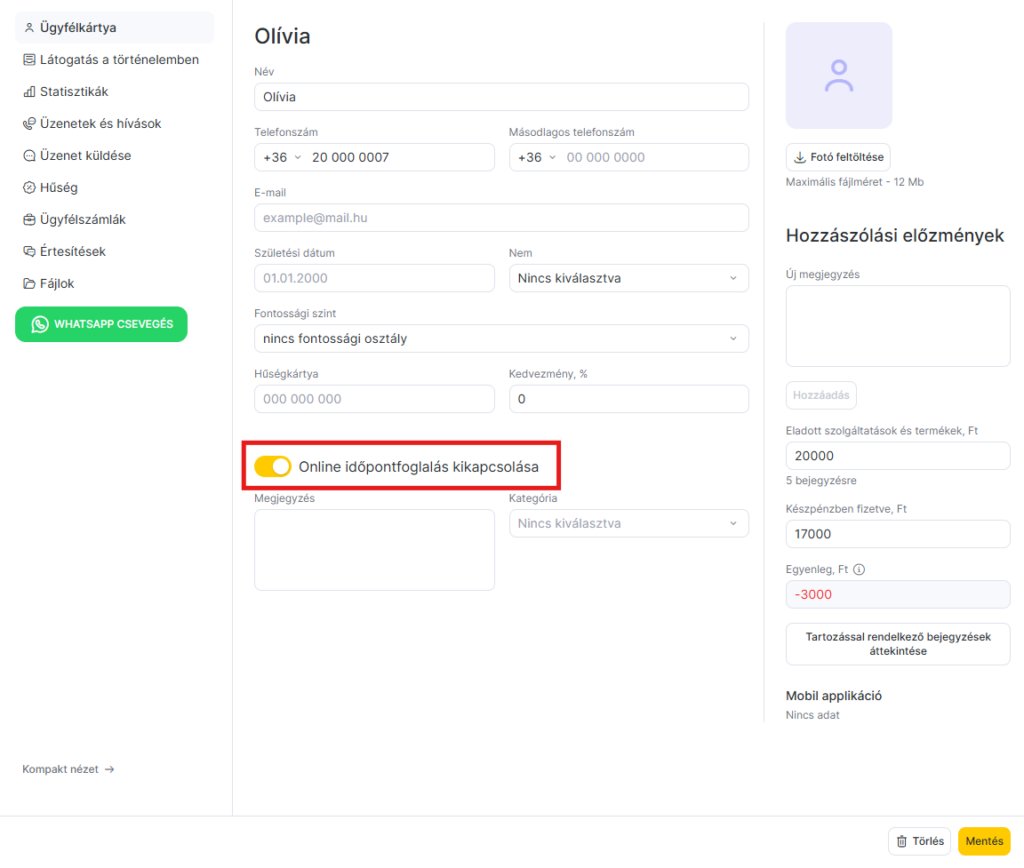
Ha az adminisztrátor manuálisan hoz létre bejegyzést az ügyfél számára, hozzárendelhetsz az ügyfélhez egy adott kategóriát, így a csapat könnyen láthatja, hogy az ügyfél feketelistán van.
Ez szintén az ügyfél adatlapján keresztül történik. A részletekről a kapcsolódó cikkben olvashatsz.
Műveletek a vendégkönyvvel
#
A Vendégkönyv szekció segítségével tömeges üzenetküldést végezhetsz, értesítéseket küldhetsz, ügyfeleket törölhetsz az adatbázisból, kategóriákba sorolhatod őket, valamint Excel fájlként exportálhatod az adatokat. Egy művelet végrehajtásához kattints a Csoportos műveletek gombra, majd válaszd ki a kívánt opciót a listából.
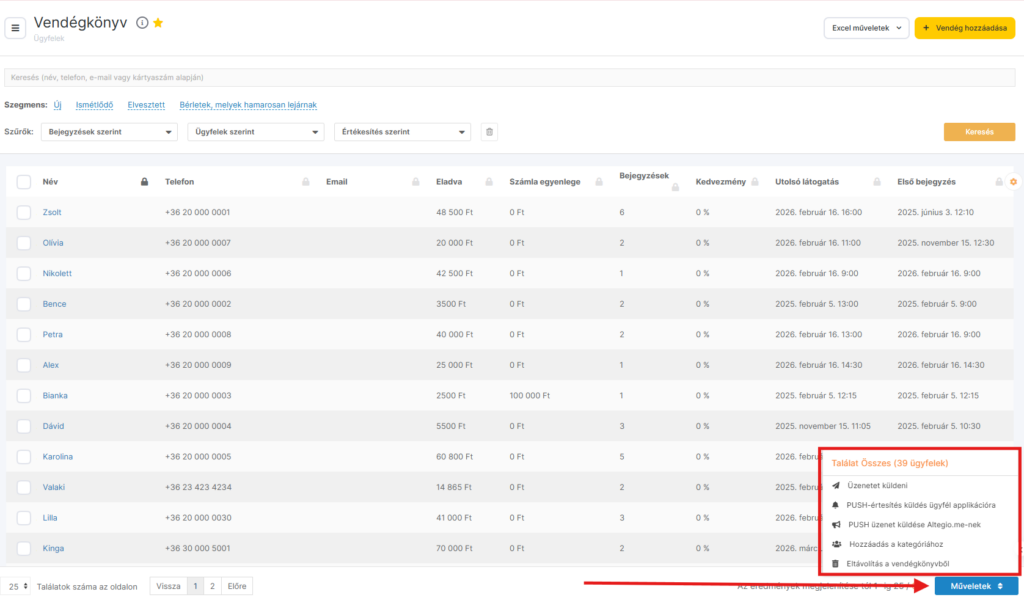
A műveleteket végrehajthatod az összes ügyfélen, vagy csak a kiválasztottakon. Egy adott ügyfél kiválasztásához jelöld be a neve melletti jelölőnégyzetet, és ezt követően a műveletek csak a kiválasztott ügyfelekre vonatkoznak.
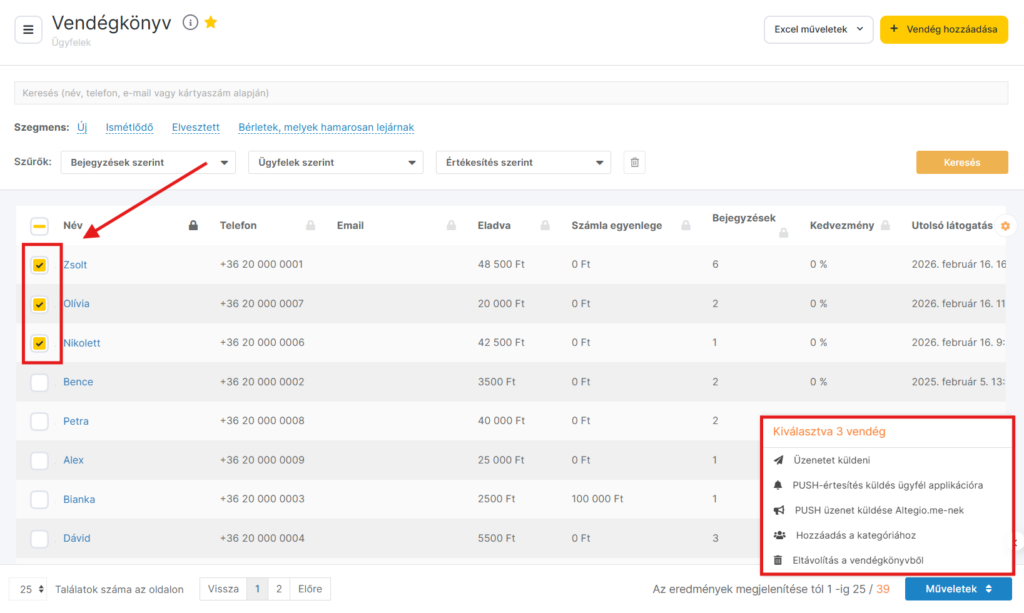
- Üzenet küldése. SMS küldéséhez írd be az üzenet szövegét, jelöld be a „Elolvastam és megértettem a hatályos jogszabályok megsértéséért való felelősséget” jelölőnégyzetet, majd kattints a Küldés gombra. Az elküldött üzeneteket a Kimutatások— Üzenetek szekcióban tekintheted meg (erről bővebben a kapcsolódó cikkben olvashatsz).
Az üzenetküldési csatornák beállításait az Értesítések > Értesítéstípusok menüpontban, a tömeges üzenetküldés típusánál módosíthatod.
Egy adott ügyfélhez tartozó üzenetküldési csatornákat az ügyfél adatlapján állíthatod be.
- Push üzenetek küldése. Push üzenet küldéséhez írd be a szöveget, majd kattints a Küldés gombra.
A mobilalkalmazásba küldött push értesítések csak azokhoz az ügyfelekhez jutnak el, akik telepítették az alkalmazást. A felugró ablakban látni fogod az ilyen ügyfelek pontos számát.
- Az ügyfeleket hozzáadhatod meglévő kategóriákhoz, vagy létrehozhatsz új kategóriát közvetlenül ebben a szekcióban. Ehhez add meg a kategória nevét és válassz színt. Az új kategória ezután megjelenik a Ügyfelek > Ügyfél kategóriák részben.
- Eltávolítás a listából. Az ügyfeleket törölheted a vendégkönyvből. A törlés megerősítéséhez írd be a mezőbe, hogy TÖRLÉS, majd kattints a Törlés gombra. Az ügyfelek adatait Excel fájlként is letöltheted. Ehhez kattints a jobb felső sarokban található Excel > Exportálás Excelbe gombra.