Az Altegio rendszerben a tulajdonosok és vezetők szabályozhatják, hogy ki tekintheti meg vagy módosíthatja a rendszerben található adatokat (ügyfelek, időpontok, pénztár, munkaidő-beosztásstb.). A frissített előfizetési logika („fizetős jogosultságok” modell) szerint a munkatárs előfizetésen belüli státusza attól függ, mit tehet a rendszerben, nem csupán a pozíciójától.
A megfelelően beállított hozzáférések segítik a csapat zavartalan működését, miközben védik a vállalkozás bizalmas adatait.
Kulcsfogalmak #
- Fizetős munkatárs (beleszámít az előfizetésbe). Egy munkatárs fizetősnek minősül, ha az alábbi feltételek közül legalább egy teljesül:
- szolgáltatást nyújt, és van számára beállítva munkaidő-beosztás
- a szerepköre bármilyen szerkesztési jogosultságot tartalmaz.
- Ingyenes munkatárs (nem számít bele az előfizetési limitbe). Egy munkatárs ingyenesnek minősül, ha:
- nincs munkaidő-beosztása
- csak megtekintési hozzáférése van (nincs létrehozási / szerkesztési / törlési jogosultsága).
- Munkatársi szerepkörök
Az Altegio 8 előre beállított jogosultságcsomaggal rendelkező szerepkört kínál a gyors beállításhoz:
Rendszergazda— csapat- és előfizetéskezelés (ingyenes hozzáférés).
Csak megtekintés — kizárólag megtekintési jogosultság, szerkesztési jog nélkül (ingyenes hozzáférés).
Tulajdonos — teljes hozzáférés.
Menedzser — fiók / lokáció kezelése.
Adminisztrátor — időpontokkal és fizetésekkel dolgozik.
Call center — segíti az ügyfeleket és időpontot foglal szolgáltatásokra.
Könyvelő — bérszámfejtés és pénzügyek kezelése.
Szakember— szolgáltatást nyújt és hozzáfér a saját munkarendjéhez.
Hol kezelhetők a szerepkörök és hozzáférések #
A munkatársak szerepköreit, hozzáféréseit és előfizetésen belüli státuszát a Beállítások > Munkatársak menüpontban kezelheti. Itt lehetősége van:
- új munkatárs hozzáadására
- hozzáférési szint kijelölésére
- munkatárs törlésére vagy elbocsátására
- hozzáférés áthelyezésére egyik munkatársról a másikra
- munkatársak keresésére és szűrésére
- megtekinteni mindenkinél: Munkaidő-beosztás, Online időpőont-foglalás, Szolgáltatások, Szerepkör és előfizetési státusz
- belépni a munkatárs adatlapjára, ahol szolgáltatások rendelhetők hozzá, beállítható az online foglalásban való elérhetőség, bérszámítási szabályok, munkarend, értesítések, hozzáférési jogok és további paraméterek.
Új munkatárs hozzáadása #
- Új munkatárs hozzáadásához kattints a bal felső sarokban található Munkatárs hozzáadása gombra.
- A megnyíló ablakban töltsd ki:
- A Munkatárs nevét
- Beosztását (például kozmetikus). A beosztás látható lesz az ügyfelek számára az online időpontfoglalóban.
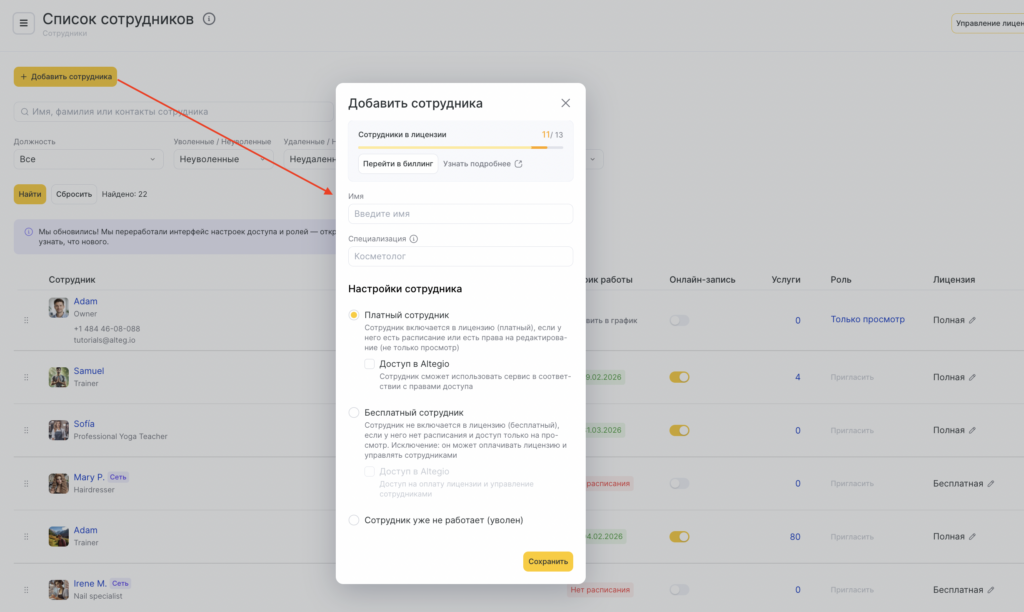
- A Munkatárs beállításai blokkban válassz az alábbi lehetőségek közül:
- Fizetős munkatárs. Válaszd ezt, ha a munkatárs szerepelni fog a munkarendben és/vagy szerkesztési jogosultságokra van szüksége. Ezután kapcsold be a Hozzáférés biztosítása az Altegio rendszerhez opciót, ha be kell tudnia lépni a rendszerbe (a tényleges hozzáférés a kiosztott jogosultságoktól függ). Add meg azt a telefonszámot vagy e-mail címet, amelyre a rendszer meghívót küld, majd állítsd be a szerepkört.
Figyelem
Ha nincs SMS-aggregátor csatlakoztatva, a telefonszámra küldött meghívó nem kerül kézbesítésre. Ebben az esetben javasoljuk e-mail cím megadását.
- Ingyenes munkatárs. Válaszd ezt, ha a munkatárs nem szerepel a munkarendben, és csak megtekintési hozzáférésre van szüksége az adatokhoz / csapat- és előfizetéskezeléshez. Nem számít bele az előfizetési limitbe. Ezután kapcsold be a Hozzáférés biztosítása az Altegio rendszerhez opciót, ha be kell tudnia lépni a rendszerbe (a tényleges hozzáférés a kiosztott jogosultságoktól függ). Add meg azt a telefonszámot vagy e-mail címet, amelyre a rendszer meghívót küld, majd állítsd be a szerepkört.
Figyelem
Ha nincs SMS-aggregátor csatlakoztatva, a telefonszámra küldött meghívó nem kerül kézbesítésre. Ebben az esetben javasoljuk e-mail cím megadását.
Ingyenes munkatárshoz a Csak megtekintés vagy a Rendszergazda szerepkör rendelhető.
- A munkatárs már nem dolgozik (elbocsátva). Válaszd ezt, ha az illető már nem dolgozik nálad (a hozzáférés deaktiválásra kerül).
- Kattints a Mentés gombra.
Új munkatárs hozzáadásáról bővebben ebben a cikkben olvashatsz.
Rendszerhozzáférés beállítása és szerepkör kijelölése (meglévő munkatárs esetén) #
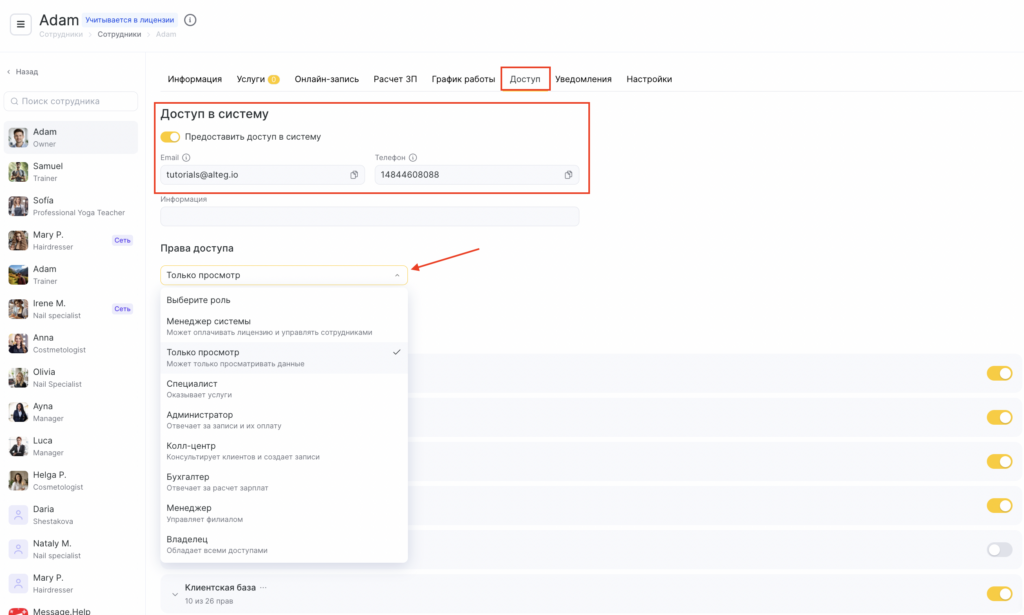
- Nyisd meg a munkatárs adatlapját a nevére kattintva, majd lépj a Hozzáférés fülre.
- A Hozzáférés részben:
- kapcsold be a Hozzáférés biztosítása a rendszerhez opciót
- add meg az Email és Telefonszám adatokat (belépéshez használatos), hogy a munkatárs meghívót kapjon a rendszerbe
Figyelem
Ha nincs SMS-aggregátor csatlakoztatva, a telefonszámra küldött meghívó nem kerül kézbesítésre. Ebben az esetben javasoljuk e-mail cím megadását.
- A Hozzáférési jogok blokkban válassz szerepkört a legördülő listából.
Elérhető szerepkör sablonok:
- Rendszergazda — csapat- és előfizetésvásárlás kezelése.
- Csak megtekintés — kizárólag megtekintési jogosultság.
- Tulajdonos — teljes hozzáférés.
- Menedzser — fiók / lokáció kezelése.
- Adminisztrátor — időpontokkal és fizetésekkel dolgozik.
- Call center — ügyféltámogatás és időpontfoglalás.
- Könyvelő — bérszámfejtés és pénzügyek kezelése.
- Szakember— szolgáltatást nyújt és hozzáfér a saját munkarendjéhez.
Fontos
Minden szerepkör előre beállított jogosultságcsomagot tartalmaz. A jogosultságokat az alábbi listában módosíthatod a felesleges pipák eltávolításával.
Ha olyan szerepkört választasz, amely bármilyen szerkesztési jogosultságot tartalmaz, a munkatárs beleszámít az előfizetésbe.
Ingyenes szerepkörök: Csak megtekintés vagy Rendszergazda.
Ha a munkatárs szolgáltatást nyújt, de ingyenes szerepkört kapott, akkor is beleszámít az előfizetésbe.
- Szerepkör jogosultságainak módosításához kattints a Hozzáférési jogok mezőben található három pontra, majd válaszd ki a kívánt opciót.
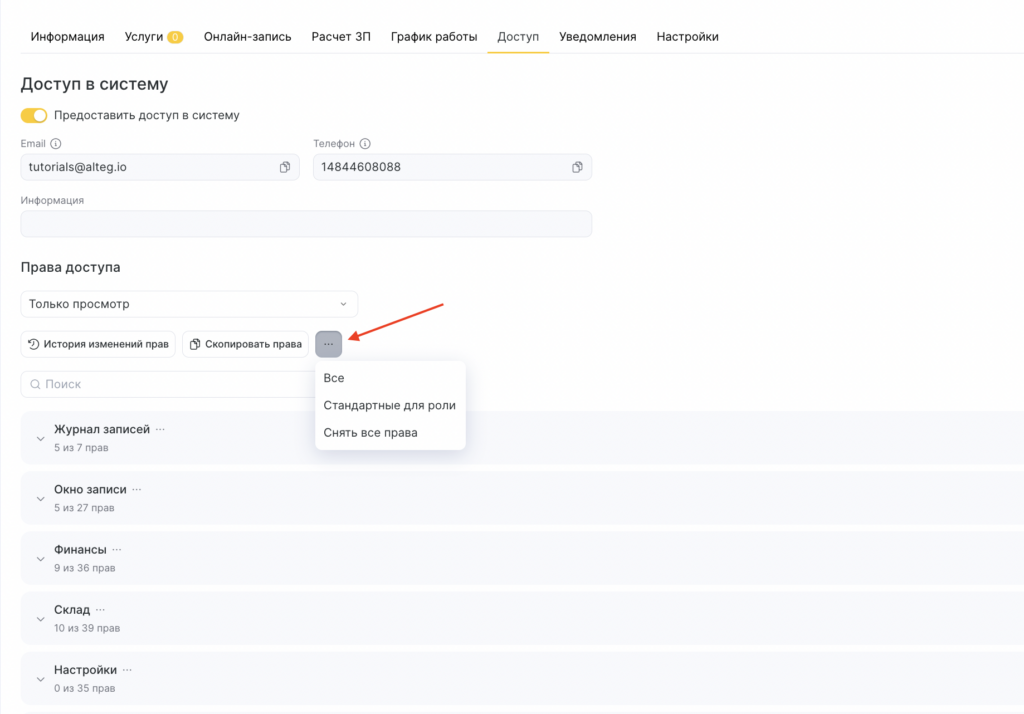
- Egy teljes szekcióhoz való hozzáférés megadásához vagy eltávolításához használd a kapcsolót.

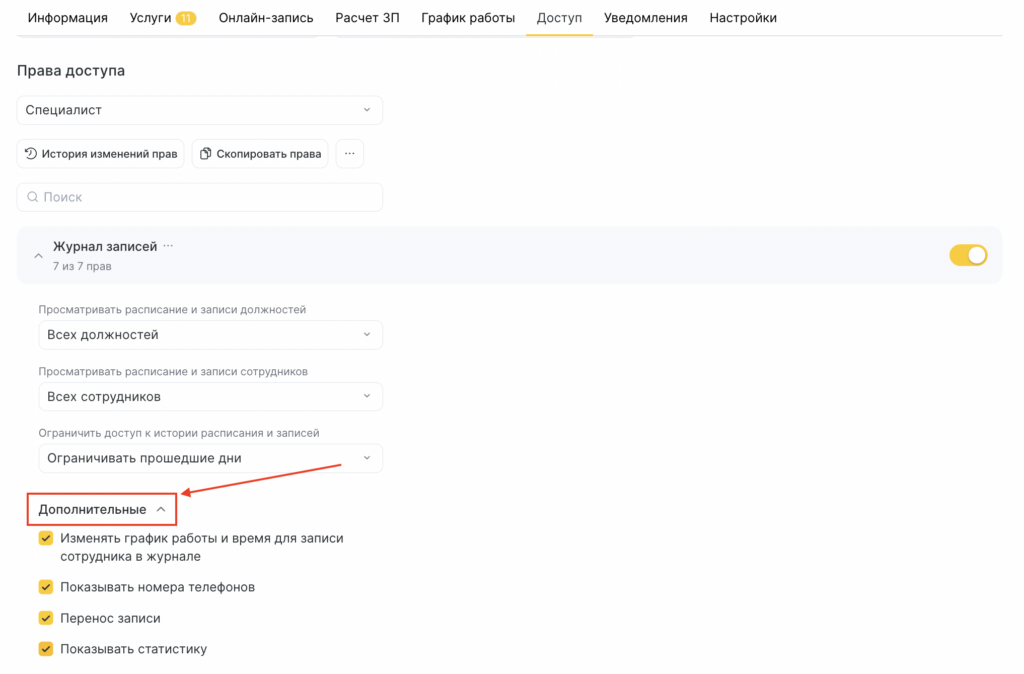
- További jogosultságok hozzáadásához kattints a kapcsoló jobb oldalán lévő nyílra, majd a Továbbiak sorra. A lenyíló listában válaszd ki a szükséges opciókat.
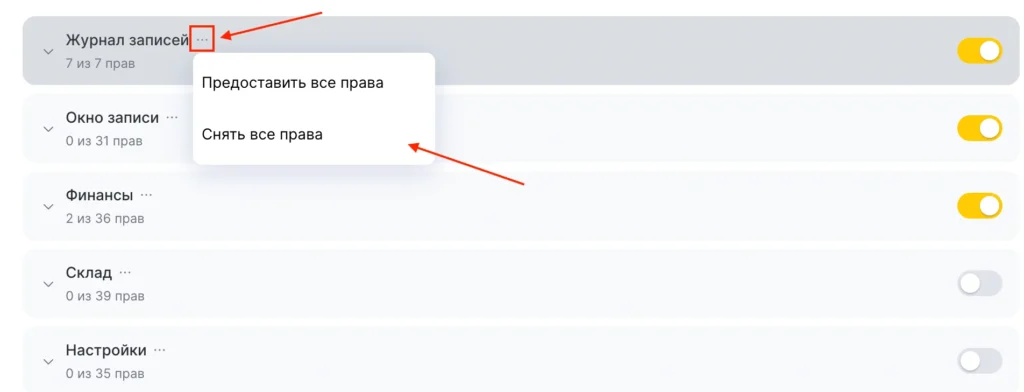
- Egy adott szekció jogosultságainak módosításához kattints a neve mellett található három pontra, és válaszd ki a megfelelő opciót.
- Kattints a Mentés gombra.
Hozzáférési jogok másolása #
Ha nem szeretnéd újra és újra kézzel beállítani ugyanazokat a jogosultságokat, egyszerűen másolhatod őket egy másik csapattagról. A jogosultságok másolása elérhető a meghívás során is, és a már hozzáadott munkatársaknál is.
Jogosultságok másolásához:
- Lépj a Beállítások > Munkatársak menüpontra, vagy a Számlázás > Előfizetés > Kezelés gombra a Díjcsomag blokkban.
- Kattints a névre vagy szerepkörre, majd lépj a Hozzáférés fülre.
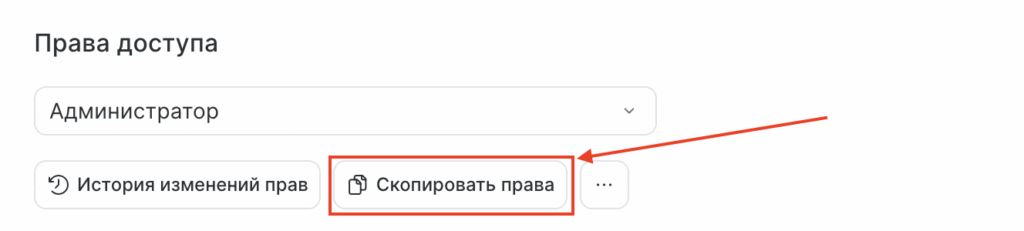
- A Hozzáférési jogok mezőben kattints a Jogosultságok másolása gombra.
- Válaszd ki azt a munkatársat, akinek a jogosultságait szeretnéd másolni (keresőt is használhatsz), majd kattints az Alkalmazás gombra.
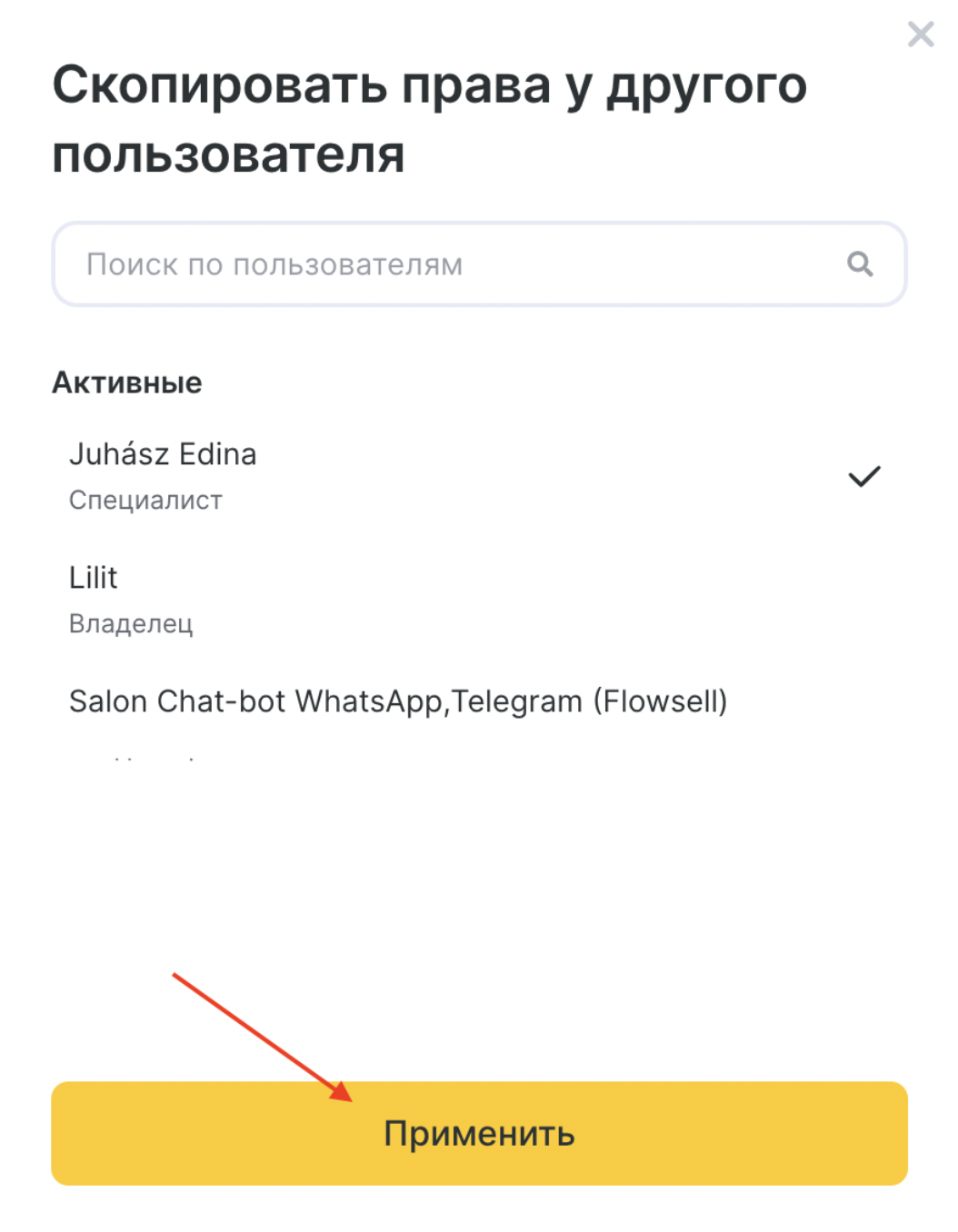
A kiválasztott jogosultságok ezután hozzáadódnak a kijelölt munkatárs beállításaihoz.
Szerepkör és jogosultságok szerkesztése a Számlázás menüpontban #
A munkatárs szerepköre és jogosultságai a Számlázás > Előfizetés menüpontból is szerkeszthetők. Ha a munkatárs korábban meghívásra került, de nem kapott szerepkört, itt is hozzárendelheted.
- A Számlázás > Előfizetés menüpontban kattints a Kezelés gombra.

- Megnyílik az összes munkatárs listája. Kattints annak a munkatársnak a nevére, akinek módosítani szeretnéd a szerepkörét vagy jogosultságait. A rendszer megnyitja az adatlapját a Munkatársak részben.

- Az adatlapján lépj a Hozzáférés fülre.
- Ezután kövesd a cikk korábbi részében leírt lépéseket.
A munkatárs előfizetésben való elszámolása #
A Munkatársak részben az Előfizetés oszlop mutatja, hogy a munkatárs beleszámít-e az előfizetésbe, és fizetős-e. Két lehetőség van:
- Teljes — a munkatárs beleszámít az előfizetésbe és fizetős.
- Ingyenes — a munkatárs nem számít bele az előfizetésbe és ingyenes.

Ha elérted az előfizetésben meghatározott munkatárslimitet, azt a Számlázás > Előfizetés menüpontban növelheted. A részleteket a Hogyan vásárolhatsz további munkatársakat a díjcsomaghoz című cikkben találod.
A munkatárs státuszának módosítása az előfizetésben #
A munkatárs előfizetési státuszát módosíthatod. Ehhez az Előfizetés oszlopban kattints a ceruza ikonra. A megnyíló ablakban válaszd ki a kívánt opciót: fizetős vagy ingyenes munkatárs. Kattints a Mentés gombra.
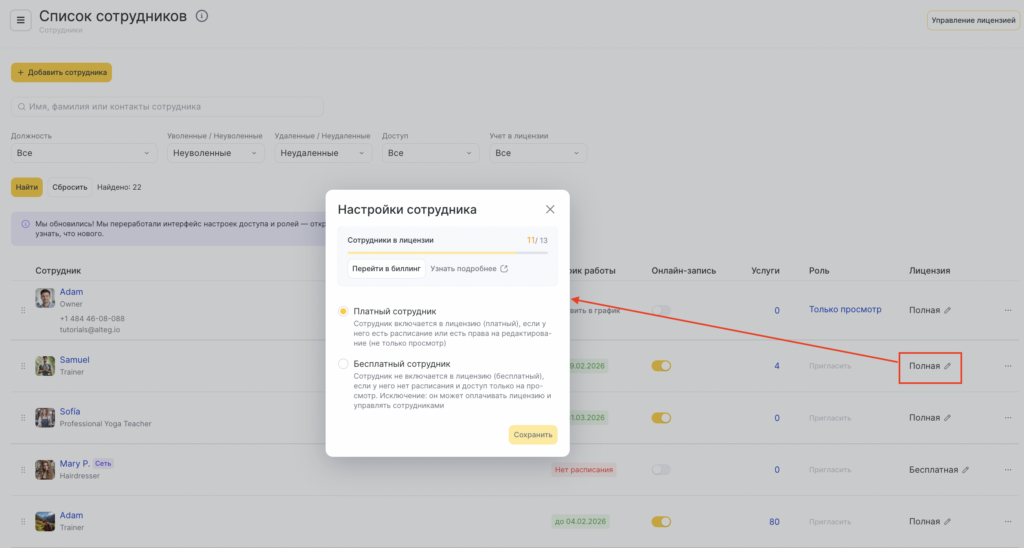
Ha a munkatársat Ingyenes státuszba helyezed, győződj meg arról, hogy:
- nem szerepel a munkaidő-beosztásban
- nincs szerkesztési jogosultsága (ellenkező esetben ismét fizetős lesz).
Elbocsátás, törlés, hozzáférés áthelyezése #
Munkatárs elbocsátásához, törléséhez vagy hozzáférésének áthelyezéséhez:
- A munkatársak listájában kattints a jobb oldalon található három pontra ⋯
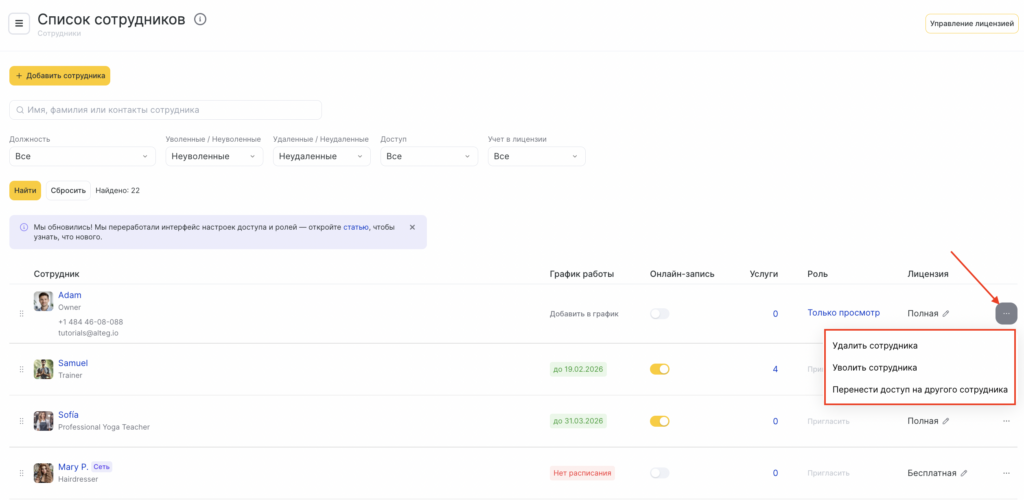
- Válaszd ki a megfelelő opciót:
- Munkatárs elbocsátása — használd, ha az illető már nem dolgozik nálad. A hozzáférés deaktiválásra kerül, a munkatárs elbocsátott státuszt kap.
- Munkatárs törlése — eltávolítja a munkatársat a rendszer listájából.
- Hozzáférés áthelyezése másik munkatársra — használd, ha a rendszerhozzáférést és jogosultságokat át kell vinned egyik munkatársról a másikra (például duplikált profil esetén).
Hozzáférés áthelyezésekor a megnyíló ablakban:
- Válaszd ki azt a munkatársat, aki megkapja a hozzáférést (csak olyan választható, akinek jelenleg nincs rendszerhozzáférése).
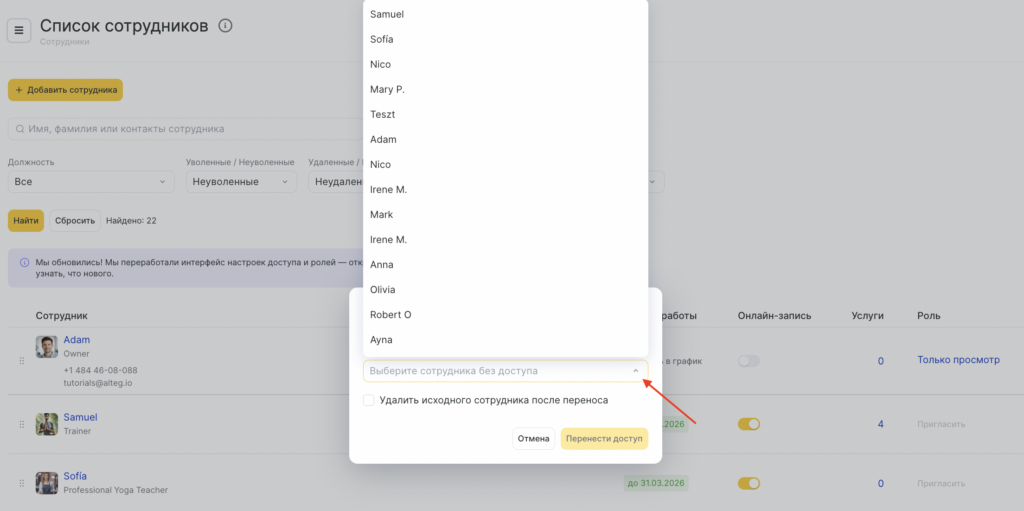
- Jelöld be az Eredeti munkatárs törlése az áthelyezés után opciót, ha szeretnéd, hogy az eredeti munkatárs törlésre kerüljön az áthelyezést követően — ez segít elkerülni a duplikációkat.
- Kattints a Hozzáférés áthelyezése gombra a megerősítéshez. A kiválasztott munkatárs megkapja az áthelyezett hozzáférést és jogosultságokat.
Tanácsok
Ha a munkatárs időpontokkal / fizetésekkel / ügyfelekkel dolgozik — mindig fizetős lesz.Ha csak adatokat, riportokat, mutatókat tekint meg — használd a Csak megtekintés + Ingyenes státuszt (és ne legyen beosztása).
Ha csak a csapatot és az előfizetést kezeli (nem szerepel a munkarendben) — használd a Rendszergazda szerepkört.
Ha az előfizetés korlátozza a munkatársak számát, növelned kell a limitet a Számlázás > Előfizetés menüpontban a Munkatárs hozzáadása gombbal.
Gyakori meghívási hiba javítása #
Meghívás elfogadásakor előfordulhat, hogy az alábbi hibaüzenet jelenik meg: Ez a telefonszám vagy e-mail cím már használatban van.
Ez azt jelenti, hogy már létezik egy fiók ezekkel az adatokkal a rendszerben.
- Hozzáférés visszaállítása a Elfelejtett jelszó vagy Jelszó visszaállítása funkcióval
- Ahelyett, hogy új fiókot hoznál létre, hívd meg a már meglévő fiókot
- Ha nincs hozzáférés a fiókhoz tartozó telefonszámhoz vagy e-mail címhez, keresd fel az Altegio Ügyfélszolgálatot