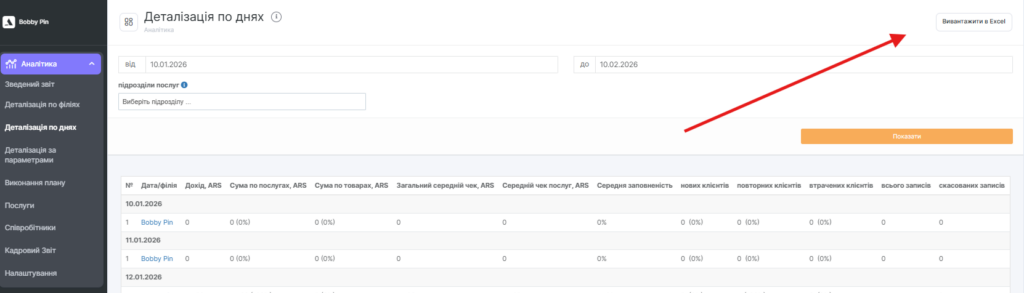
Звіт Деталізація за днями дає змогу переглядати ключові показники по кожному філіалу з розбивкою за днями. Це зручний інструмент для аналізу динаміки в розрізі дат: як змінюються виручка, заповненість, середній чек і клієнтський потік за днями, а також для порівняння філіалів між собою в межах одного дня.
Такий звіт допомагає виявляти сезонність, просідання за днями тижня, вплив акцій, подій або графіків роботи співробітників на результати філіалів.
Де знаходиться звіт #
- У мережевому інтерфейсі перейдіть до розділу Аналітика > Деталізація за днях
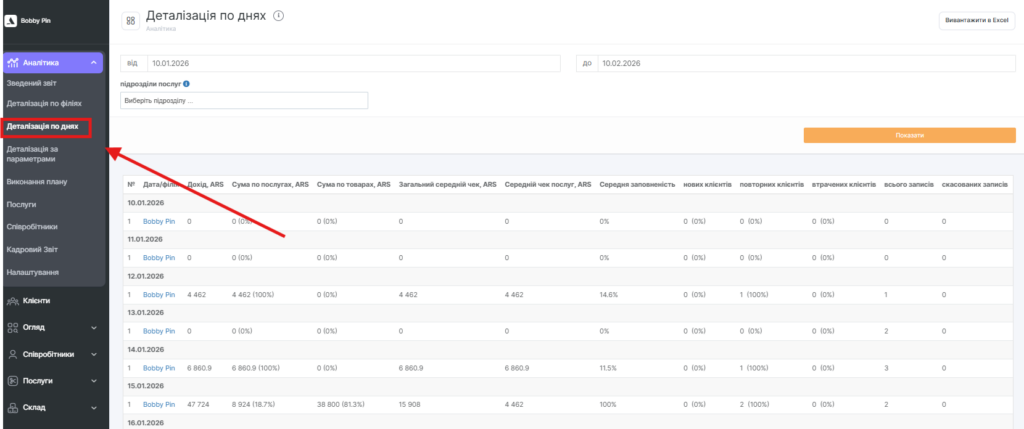
- Виберіть дати періоду та, за потреби, підрозділи послуг. Після вибору натисніть кнопку Показати.
- Також доступне вивантаження даних в Excel за допомогою кнопки Вивантажити в Excel.
Структура звіту #
Звіт відображає таблицю, у якій дані згруповані за датами.
У межах кожного дня показано показники по кожному філіалу.
Для кожного філіалу за кожен день відображаються такі метрики.
Опис показників #
Набір показників повністю відповідає логіці розділів Зведений звіт і Деталізація за філіалами.
- Дохід
Сукупна вартість послуг і товарів у візитах зі статусом Клієнт прийшов, а також продажі товарів поза візитами.
Складається з двох блоків:
Сума за послугами — вартість наданих послуг.
Сума за товарами — продажі товарів у візитах і поза візитами.
Відсотки поруч із сумами показують частку послуг і товарів у загальній виручці філіалу за день.
Важливо
Розрахунок доходу не залежить від наявності або відсутності номера телефону.
Номер телефону впливає лише на клієнтські показники та середній чек.
- Загальний середній чек
Розраховується за формулою:
(виручка за послугами + виручка за товарами) / (візити з клієнтами + записи без клієнтів + продажі товарів)
- Середній чек за послугами
Виручка за послугами / (візити з клієнтами + записи без клієнтів)
До обох показників входять лише візити та продажі, де вказано номер телефону клієнта.
- Середня заповненість
Показник завантаженості філіалу за конкретний день.
Розраховується за формулою:
загальна тривалість візитів зі статусом «Клієнт прийшов» / загальна тривалість робочих годин співробітників
Важливо
Якщо в цей день у графіку були співробітники, які не надають послуги (наприклад, адміністратор), показник може бути викривлений. Таких співробітників потрібно виключити.
Для цього у філіалі перейдіть до розділу Налаштування співробітника > Статистика > Ураховувати в заповненості та зніміть прапорець.
Як користуватися звітом #
Дані згруповані за днями
Кожен блок у таблиці починається з дати (наприклад, 23.10.2025), після чого наведено філіали з їхніми показниками за цю дату.
Порівняння «в межах дня»
Це зручно для визначення:
- яка філія працює краще саме в конкретний день
- які дні тижня традиційно слабкі або, навпаки, найбільш завантажені
- які філії демонструють піки або просідання одночасно.
Аналіз динаміки за датами
Построковий перегляд дає змогу:
- відстежувати зміни після акцій і подій
- бачити вплив святкових і вихідних днів
- перевіряти коректність графіків роботи співробітників
- виявляти закономірності в попиті.
Експорт звіту #
Щоб продовжити роботу з даними, створюйте власні звіти та графіки — використовуйте кнопку Вивантажити в Excel.
Це зручно для:
- фінансових звітів
- аналізу сезонності
- побудови діаграм
- розподілу навантаження між співробітниками
- детального порівняння філіалів.