
Навігацію в Altegio оновлено, щоб пришвидшити щоденну роботу адміністраторів, спеціалістів та інших співробітників і зробити інтерфейс більш зрозумілим. Тепер у системі є два окремі режими роботи:
- Цифровий журнал
- Адміністрація
Режим цифровий журнал #
Використовуйте Цифровий журнал, коли працюєте з журналом записів і щоденними задачами:

- перегляд і керування записами;
- швидкі дії (оплати, продаж товарів тощо);
- перехід до важливих розділів через Обране під календарем.
Режим Адміністрація #
Використовуйте Адміністрація для керування налаштуваннями компанії та всім, що знаходиться поза календарем:
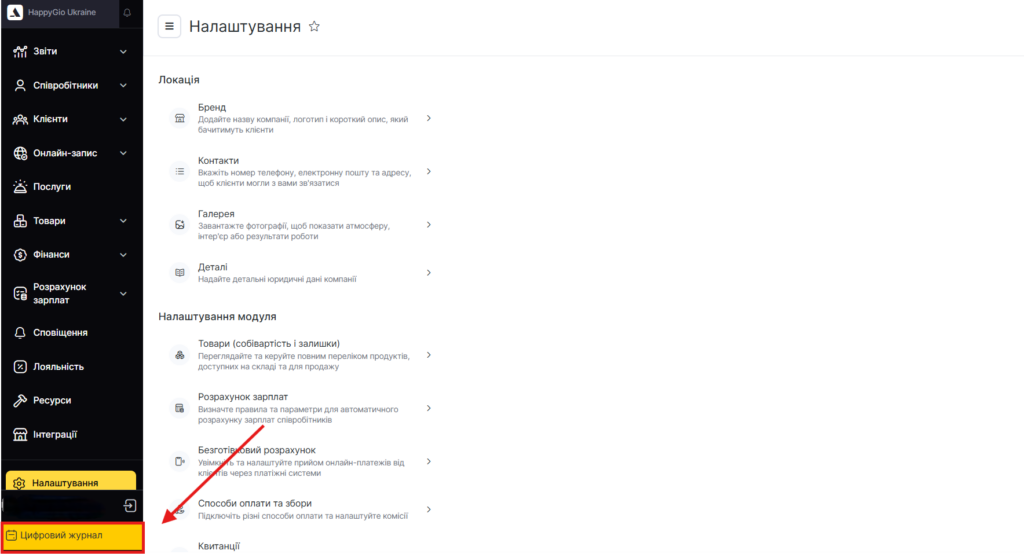
- список клієнтів, звіти, аналітика;
- співробітники та права доступу;
- послуги, товари, склад / залишки;
- налаштування онлайн-запису;
- налаштування, інтеграції, фінансові правила та інш
Важливо
Доступні розділи можуть залежати від вашої ролі / прав доступу та тарифного плану. Якщо ви не бачите пункт меню, він може бути обмежений для вашого облікового запису.
Як перемикатися між Цифровим журналом і Адміністрацією #
Перемикач завжди доступний у нижньому лівому куті інтерфейсу. Щоб переключити між режимами:

- Відкрийте Адміністрація (панель керування).
- У лівому нижньому куті натисніть Цифровий журнал.
Щоб перейти з Цифрового журналу до Адміністрування #
- Відкрийте Цифровий журнал.
- Унизу натисніть Адмініструація.
Примітка
Напис на кнопці показує режим, до якого ви перейдете.
Якщо бачите Цифровий журнал — ви зараз у Адміністрації
Якщо бачите Адміністрація — ви зараз у Цифровому журналі.
Робота в режимі Цифровий журнал #
У режимі журналкалендар — це основний робочий простір. Під календарем також доступні:
- Швидкі дії: Новий платіж, Продаж товарів, Список послуг, Каталог товарів;
- Обране — закріплені швидкі переходи до часто використовуваних розділів.
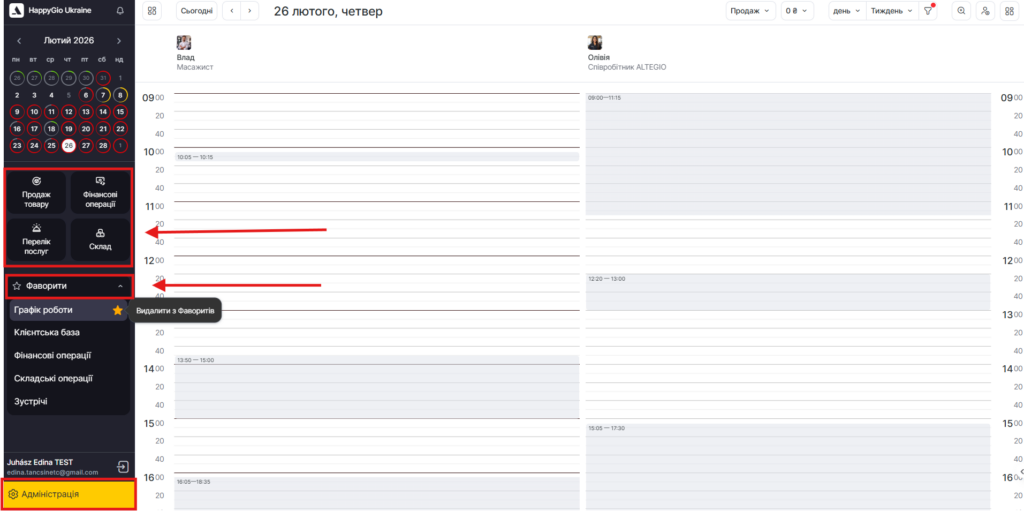
Розділ Обране дозволяє закріплювати найпотрібніші розділи, щоб відкривати їх миттєво з панелі під календарем.
Як додати розділ до Обраного #
Відкрийте потрібний розділ. Натисніть іконку зірки поруч із назвою розділу.
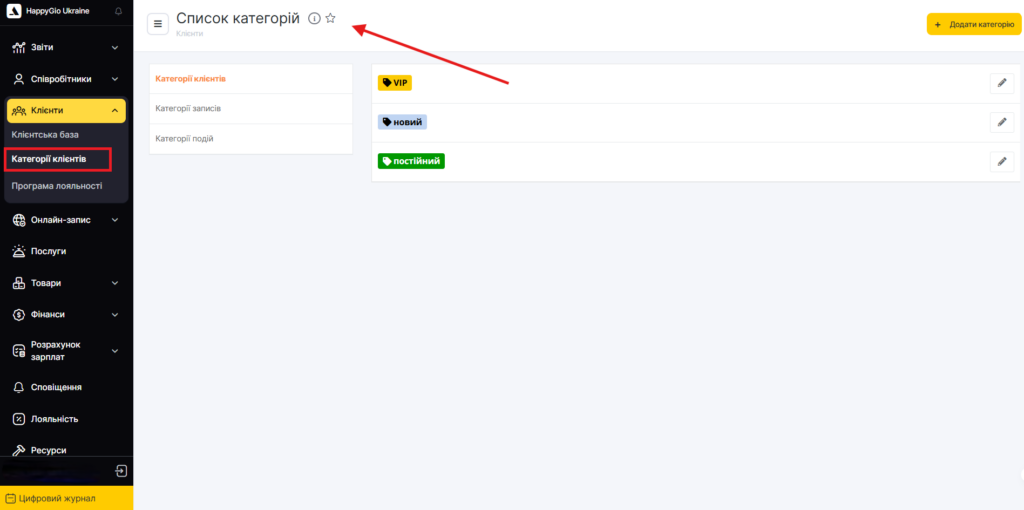
Як видалити розділ з Обраного #
- Відкрийте Обране у журналі.
- Натисніть іконку зірки поруч із пунктом, який потрібно видалити.

Також можна видалити розділ з його основної сторінки — натисніть іконку зірки поруч із назвою розділу.

Налаштування #
Розділ Налаштування було перероблено та структуровано за зрозумілими групами, щоб налаштування займало менше часу.
Перейдіть: Адміністрація > Налаштування.

Групи налаштувань #
У розділі Налаштування параметри згруповані за розділами, наприклад:
Філія

- Бренд — назва компанії, логотип, короткий опис для клієнтів;
- Контакти — телефон, email, адреса, точка на мапі, посилання на соцмережі;
- Галерея — фото інтер’єру або результатів робіт спеціалістів;
- Деталі — юридична та інша інформація про компанію.
Налаштування модуля #
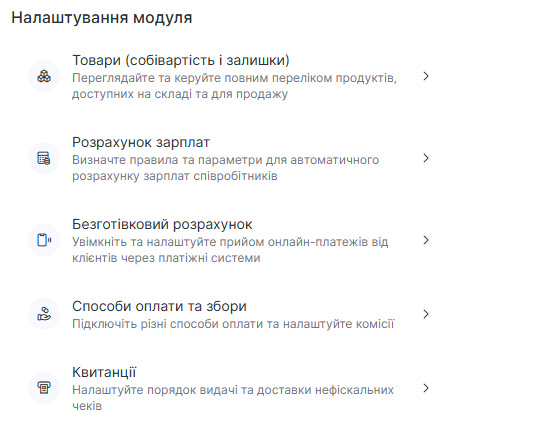
- Товари (собівартість і залишки) — список товарів, налаштування складу / продажів;
- Розрахунок зарплат — правила та параметри розрахунку зарплати співробітників;
- Безготівковий розрахунок — увімкнення та налаштування онлайн-оплати;
- Способи оплати та збори — підключення способів оплати й налаштування комісій;
- Квитанції — правила формування та надсилання чеків.
Категорії #

- Категорії записів — групування записів за типами;
- Категорії подій — теги для подій у розкладі;
- Категорії клієнтів — групи клієнтів (VIP, нові, постійні тощо).
Системні налаштування #
Використовуйте Системні налаштування, щоб задати глобальні параметри компанії та технічні налаштування:

- Основні — країна, сфера діяльності, часовий пояс, формат часу, мова;
- Мережі — участь у мережі / франшизі (якщо працюєте в мережі);
- Для розробників — технічна інформація та інструменти для інтеграцій.

