
Використовуйте налаштування компенсації асистентів, щоб визначити, як оплачується участь асистентів у наданні послуг. Ця функція допомагає салонам, клінікам та іншим сервісним бізнесам справедливо винагороджувати членів команди, які допомагають у виконанні послуги.
Загальні налаштування #
Спочатку задайте загальні налаштування. Для цього:
- У режимі Адміністрація перейдіть у розділ Розрахунок зарплат > Загальні налаштування.
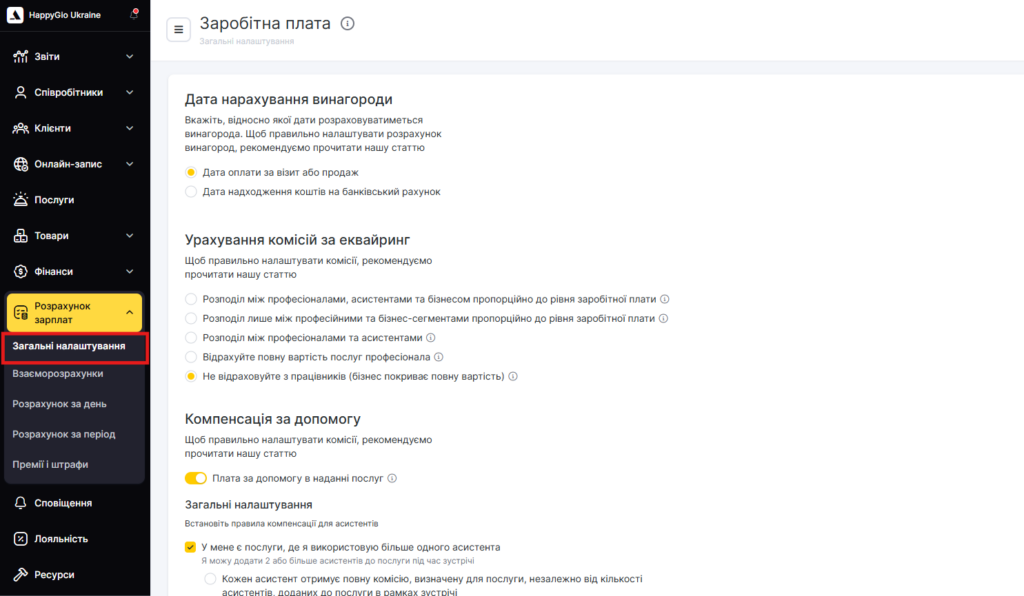
У цьому розділі ви можете:
- Увімкнути оплату за участь асистента у послузі.
- Дозволити призначати кількох асистентів на одну послугу.
- Визначити, чи отримує кожен асистент повну виплату або її частку.
- Налаштувати параметри винагороди окремо для кожного члена команди.
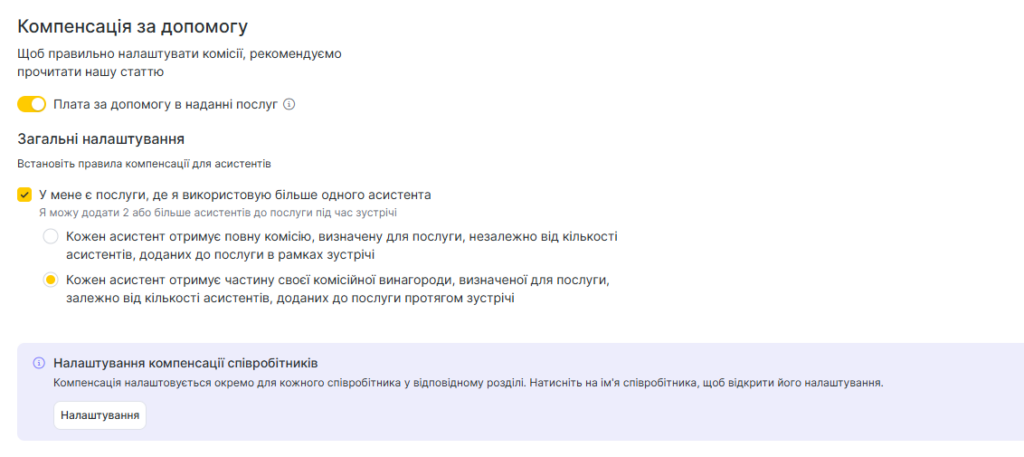
У цьому ж розділі, окрім налаштувань компенсації асистентів, задаються такі параметри, як Дата нарахування винагороди та Облік комісії за еквайринг. Вони дозволяють точно керувати принципами розрахунку зарплати та враховувати особливості оплат у вашому бізнесі.
Детальніше про ці налаштування читайте у відповідній статті.
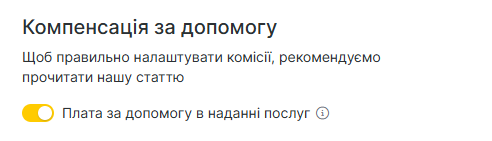
- Увімкніть опцію Доплачувати за асистування під час надання послуги (лише для індивідуальних записів).
Після увімкнення асистенти, призначені на запис, зможуть отримувати винагороду відповідно до ваших правил.
- Налаштування правил компенсації для асистентів
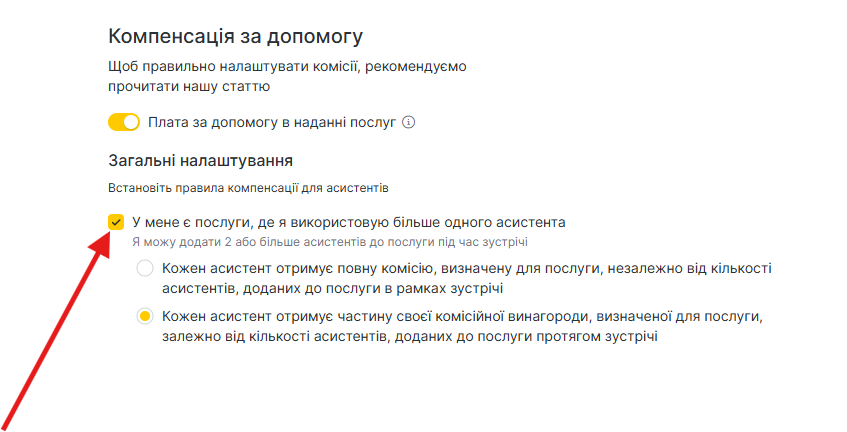
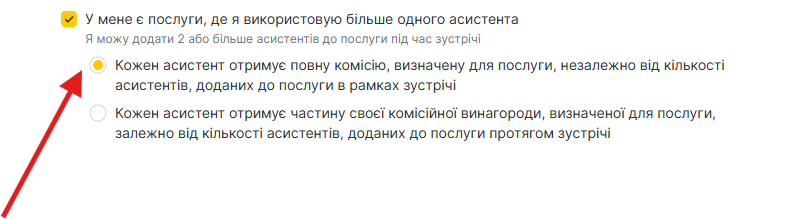
Позначте опцію У мене є послуги, де я використовую більше одного асистента, щоб додавати двох і більше асистентів до одного запису.
Це корисно для складних послуг, які потребують участі кількох спеціалістів одночасно.
- Вибір правила нарахування комісії
- Кожен асистент отримує повну комісію, зазначену для послуги, незалежно від кількості асистентів.
У цьому випадку кожен асистент отримує повний розмір комісії, вказаний для послуги, незалежно від того, скільки асистентів додано до запису.
Підходить, якщо кожен асистент виконує повний обсяг робіт. - Комісія, зазначена для послуги, ділиться між всіма асистентами, призначеними на запис.
Комісія розподіляється між асистентами пропорційно: кожен отримує частину своєї комісії залежно від кількості асистентів, залучених до послуги.
Підходить, якщо кілька асистентів ділять роботу між собою.
- Кожен асистент отримує повну комісію, зазначену для послуги, незалежно від кількості асистентів.
- Тепер задайте персональні правила нарахування для кожного співробітника.
Персональні правила нарахування #
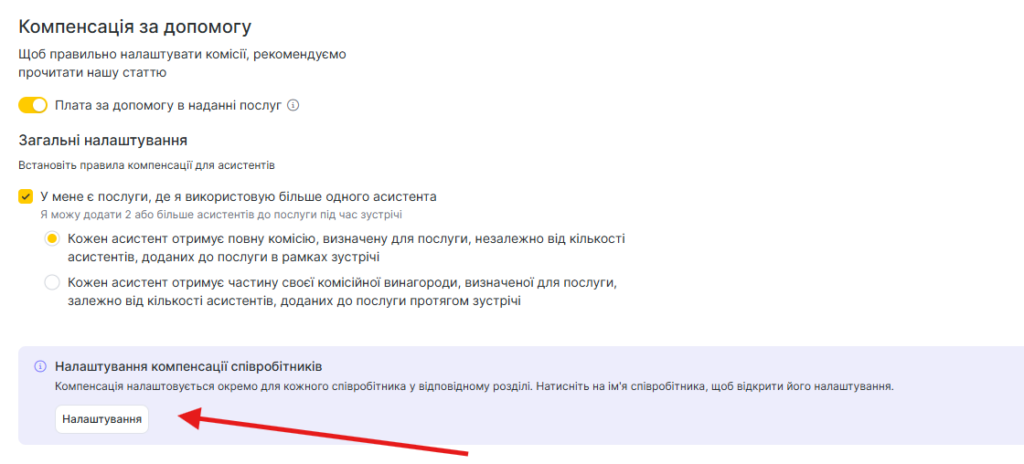
- У розділі Розрахунок зарплат > Загальні налаштування натисніть Налаштувати або виберіть конкретного співробітника (у розділі Співробітники > Список співробітників ), щоб відкрити його персональні правила нарахування.
- На вкладці Заробітна плата активуйте опцію Виплачувати за особисто надані послуги.
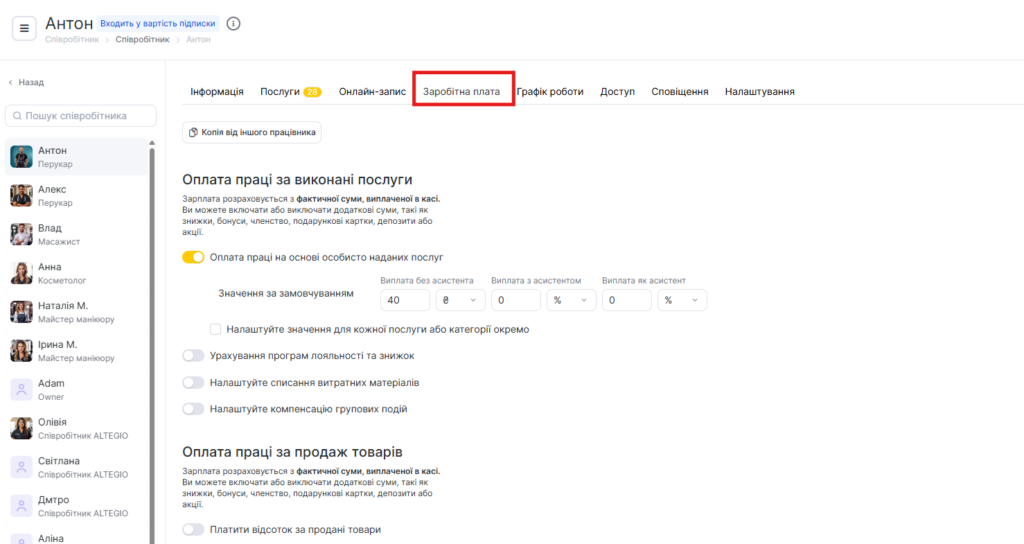
У значенні за замовчуванням задайте, яку виплату отримуватиме співробітник:
Виплата без асистента — винагорода, коли співробітник виконує послугу самостійно, без участі асистентів.
Виплата з асистентом — винагорода, коли співробітник є основним виконавцем послуги, але в її виконанні беруть участь один або кілька асистентів.
Виплата як асистент — винагорода, коли співробітник бере участь у послузі лише в ролі асистента
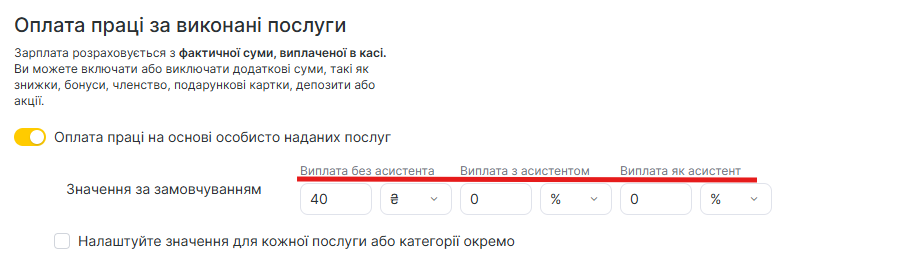
Ви можете обрати:
Відсоток (%) — співробітник отримує відсоток від вартості послуги.
Фіксовану суму — співробітник отримує фіксовану грошову суму за послугу.
Приклад:
- Виплата без асистента: 10%
- Виплата з асистентом: 8%
- Виплата як асистент: 5 R$
Це означає:
- Якщо він бере участь лише як асистент, він отримує фіксовані 5 R$.
- Якщо співробітник виконує послугу самостійно, він отримує 10% від її вартості;
- Якщо він є основним виконавцем, але працює з асистентом, він отримує 8%;
Як розраховується компенсація #
Для асистентів:
Виплата асистента = (ставка «Як асистент») × (його частка у %)Для основного виконавця:
Якщо вказана ставка «З асистентом» — співробітник отримує її.
Якщо співробітник також зазначений як асистент, він отримує обидві виплати: «З асистентом» і «Як асистент»;
Якщо ставка «З асистентом» не вказана:
Виплата основного виконавця = ставка «Без асистента» − сума виплат асистентам.Приклад:
Без асистента = 50%
Як асистент = 10% (для кожного асистента)
Асистент 1 — частка 50%
Асистент 2 — частка 40%
Виплати асистентам = 10% + 10% = 20%
Виплата основному виконавцю = 50% − 20% = 30%- Якщо для окремих послуг співробітнику потрібно встановити інший відсоток, увімкніть опцію Встановити індивідуальні значення для послуг або категорій.
Це налаштування дозволяє задати окремий відсоток або фіксовану суму для конкретної послуги чи категорії. Для всіх інших послуг застосовуватиметься значення, вказане за замовчуванням.
Щоб призначити окреме значення для всієї категорії послуг, натисніть Вибрати зі списку, виберіть потрібну категорію та поставте позначку Всі послуги. Після цього з’явиться поле для введення відсотка або фіксованої суми — це значення застосовуватиметься до всіх послуг у вибраній категорії.
Якщо ж потрібно встановити різні значення для окремих послуг усередині однієї категорії, обирайте кожну послугу окремо.
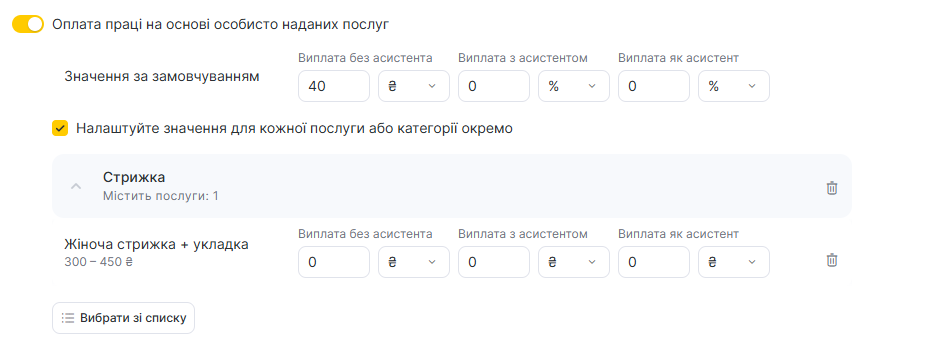
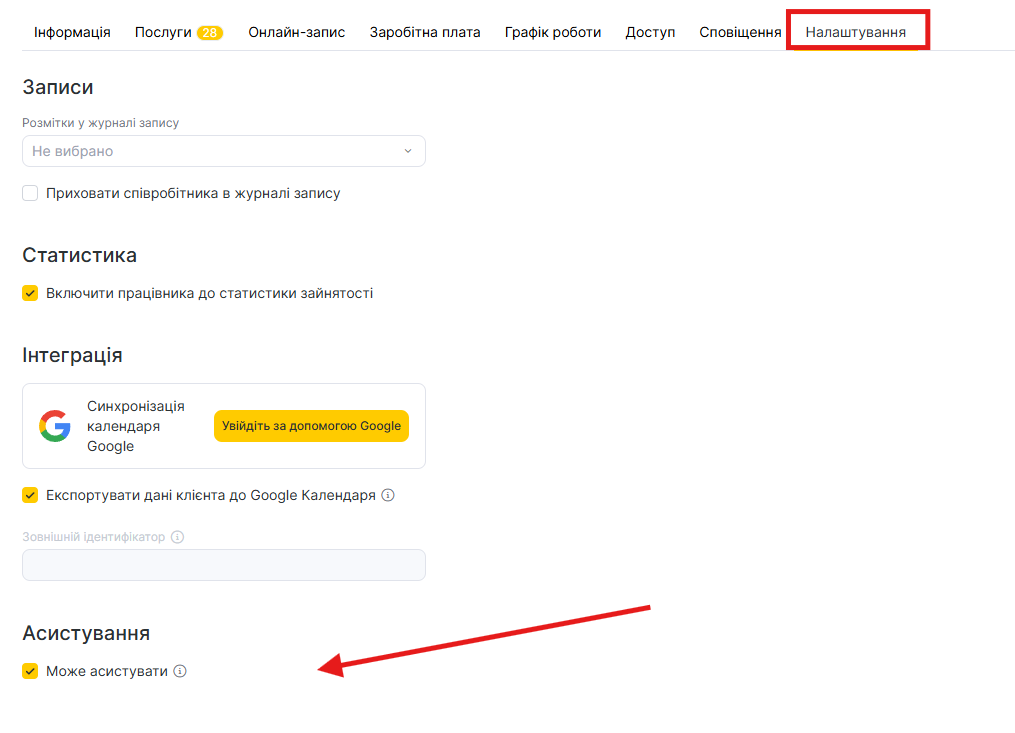
- Перейдіть на вкладку Налаштування та активуйте опцію Доступний для асистування.
- Після завершення всіх налаштувань натисніть кнопку Зберегти у правому нижньому куті.
Додавання асистентів у вікні запису #
Під час створення запису або надання послуги ви можете додати асистентів. Для цього:
- Переконайтеся, що у співробітника є дозвіл на додавання та редагування асистентів у записі. Детальніше про те, як налаштувати право на додавання асистентів у вікні запису, читайте у статті.
- відкрийте запис, у центральній частині натисніть на стрілку, далі + Додати асистента;
Виберіть потрібного співробітника, який виконує роль асистента, у полі Асистент та вкажіть Частку винагороди асистента (відсоток від винагороди асистента, який він отримає за надання цієї послуги).
Якщо в наданні послуги беруть участь два або більше асистентів, додайте кількох співробітників.
Якщо в Загальних налаштуваннях нарахування зарплати (розділ Розрахунок зарплати > Загальні налаштування) встановлено, що кожен асистент отримує повний розмір комісії, зазначений у налаштуваннях послуги, незалежно від кількості учасників, то у вікні запису за замовчуванням буде вказано 100%. За потреби це значення можна змінити вручну.
Якщо ж встановлено, що кожен асистент отримує частину своєї комісії, система розподіляє комісію пропорційно між усіма асистентами, доданими до послуги. За такого налаштування змінити частку винагороди у вікні запису неможливо.

