
Розділ Огляд > Записи дає змогу переглядати, фільтрувати та керувати всіма створеними записами по мережі за вибраний період у Altegio.
Тут відображаються дані про філію, співробітника, послугу, клієнта, час візиту, статуси, джерела запису та автора створення запису.
Цей інструмент допомагає адміністраторам, керівникам і власникам:
- швидко й зручно знаходити потрібні записи;
- контролювати коректність візитів;
- відстежувати статуси відвідувань;
- аналізувати роботу співробітників і адміністраторів;
- бачити джерела записів і ефективність каналів;
- контролювати коректність розкладу та клієнтських даних.
Де знаходиться розділ #
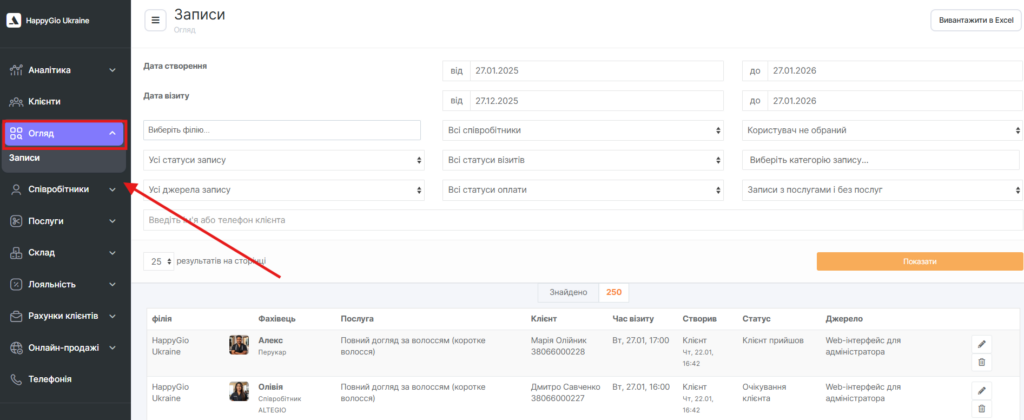
У мережевому інтерфейсі перейдіть у розділ Огляд > Записи.
Як працювати з фільтрами #
У верхній частині сторінки доступний розширений набір фільтрів, який дає змогу точно відібрати потрібні записи.
Створення запису (діапазон дат) — показує записи за датою їх створення.
Дата візиту (діапазон дат) — фільтрація за датою, на яку було заплановано послугу.
Філія — відображення записів лише по вибраній філії.
Співробітник — показ записів конкретного майстра або адміністратора.
Статуси запису — наприклад: підтверджено, очікування клієнта, скасовано, видалено.
Статуси візитів — відображає фактичний результат візиту: клієнт прийшов, клієнт не прийшов, очікування клієнта тощо.
Статуси оплати — фільтрація за станом розрахунків: оплачено повністю, частково, не оплачено.
Джерела запису — допомагає визначити, звідки було створено запис: веб-інтерфейс адміністратора, віджет онлайн-запису, мобільний застосунок, API, партнери.
Категорія запису — дає змогу сортувати записи за видами послуг або напрямами.
Пошук за ім’ям або телефоном клієнта — прискорений пошук для адміністраторів.
Кількість записів на сторінці — вибір кількості результатів: 25 / 50 / 100.
Таблиця записів #
Після застосування фільтрів відображається таблиця із записами.
Для кожного запису показано:
- філію;
- співробітника;
- послугу;
- клієнта (ПІБ + номер телефону);
- час візиту;
- автора створення запису (адміністратор або система);
- статус візиту;
- джерело запису;
- кнопки редагування та видалення.
Ці дані дають змогу легко контролювати коректність розкладу та роботу адміністраторів.
Експорт в Excel #
Розділ підтримує вивантаження даних. Для цього натисніть Вивантажити в Excel.
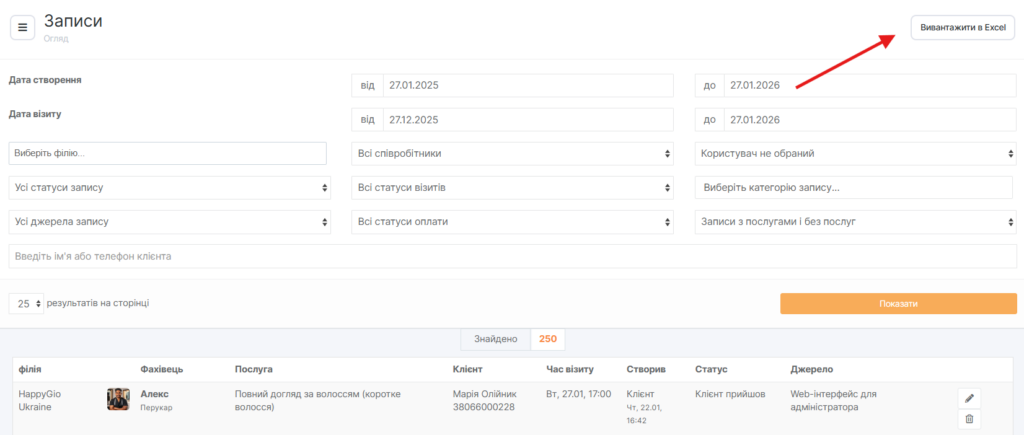
Файл буде надіслано на електронну пошту користувача.
Також інформація про вивантаження з’явиться в розділі Огляд > Операції з даними.
Тут відображається журнал вивантажень — хто, коли та які дані запитував. Файл вивантаження можна завантажити повторно за наявності відповідних прав доступу.
Для чого використовувати цей розділ #
Розділ Записи допомагає:
- перевіряти коректність роботи адміністраторів;
- аналізувати дії зі створення та скасування записів;
- знаходити помилки в розкладі;
- контролювати візити клієнтів;
- відстежувати джерела записів;
- формувати звіти та вивантаження;
- контролювати записи по всіх філіях мережі.

