
У цій статті ми покажемо, як налаштувати Facebook Pixel для вашого віджета онлайн-запису Altegio та пояснимо, які події він відстежує для детальної аналітики.
Налаштування Facebook Pixel #
Щоб інтегрувати Facebook Pixel із вашим віджетом онлайн-запису Altegio, виконайте такі дії:
Настройка Facebook Pixel #
Чтобы интегрировать Facebook Pixel с вашим виджетом онлайн-бронирования Altegio, выполните следующие шаги:
- Отримання Pixel ID
- Увійдіть до свого облікового запису Facebook Business Manager
- Перейдіть до розділу Пікселі в Менеджері подій.
- Скопіюйте ваш Facebook Pixel ID.
- Додавання Pixel ID в Altegio
- Увійдіть до свого облікового запису Altegio.
- Перейдіть до розділу
Онлайн-запис > Посилання на онлайн-запис. Відкрийте налаштування потрібного посилання, натиснувши на його назву або кнопку Налаштувати. Прокрутіть сторінку до блоку Аналітика. - Вставте Facebook Pixel ID у відповідне поле.
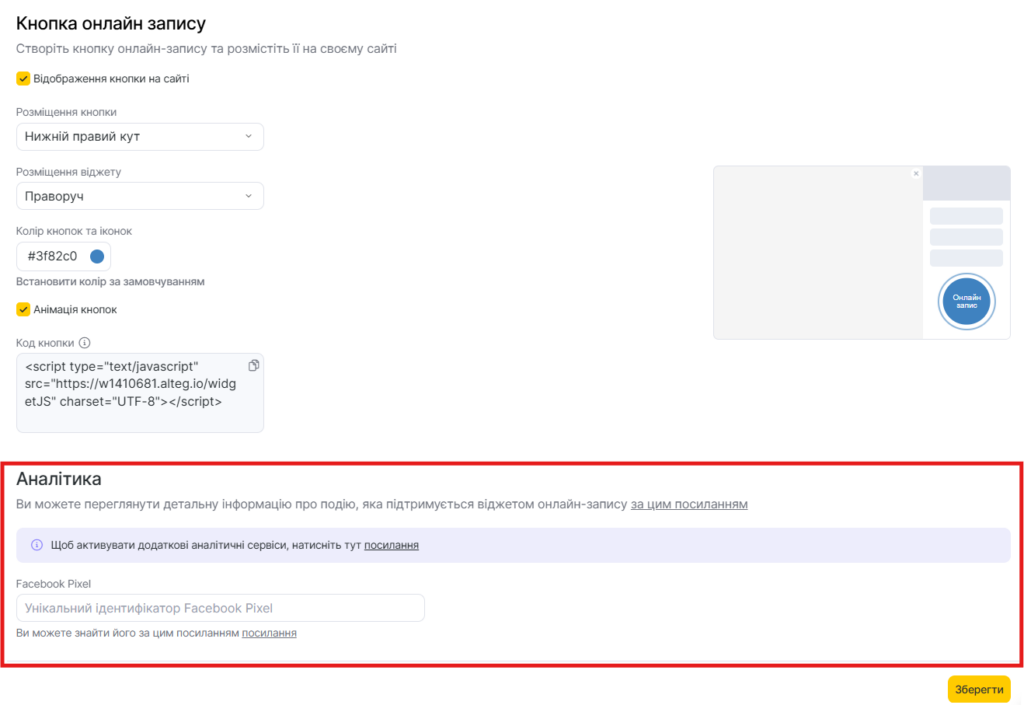
Після збереження налаштувань Facebook Pixel буде інтегровано з віджетом онлайн-запису Altegio.
Події, які відстежує Facebook Pixel #
Після налаштування Facebook Pixel буде відстежувати різні події, пов’язані з вашим віджетом онлайн-запису. Ці події допоможуть вам зрозуміти поведінку користувачів і покращити маркетингові стратегії.
Для детального списку подій та їх опису перегляньте окрему статтю Опис подій для аналітики.
Як використовувати зібрані дані #
Дані, зібрані через Facebook Pixel, дозволяють вам:
- Відстежувати конверсії від реклами до записів.
- Повертати користувачів, які перервали процес запису.
- Оптимізувати рекламні кампанії на основі дій користувачів на сайті.
Використовуючи ці дані, ви зможете покращити маркетингові стратегії та отримати глибші інсайти щодо поведінки клієнтів.

