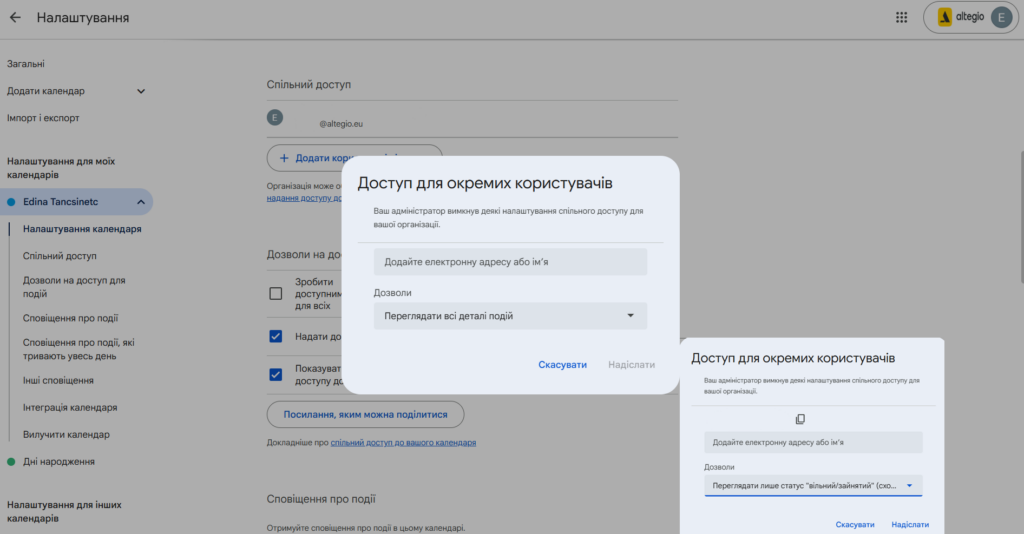
Google Календар підключається для конкретного співробітника або для кількох співробітників. Синхронізація здійснюється з Altegio у Google Календар, але не навпаки.
Підключення календаря #
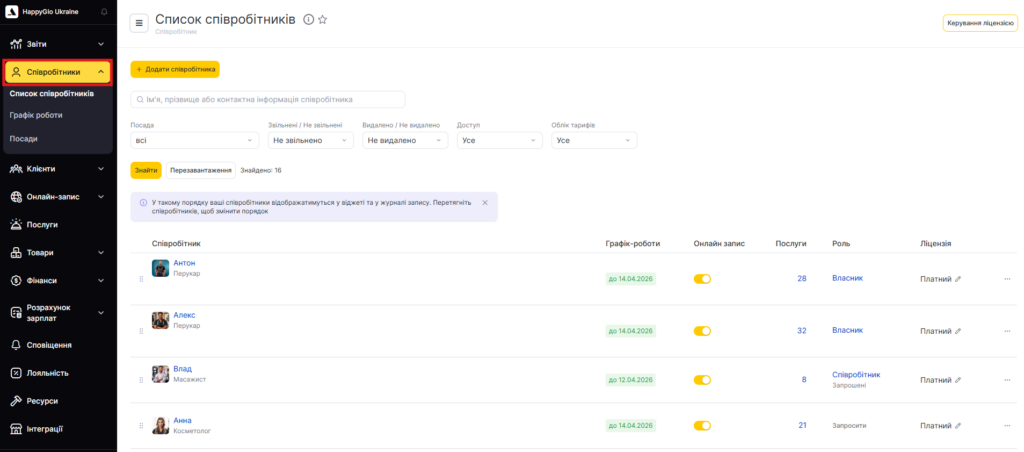
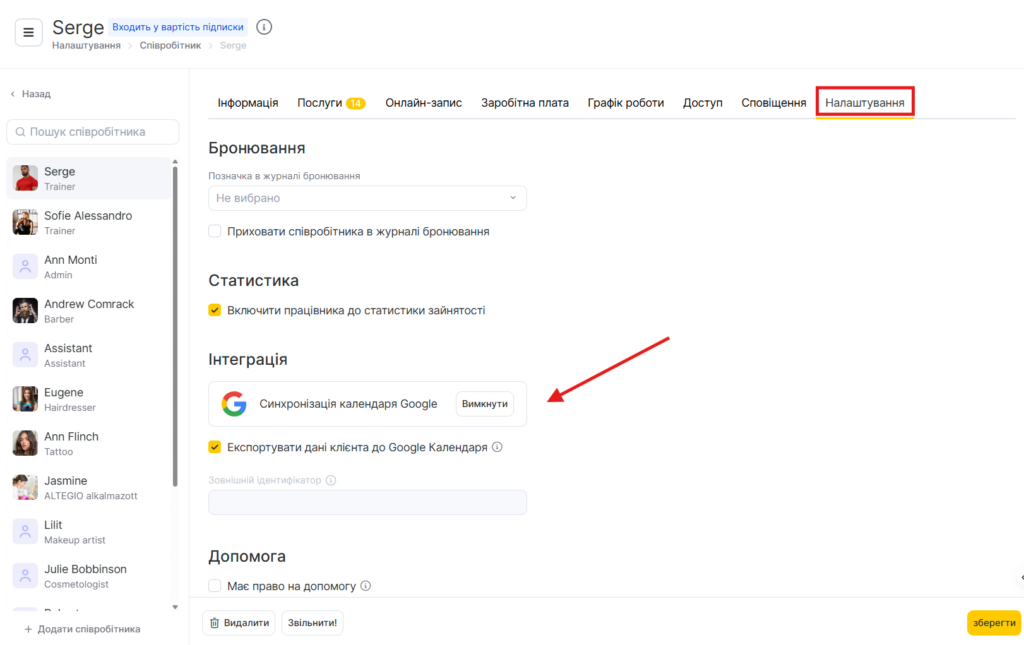
- Перейдіть до розділу Співробітники > Список співробітників (у режимі Адміністрація), виберіть співробітника та перейдіть на вкладку Налаштування.
- У пункті Інтеграція натисніть кнопку Увійти через Google.. У новому вікні браузера, що відкрилося, авторизуйтеся в обліковому записі Google. Після підключення календаря всі записи автоматично завантажуватимуться в календарі Google.
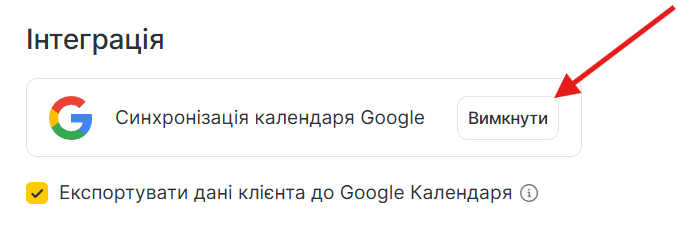
- Якщо увімкнути опцію Експортувати дані клієнта до Google Календаря, під час запису в Google Календар будуть потрапляти дані клієнта. Якщо цю функцію вимкнено, то в календар потрапить лише ім’я.
Вимкнення календаря #
- Перейдіть у розділ Налаштування > Налаштування запису > Співробітники, виберіть співробітника і перейдіть на вкладку Налаштування.
- У пункті Інтеграція натисніть кнопку Вимкнути.
У новому вікні браузера авторизуйтеся в обліковому записі Google.
Синхронізація розкладу всіх працівників в один календар #
- Додайте один і той самий календар усім співробітникам.
- Щоб співробітник отримав доступ до своїх записів у Google Календарі, виберіть його календар і натисніть кнопку з трьома крапками.
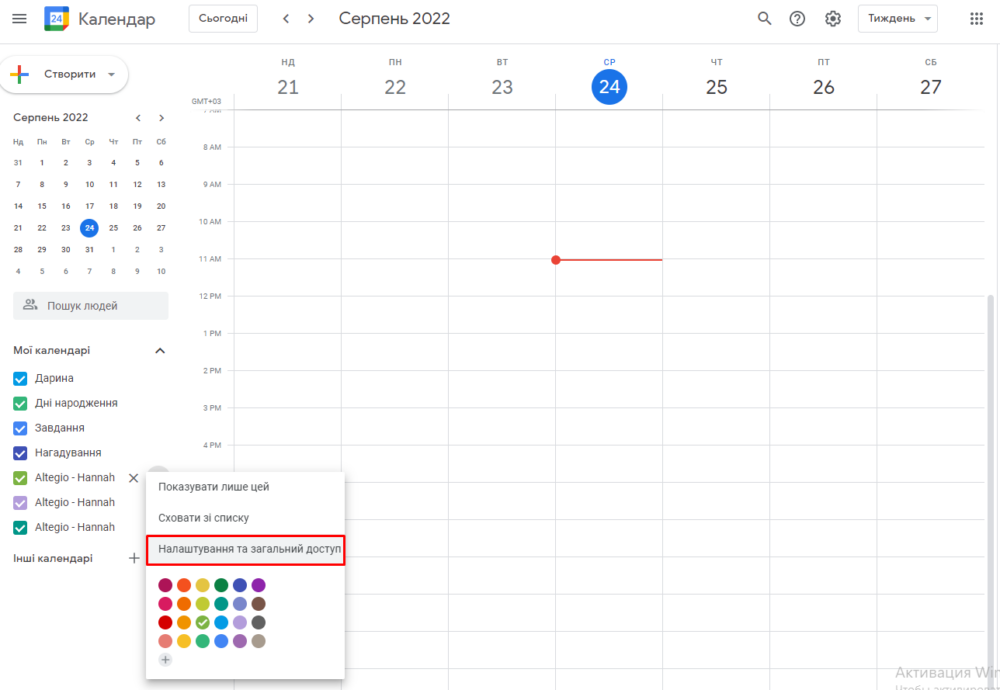
- У меню, що відображається, виберіть Налаштування та спільний доступ.
- У розділі Доступ для окремих користувачів натисніть Додати користувача, вкажіть адресу електронної пошти (яка зазначена в даних співробітника в Altegio) і натисніть Надіслати.
Користувач з’явиться у загальному списку — тут ви можете налаштувати права доступу.