
Автоматичне повідомлення для підтвердження запису клієнтом..
За вказаний час до початку запису клієнт отримає повідомлення з деталями запису та запитом на підтвердження.
На відміну від типу повідомлення Підтвердження запису клієнта, створеного через віджет онлайн-запису, клієнту не потрібно буде додатково телефонувати для уточнень, він(вона) самостійно зможе підтвердити свій запис після отримання повідомлення.
Допомагає звести до мінімуму випадки неявок. Також, повідомлення допоможе автоматизувати рутинні процеси та зняти додаткове навантаження з адміністраторів.
Важливо
• Повідомлення з запитом на підтвердження відправляється лише в статусі візиту Очікування клієнта. Якщо запис перебуває в іншому статусі, повідомлення не буде відправлено.
• Після підтвердження запису клієнтом через повідомлення, статус його візиту автоматично зміниться на Клієнт підтвердив. Якщо була онлайн передоплата, то статус також зміниться.
• Вартість, зазначена в повідомленні, береться з вартості у налаштуваннях послуги.
• Якщо клієнт не натиснув кнопку підтвердження після отримання повідомлення, то запис все одно залишиться в журналі, його статус не зміниться.
Налаштування і редагування #
- У режимі Адміністрації перейдіть до розділу Сповіщення на вкладку Типи повідомлень.
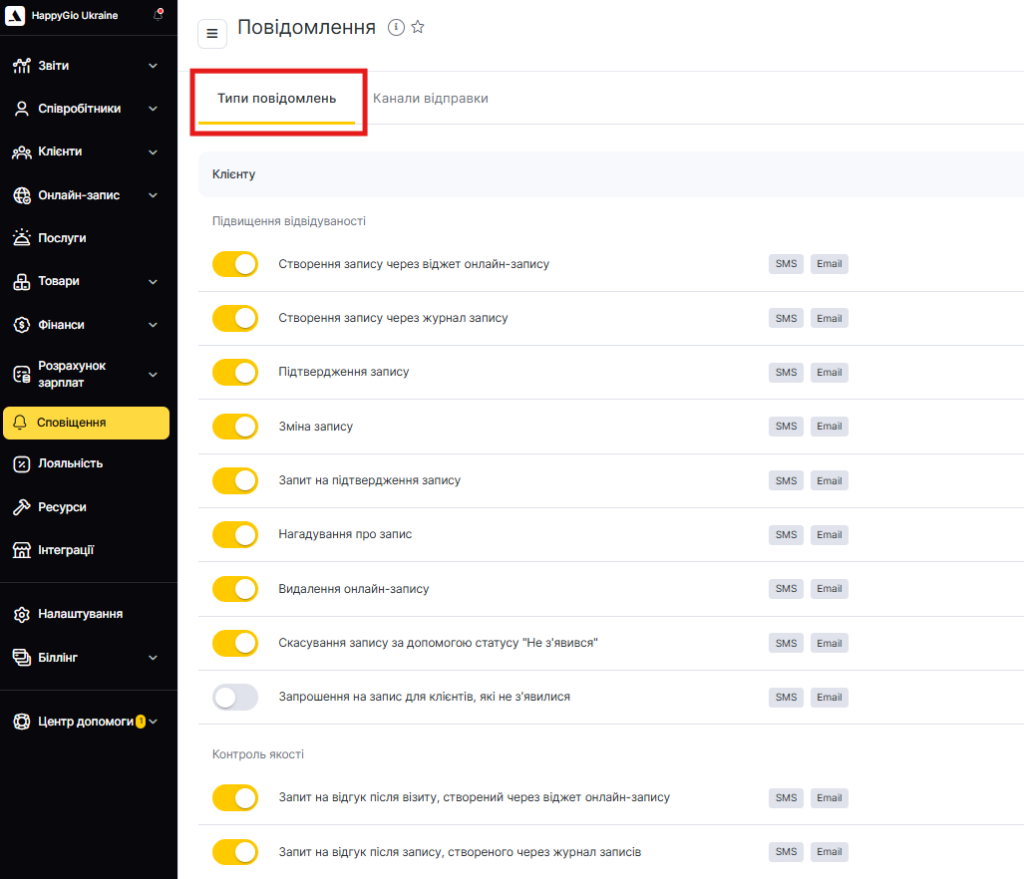
2. У блоці Клієнту виберіть тип Запит на підтвердження запису клієнта і натисніть на кнопку Змінити з зображенням олівця.
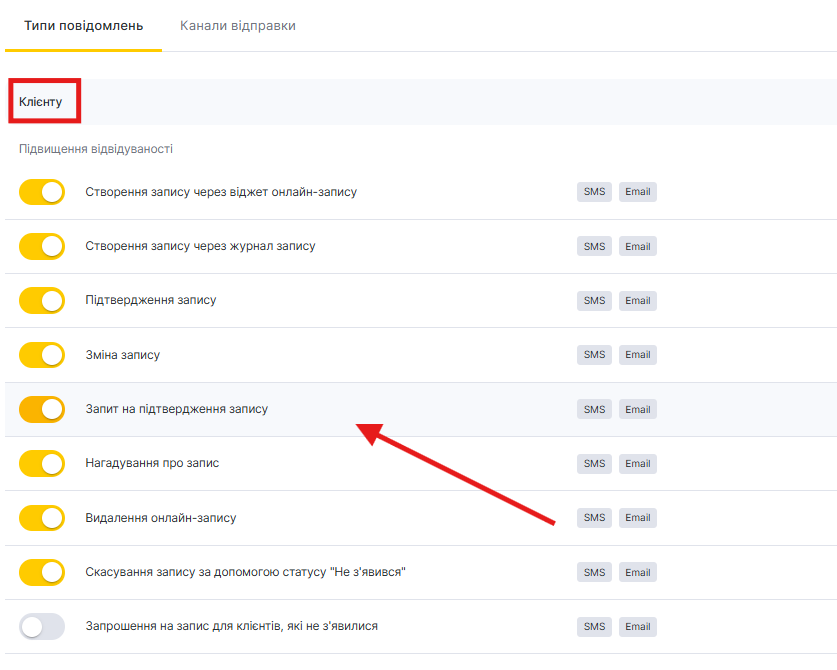
- У вкладці Загальні налаштування оберіть умови відправлення. Ви можете налаштувати надсилання повідомлення за певний час до візиту або вибрати конкретний час. Детальніше про сценарії надсилання повідомлень через різні канали читайте в цій статті.
- Надсилати запит (за N годин до візиту)
Ця опція стає доступною, якщо не встановлено прапорець Надсилати у вибраний час. Ви можете обрати надсилання за 1, 2, 3, 4, 5 або 6 годин до візиту, або за 9, 12, 15, 18, 21 чи 24 години. - Час надсилання
Щоб активувати цю опцію, встановіть прапорець Надсилати у вибраний час. Оберіть час, у який буде надіслано повідомлення, наприклад, о 14:00. Повідомлення буде надіслано всім клієнтам у вибраний час, якщо вони мають запис на наступний день.
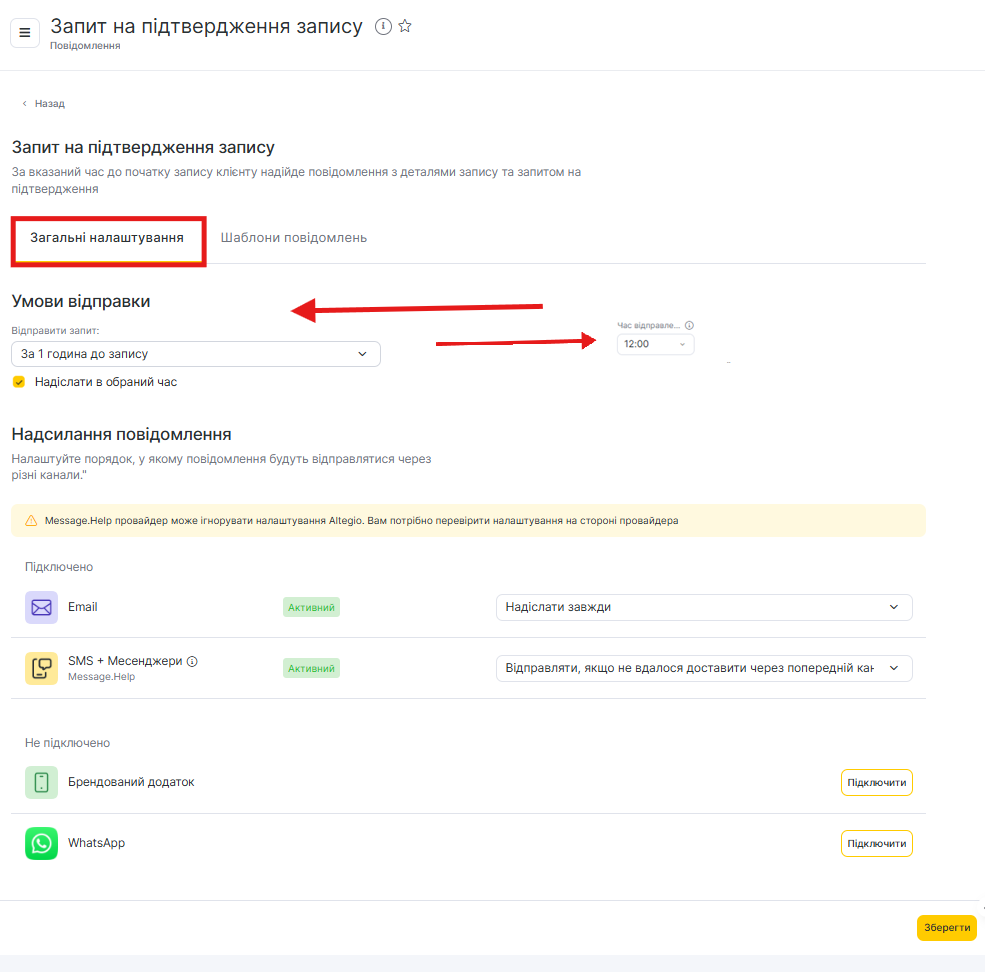
- Налаштуйте, як будуть надсилатися повідомлення через кілька каналів. Детальніше про сценарії надсилання повідомлень через різні канали читайте в цій статті. Доступні канали надсилання:
- SMS/чат-боти
- Брендований додаток
Після налаштування сценаріїв надсилання налаштуйте шаблони для різних каналів. Детальніше про налаштування шаблонів повідомлень читайте тут.
Шаблони #
- Під час редагування повідомлення у вкладці Шаблони повідомлень ви можете вказати різний текст для кожного доступного каналу надсилання.
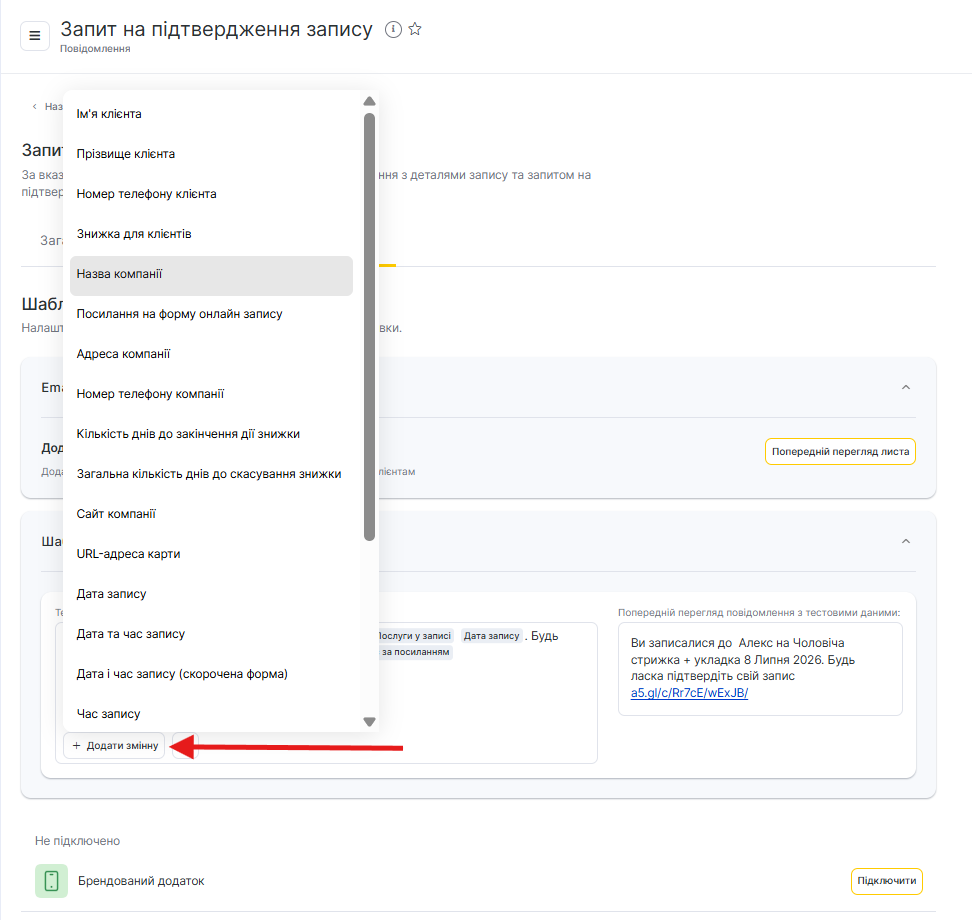
- Для налаштування SMS-шаблону доступні змінні, які автоматично підставляють дані про візит, послугу, клієнта або філію. Щоб додати змінну до шаблону, натисніть кнопку Додати змінну, а потім оберіть відповідну за змістом. Повний список доступних змінних можна знайти в цій статті.
Після додавання змінної використовуйте пробіл, щоб відокремити її від основного тексту та інших змінних.
- У SMS-шаблонах повідомлень можна використовувати emoji. Для цього натисніть кнопку зі смайлом, оберіть потрібний із запропонованих або додайте власний.
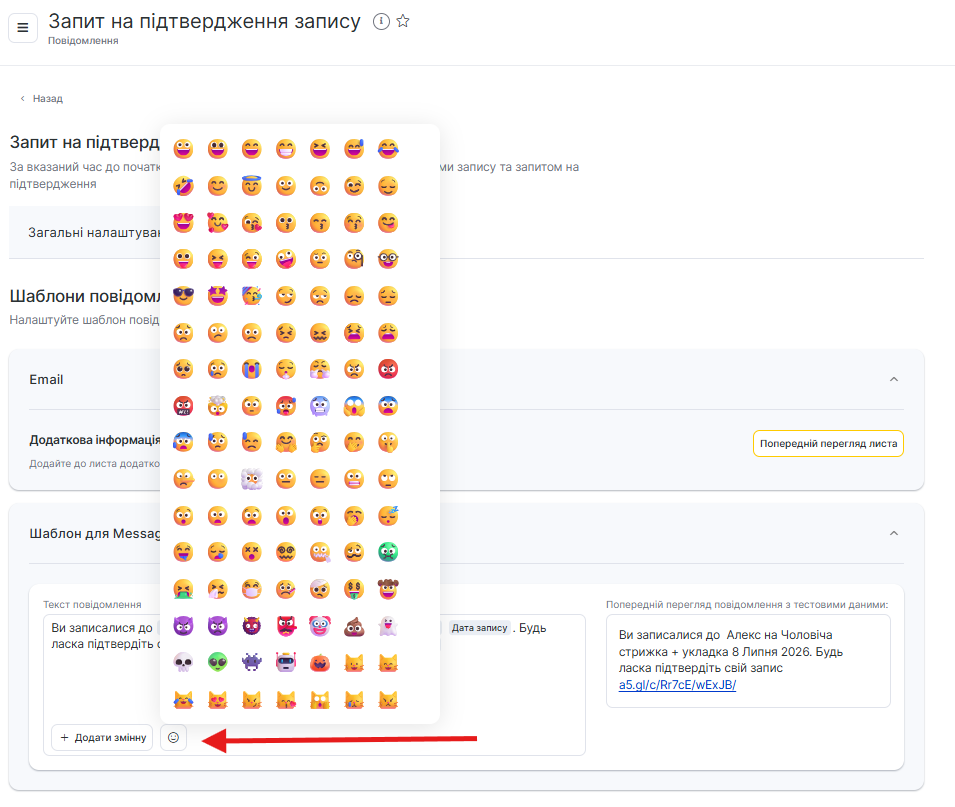
Стандартний шаблон зі змінними
Ви записані до Спеціалізація (родовий відмінок) Ім’я співробітника на Послуги у записі Дата і час запису. Будь ласка, підтвердьте запис Посилання на деталі запису.
Приклад:
Ви записалися до барбера Андрія на Стрижка бороди 04.09 о 12:30. Будь ласка, підтвердьте запис [посилання на деталі запису]
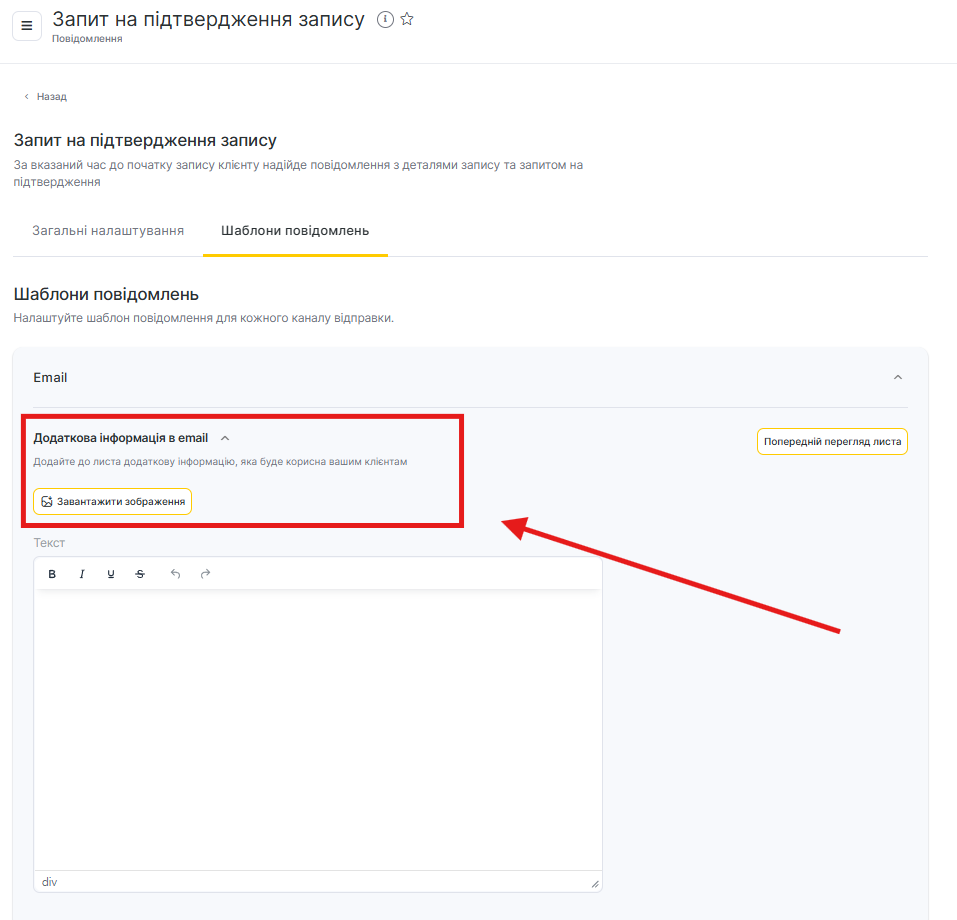
Для каналу Email редагування шаблону недоступне, але можна додати додаткову інформацію.
Для этого:
- у налаштуваннях шаблонів повідомлень перейдіть на вкладку Додаткова інформація в email
- додайте текст, завантажте зображення або вставте посилання
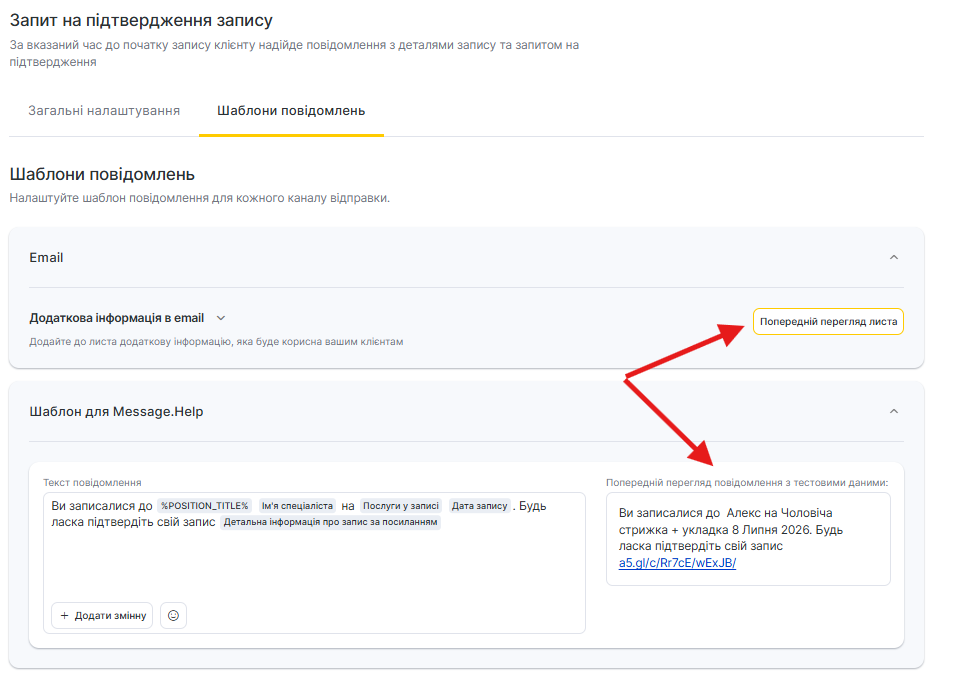
- щоб переглянути, як виглядатиме лист, натисніть кнопку Попередній перегляд листа
- Натисніть на кнопку Зберегти.
Детальніше про налаштування шаблонів повідомлень читайте в цій статті.
Для всіх шаблонів повідомлень доступний попередній перегляд — ви можете побачити, як виглядатиме повідомлення для клієнта, співробітника або адміністратора з урахуванням змінних.
Завершення налаштувань #
- Після виконання всіх налаштувань натисніть кнопку Зберегти у правому нижньому куті сторінки.
- Щоб увімкнути повідомлення, поверніться на вкладку Типи повідомлень і переведіть перемикач в активний стан. Щоб вимкнути повідомлення — переведіть перемикач у неактивний стан. Праворуч від назви повідомлення відображатимуться канали надсилання, які активовані для цього типу.

Надсилання повідомлення та підтвердження запису
#
Повідомлення із запитом підтвердження запису формується та надсилається за вказаний час до запису. При цьому у візиті має бути встановлено статус Очікування клієнту.
Наприклад, якщо запит на підтвердження надсилається за 24 години до запису, запис має бути створений не пізніше ніж за 24 години до нього. Якщо запис створено пізніше, повідомлення не буде сформовано, оскільки на момент перевірки умов візит ще не існував.
Якщо до моменту надсилання повідомлення статус візиту змінено на Клієнт прийшов, Не з’явився або Клієнт підтвердив, повідомлення не буде надіслано.
Після надсилання повідомлення на сторінці деталей запису з’явиться кнопка Підтвердити запис.
Після натискання кнопки Підтвердити запис і підтвердження на сторінці деталей запису буде встановлено статус Запис підтверджено. Для підтвердження не потрібна авторизація або додаткові дії.

