
В сетевом интерфейсе есть возможность создавать сетевые товары и категории товаров. Эта настройка избавляет от необходимости создавать категории/товары в каждом филиале, а также помогает объединять товары, которые находятся в разных филиалах. Сетевые товары и категории товаров отмечены специальным сетевым значком.
Как добавить сетевые товары в филиалы? #
Если в филиалах еще нет товаров, добавьте сетевые категории и товары в них. Подробная инструкция в статье Создание и настройка сетевых товаров.
Как перенести товары из филиала в сеть? #
Если товары есть в филиалах, но нет в сети, перенесите их, используя возможности раздела Склад > Миграция в сеть.
- Выберите филиал, из которого нужно перенести товары в сеть.
- Выберите категорию, которая еще не в сети.
- Нажмите кнопку Перенести.
- Из списка сетевых категорий выберите только что созданную.
- Выберите товары в поле Ресурсы для управления, чтобы открыть список товаров и перенести их в сетевой склад. Здесь вы можете перенести все товары за один раз или выбрать отдельный товар и перенести только его.
- Нажмите кнопку Перенести все (если выбираете массовый перенос) или кнопку Перенести (для отдельного товара).
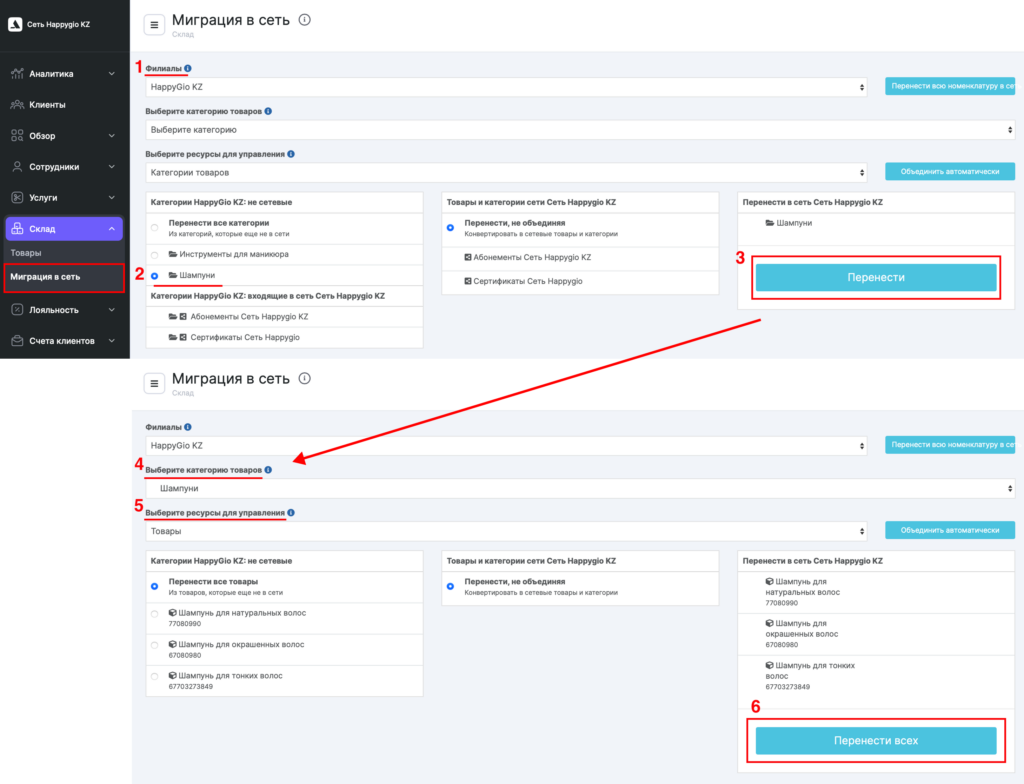
Теперь перенесенные товары стали сетевыми. Чтобы добавить эти товары в другие филиалы, используйте алгоритм, который дан в статье Создание и настройка сетевых товаров.
Перенести товары из филиала в сеть можно также в массовом порядке. Для этого перейдите в раздел Склад > Миграция в сеть, выберите филиал, из которого нужно перенести товары, и нажмите кнопку Перенести всю номенклатуру в сеть.
В открывшемся всплывающем окне выберите все товары (отметьте их галочками) и нажмите кнопку Перенести в сеть.

Как объединить категории товаров из филиала с сетевыми категориями? #
Если товары есть и в сети и в филиале, объедините их в разделе Склад > Миграция в сеть.

- Выберите филиал, в котором есть категории, которые вы хотите объединить с сетевыми.
- Выберите категорию, которая еще не в сети.
- Выберите сетевую категорию для объединения.
- Укажите, откуда нужно взять настройки для объединенной категории: из настроек сетевой категории или из настроек категории филиала.
- Нажмите кнопку Объединить.
- Из списка сетевых категорий выберите только что объединенную.
- Выберите товары в поле Ресурсы для управления, чтобы объединить одинаковые товары из филиала и сети.
- Выберите товар, который еще не в сети.
- Выберите сетевой товар для объединения.
- Укажите, откуда нужно взять настройки для объединенного товара: из настроек сетевого товара или из настроек товара филиала.
- Нажмите кнопку Объединить.
Теперь объединенный товар отображаться в филиале, как сетевой.
Важно
Объединение товаров (категорий) отменить нельзя!

