
Что это и для чего это нужно? #
Аналитика из формы онлайн-записи Altegio может попадать в сервис аналитики в аккаунт компании. Аналитические сервисы помогают следить за количеством посетителей сайта или сервиса, сегментировать их по множеству различных критериев и отслеживать действия пользователей. Виджеты онлайн-записи тесно интегрированы с различными сервисами аналитики, что позволяет получать глубокую аналитику по клиентам.
Настроить этот процесс вы можете в разделе Онлайн-запись > Ссылки на онлайн запись в блоке Аналитика в форме онлайн-записи, указав уникальный идентификатор сервиса.
Для этого выполните следующие шаги:
- Зарегистрируйте аккаунт в одном из указанных сервисов аналитики
- Pixel Facebook (пиксель ретаргетинга Facebook)
- Google Analytics (Google Аналитика)
- Создайте пиксель или ресурс (в зависимости от сервиса).
- В режиме Администрирование перейдите в раздел Онлайн-запись > Ссылки на онлайн запись.
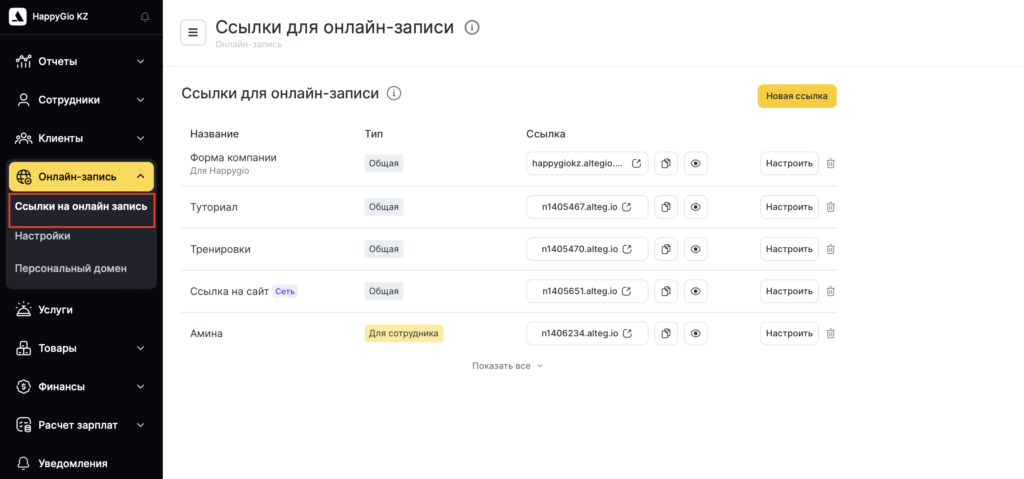
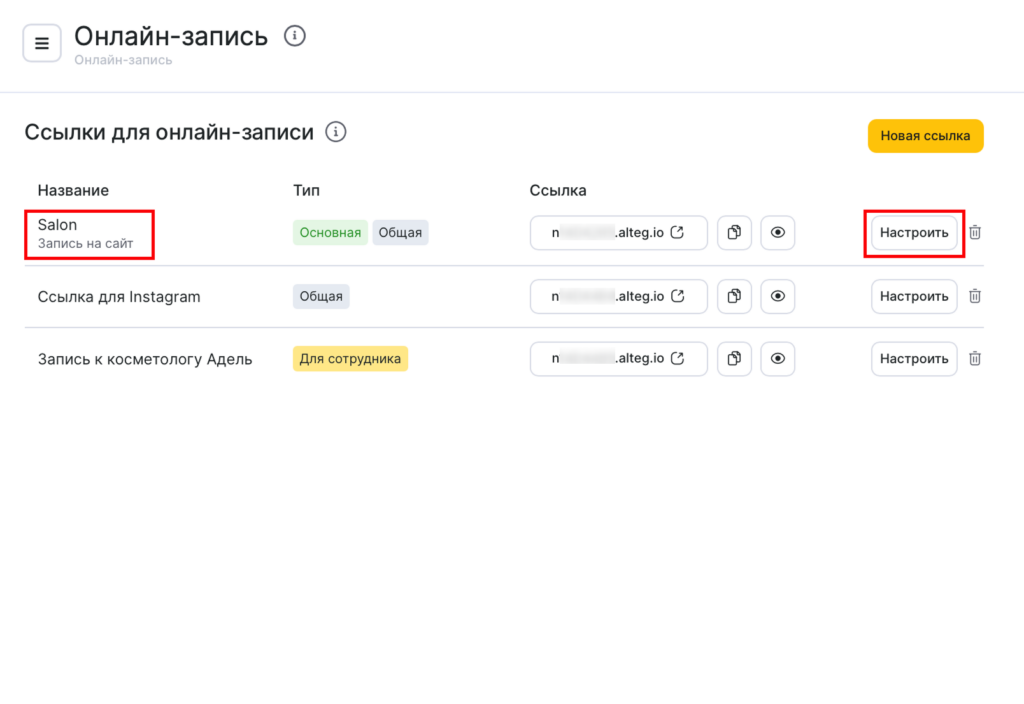
- Выберите необходимую форму онлайн-записи, нажмите на ее название или на кнопку Настроить.
- Прокрутите до блока Аналитика и настройте интеграцию с сервисами аналитики.

Настройка интеграции #
Настройка интеграции с Google Analytics и Pixel Facebook #
Добавьте уникальный идентификатор сервиса аналитики (или нескольких сервисов) и нажмите кнопку Сохранить. Список событий, который будет присылать виджет, вы найдете в статье Описание событий для аналитики.
Создание цели в Google Analytics #
Подробнее о настройке интеграции с Google Аналитикой в статье.
Добавлять цель необязательно, Google Analytics фиксирует и просто события, без целей. Но цели создать возможно.
- Перейдите в сервис Google Analytics в нужный аккаунт > Ресурс и приложение > Представление. Перейдите в раздел Администратор и в столбце Представление выберите пункт Цели.
- Нажмите на кнопку + ЦЕЛЬ. На шаге Установка цели выберите Собственная и нажмите на кнопку Далее. На шаге Описание цели укажите Название и Тип – Событие, нажмите на кнопку Далее.
- На шаге Подробные сведения о цели укажите Действие как идентификатор события (нужен идентификатор на латинице, например: booked).
- Нажмите на кнопку Сохранить.
Список событий, которые можно использовать при создании целей: #
- group_record_created – групповая онлайн-запись;
- booked – индивидуальная онлайн-запись;
- widget_loaded – загрузка виджета;
- widget_closed – закрытие виджета;
- city_selected – выбран город;
- date_selected – выбран день;
- time_selected – выбрано время (часы и минуты);
- group_personal_data_filled – персональные данные заполнены в групповой записи;
- send_contacts – персональные данные записаны в индивидуальной записи;
- open_contacts – открыта форма контактных данных;
- master_seance_selected – выбрана ближайшая запись у мастера;
- master_selected – выбран мастер;
- master_page_open – открыта информация и мастере;
- service_selected – выбрана услуга;
- group_sms_code_confirmed – SMS подтверждена в групповой записи;
- phone_approved – SMS подтверждена в индивидуальной записи;
- activity_type_showed – открыт выбор типа записи;
- individual_booking_selected – выбрана индивидуальная запись на странице выбора типа записи;
- group_activity_selected – выбрана групповая запись на странице выбора типа записи;
- company_selected – выбрана компания;
- company_page_open – открыта информация о компании;
- review_created – создан отзыв;
- lk_open – открыт личный кабинет;
- group_events_infinity_scroll_used – загрузка страницы в групповых записях;
- group_events_week_swiped – пролистывание строки с датами на странице выбора группового события;
- group_events_date_clicked – выбрана дата в карусели, групповая активность;
- appointment_deleted – удаление своей записи;
- appointment_changed – перенос своей записи;
- last_appointment_repeat_pressed – повтор записи.

