Бесплатный тариф WIX #
Для бесплатного тарифа конструктор WIX имеет ограничения, и встроить виджет Altegio для открытия его в стандартном отображении невозможно. Одним из самых актуальных вариантов является установка виджета через <iframe>.
Пошаговая инструкция #
- Откройте редактор WIX и перейдите в раздел Магазин. Нажмите кнопку Встроить сайт.
- Откроется область для создания сайта.
- Для установки ссылки на виджет в данный блок, кликните на него для вызова кнопки Ввести адрес сайта. Нажмите на эту кнопку.
- Установите ссылку на виджет Altegio и нажмите кнопку Обновить.
- Сохраните сайт в конструкторе и опубликуйте его.
Платный тариф WIX #
Для установки кнопки от Altegio или онлайн-записи на произвольную кнопку на WIX к сайту должен быть подключен собственный домен.
Установка онлайн-записи на WIX (кнопка от Altegio) #
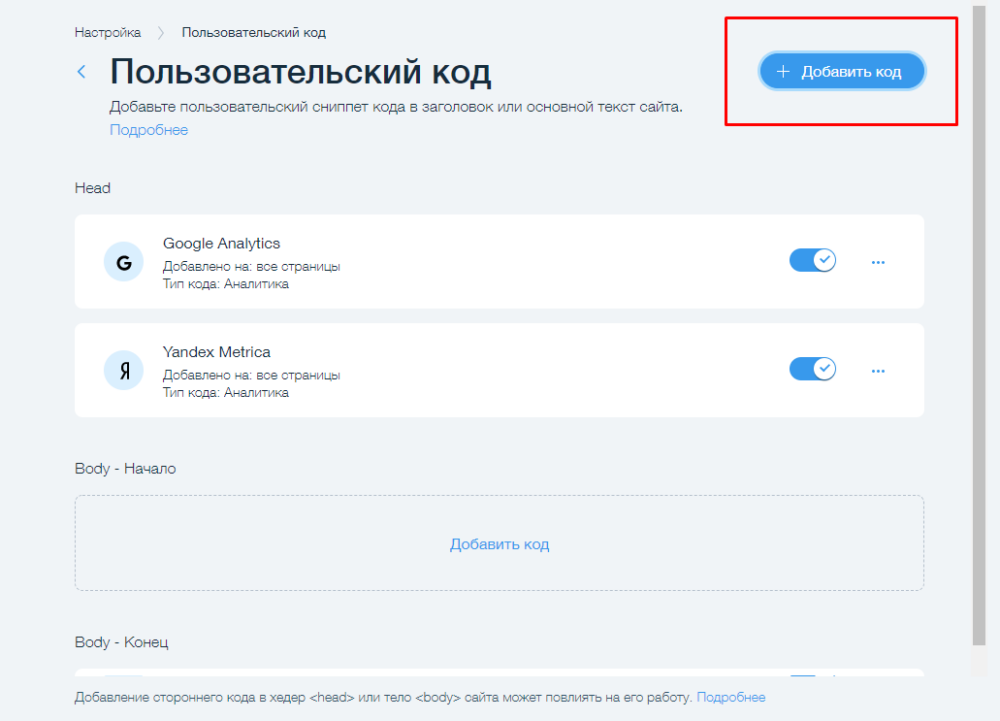
- Откройте режим редактирования сайта (Управлять и редактировать). Выберите пункт Настройка > Пользовательский код.
- Нажмите кнопку + Добавить код.
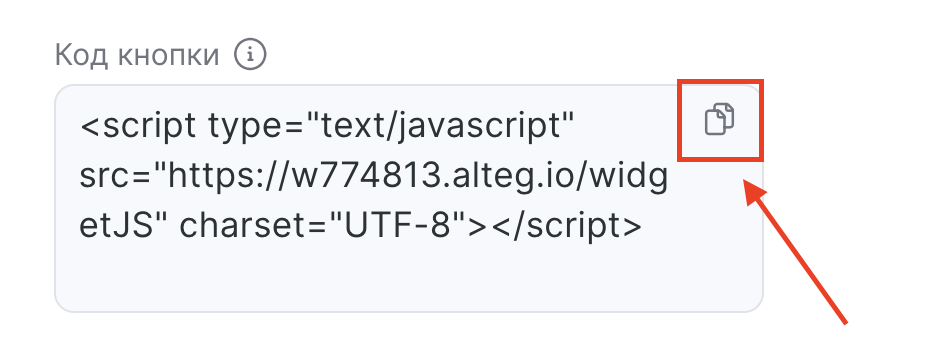
- В поле для вставки фрагмента кода вставьте стандартный код кнопки, взятый в разделе Онлайн-запись > Ссылки на онлайн запись. Подробнее о том, где найти код кнопки онлайн-записи в Altegio, читайте ниже в этой статье.
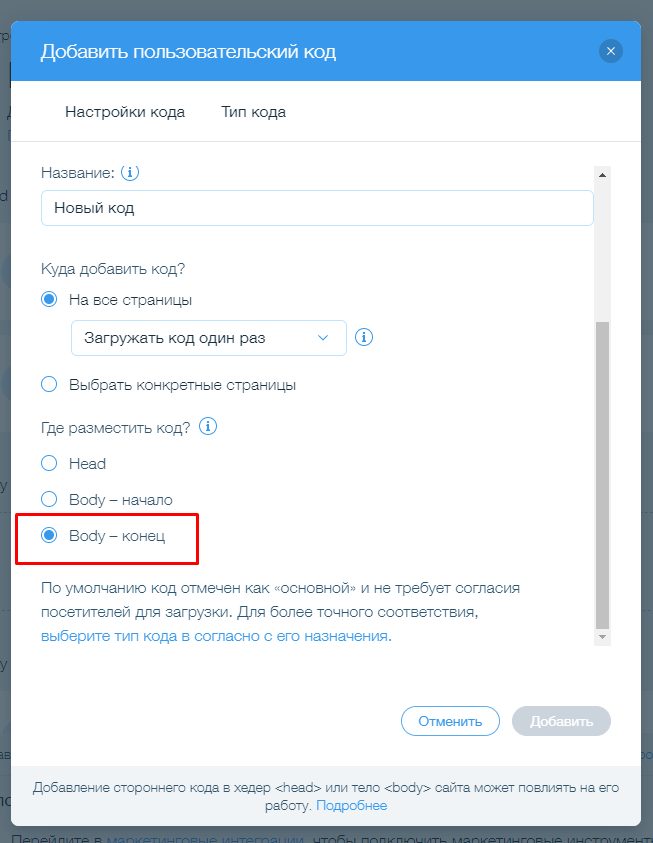
- В пункте «Где разместить код?» укажите Body – конец. Нажмите кнопку Добавить.
- Cохраните и опубликуйте сайт.
Установка онлайн-записи на произвольную кнопку в WIX #
- Добавьте в конструкторе сайта кнопку, которая будет кнопкой для онлайн-записи.
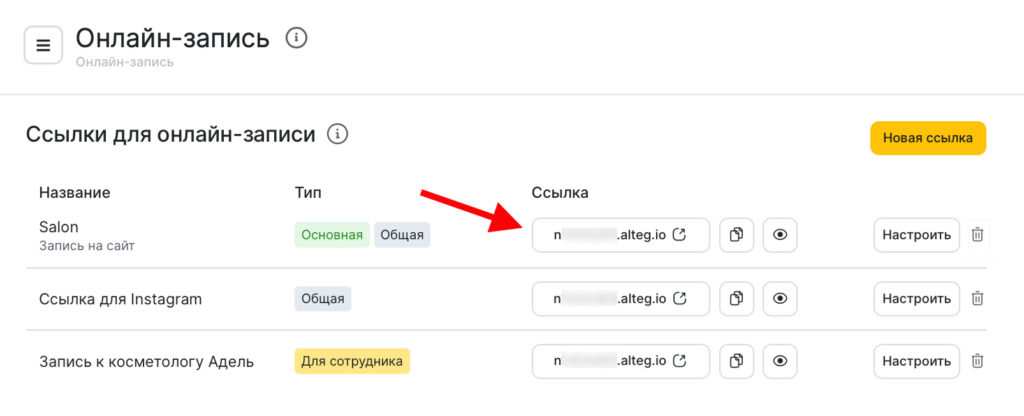
- В настройках ссылки укажите «Куда ведет этот элемент» — «Веб-адрес» — Впишите ссылку на вашу форму онлайн-записи в формате https://nXXXXXX.alteg.io.
Ссылку вы можете найти в разделе Онлайн-запись > Ссылки на онлайн запись, справа от названия формы онлайн-записи.
- Сохраните и опубликуйте сайт.
- Откройте режим редактирования сайта. В верхнем меню выберите пункт Настройка > Коды аналитики. Нажмите кнопку + новый инструмент, в выпадающем меню выберите пункт Новый код.
- В поле для вставки фрагмента кода вставьте следующий код:
<script async src="https://wXXXXXX.alteg.io/widgetJS"></script>
<script>
let elem = document.querySelectorAll('[href^="https://nXXXXXX.alteg.io"]');
for (i = 0; i < elem.length; i++) {
elem[i].classList.add('ms_booking');
}
</script>
Например, в ссылке https://n193246.alteg.io/ идентификатор это цифры 193246. Пример кода, который должен получиться:
<script async src="https://w193246.alteg.io/widgetJS"></script>
<script>
let elem = document.querySelectorAll('[href^="https://n193246.alteg.io"]');
for (i = 0; i < elem.length; i++) {
elem[i].classList.add('ms_booking');
}
</script>- В пункте Где разместить код? укажите Body – конец. Нажмите кнопку Добавить.
- Сохраните и опубликуйте сайт.
Где найти код кнопки в Altegio #
- В режиме Администрирование перейдите в раздел Онлайн-запись > Ссылки на онлайн запись.

- Выберите нужную форму, нажмите на ее название или на кнопку Настроить.
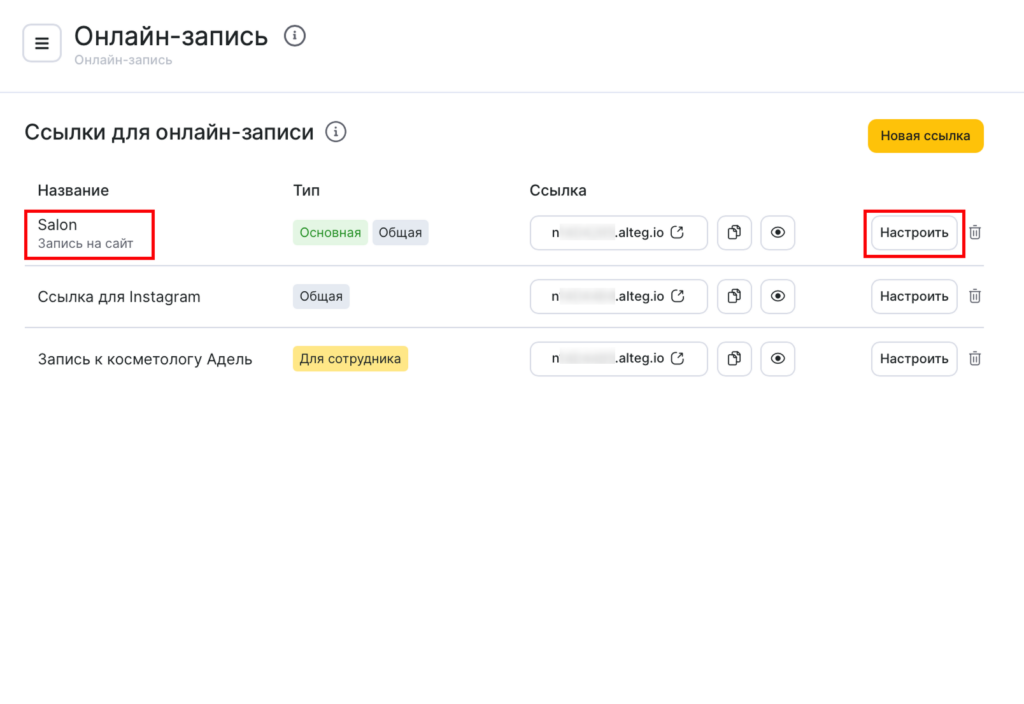
- Прокрутите список до раздела Если у вас есть свой сайт и нажмите кнопку Добавить кнопку на сайт. Установите метку Показывать кнопку на сайте.

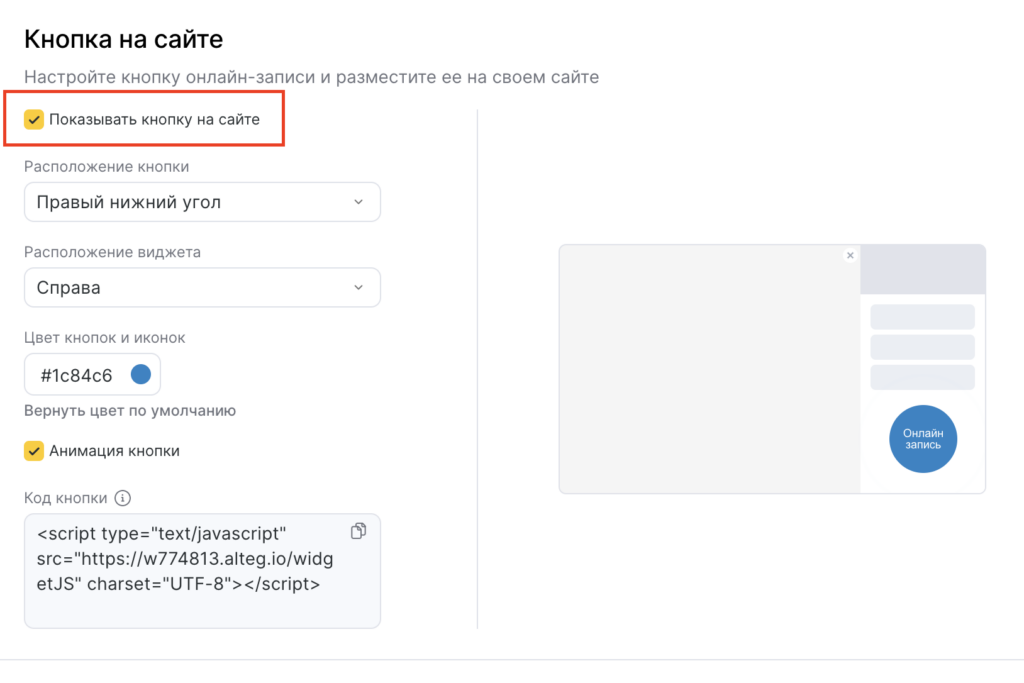
- Далее скопируйте код кнопки.