
Что это и для чего это нужно? #
В режиме Администрирование в разделе Расчет зарплат > Взаиморасчеты отображаются все операции по начислению и выплате зарплаты сотрудникам. Для просмотра этих данных по конкретному сотруднику выберите период и сотрудника, нажмите кнопку Показать.
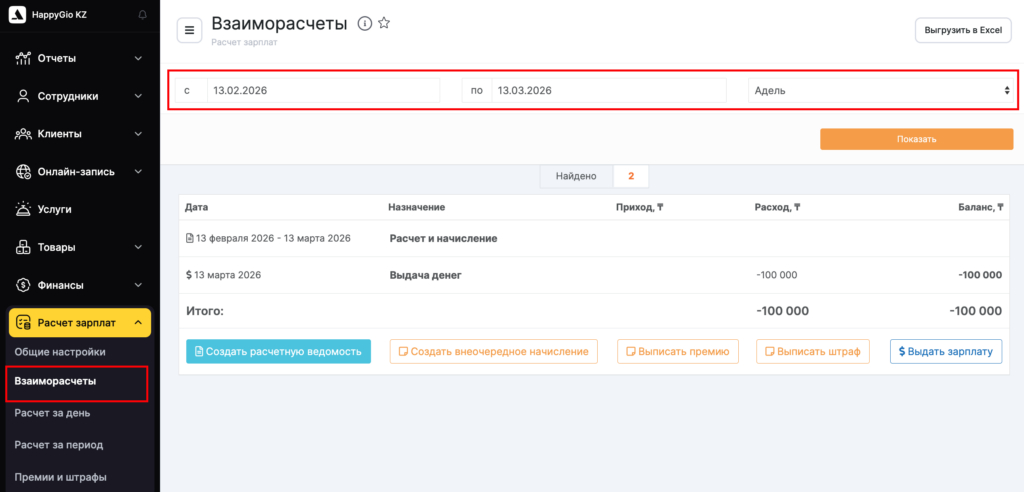
Здесь отображаются даты и назначения начислений, суммы начислений (приход) и суммы выдачи (расход), а также остатки невыплаченной зарплаты (баланс).
Как начислить зарплату #
- Для начисления зарплаты перейдите в раздел Расчет зарплат > Взаиморасчеты и нажмите кнопку Создать расчетную ведомость.
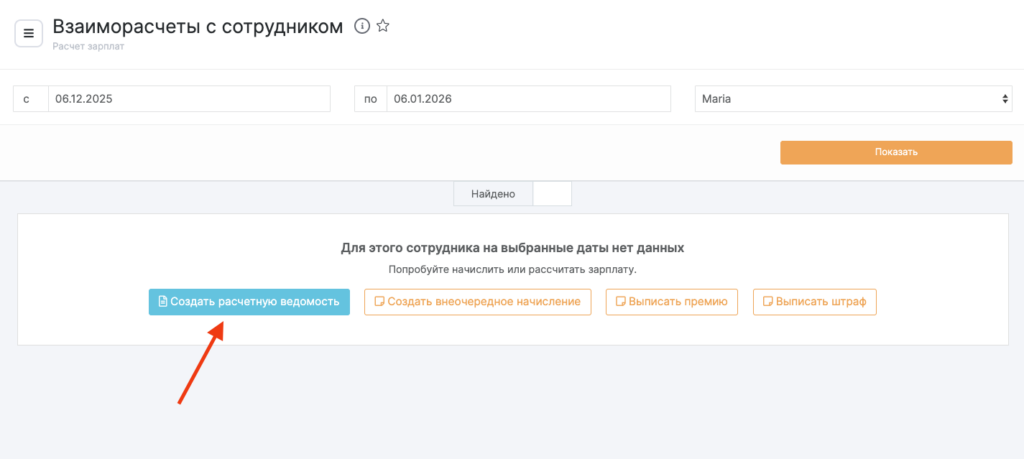
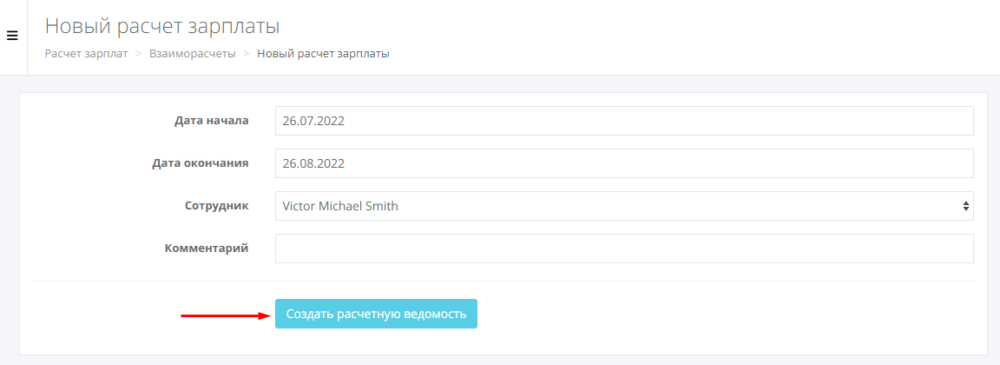
- При переходе на страницу создания ведомости выберите даты начала и окончания периода начисления, сотрудника, которому будет начислена зарплата, и комментарий.
- После этого нажмите кнопку Создать расчетную ведомость.
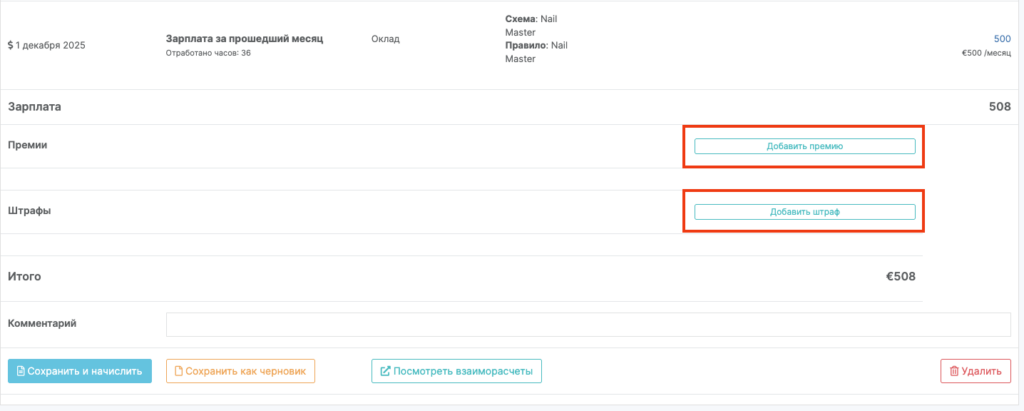
- В открывшемся новом окне будет отображена детальная информация по всему начислению.
- Здесь же можно добавить премию (1) и/или штраф (2). Подробнее о начислении премий и штрафов читайте здесь.
Также в разделе Расчет зарплат > Взаиморасчеты вы можете произвести Внеочередное начисление сотруднику. Более детально этот процесс описан в статье Внеочередные начисления.
- После создания расчетной ведомости вы можете Сохранить и начислить зарплату сотруднику (3) или Сохранить как черновик созданную ведомость (4), черновик позволяет вам создать расчетную ведомость без начисления заработной платы.
Также здесь вы можете Посмотреть взаиморасчеты с данным сотрудником (5) или Удалить расчетную ведомость (6).

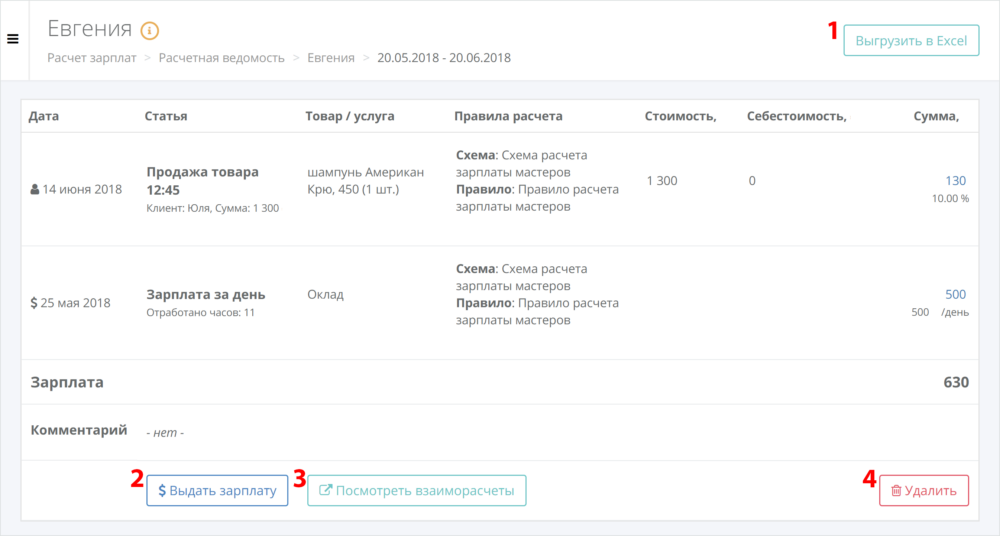
При переходе на детализацию ведомости со страницы взаиморасчетов у вас появится возможность Выгрузить ведомость в Excel (1), Выдать зарплату (2), Посмотреть взаиморасчеты (3) или Удалить ведомость(4).
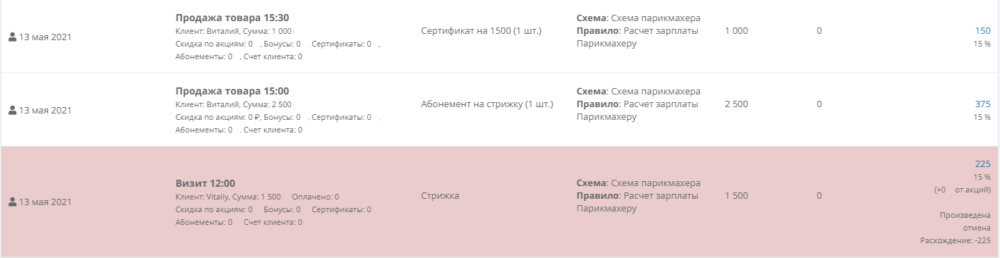
В расчетной ведомости после того, как в ней была нажата кнопка Сохранить и начислить, может появиться дополнительный цвет на некоторых позициях.
- Красный цвет означает, что есть расхождение с позицией, по которой была начислена зарплата. Такое расхождение появляется, если запись была удалена, перенесена, была добавлена новая, а также если услуги были удалены из визита, изменена стоимость или был изменен статус визита (к примеру, визит был в статусе Ожидание , а после начисления зарплаты статус перевели в Пришел и наоборот).
- Желтый цвет означает, что после создания расчетной ведомости, вносились изменения в правило расчета зарплаты. Такое расхождение появится также, если в визит была добавлена новая услуга.

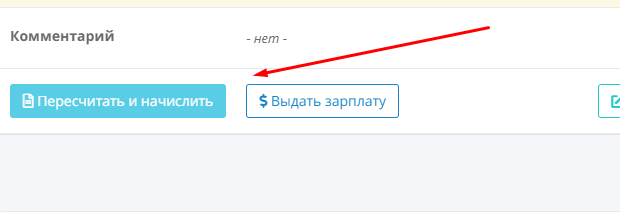
В таких случаях, необходимо нажать кнопку Пересчитать и начислить для того, чтобы расчетная ведомость обновилась.
Важно
В расчетную ведомость попадают только записи в статусе Пришел.
Расхождения могут появиться, если в ведомости была нажата кнопка Сохранить и начислить. Если расчетная ведомость сохранена в режиме черновика, то после внесения изменений расхождения не появятся.
Как выдать зарплату #
- Нажмите кнопку Выдать зарплату, после этого вы будете автоматически перенаправлены на страницу создания нового платежа в разделе Финансы > Финансовые операции (подробнее о создании платежей читайте здесь).
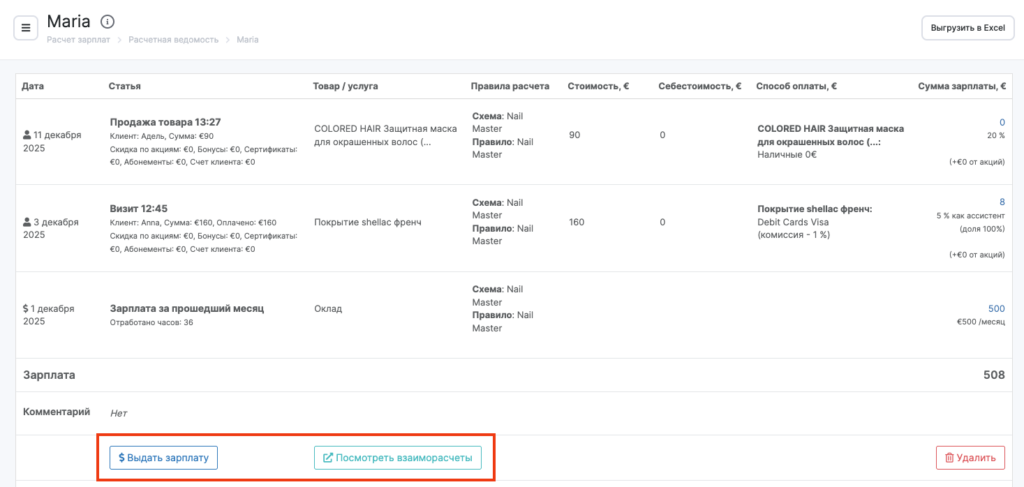
- В открывшемся новом окне настройте дату и время платежа, выберите статью платежа (автоматически проставляется статья Зарплата персонала), выберите кассу, из которой будут списаны средства, и сотрудника, которому выдается зарплата.
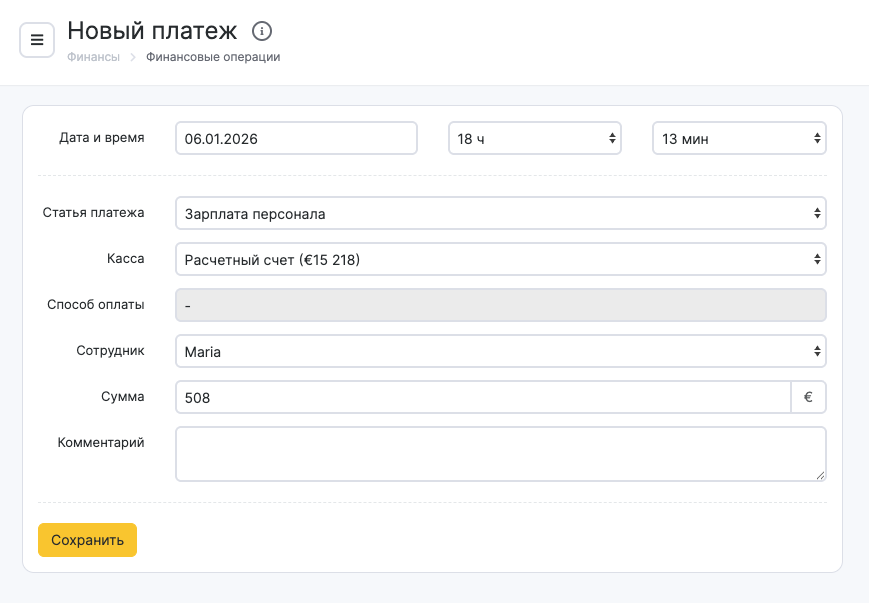
- Сумма зарплаты проставляется автоматически в зависимости от того, в каком разделе вы нажали кнопку Выдать зарплату:
- если вы нажали кнопку в разделе Расчет зарплат > Взаиморасчеты», отобразится сумма из столбца Баланс;
- если вы нажали кнопку на странице расчетной ведомости, отобразится сумма начислений по этой ведомости.
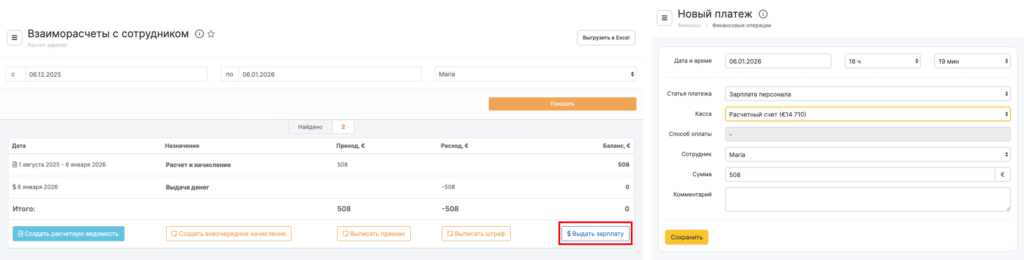
Если вы хотите выдать другую сумму, измените ее. Добавьте комментарий и нажмите кнопку Сохранить.
Операция по выдаче зарплаты будет отображаться при переходе на страницу взаиморасчетов с сотрудником.

