
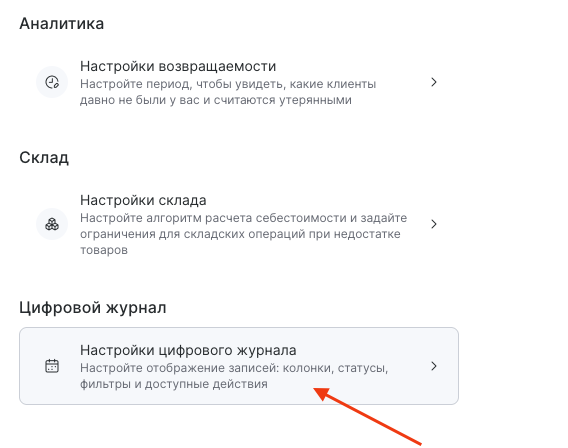
Журнал записи — основной инструмент администратора, в журнале можно просмотреть все визиты, ресурсы, карточку клиента, полную историю его посещений, предпочтения и статистику, а также продать товар. Интерфейс журнала можно настраивать, для этого перейдите в раздел Настройки > Цифровой журнал > Настройки цифрового журнала, выберите необходимые настройки и нажмите Сохранить.
Основные настройки #
- Тип записи – выберите, какой тип записи будет создаваться по умолчанию:

- Смешанная. При создании записи появятся две кнопки: Запись (для индивидуальной записи) и Событие (для групповой записи).
- Индивидуальная запись. При создании откроется окно визита для персональных услуг.
- Групповая запись. При создании откроется окно визита для групповых занятий.

- Отображение журнала по умолчанию –выберите, какое расписание будет отображаться по умолчанию: Расписание сотрудников или Расписание ресурсов.
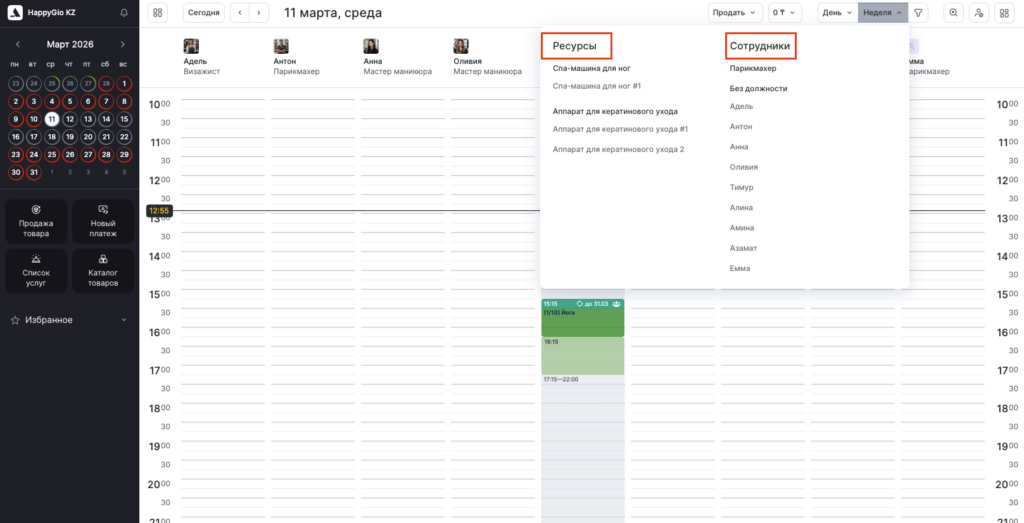
Если вы выбрали расписание сотрудников, укажите, сотрудники какой должности будут выводиться по умолчанию. Подробнее о настройке должностей читайте в статье Должности сотрудников.
Если вы выбрали расписание ресурсов, укажите ресурс по умолчанию. Подробнее о ресурсах читайте в статье Что такое ресурсы.
- Поставьте при необходимости галочку Показывать в расписании сотрудника занятые им ресурсы, в расписании ресурса — название услуги и имя сотрудника. Данная функция помогает сократить переключения между режимами журнала для ускорения записи администратором и быстрой навигации клиента в нужный зал/на нужный ресурс.
С этой опцией в миниатюре визита в журнале записи и во всплывающей подсказке при наведении на иконку статуса будут отображаться следующие данные:
- В Расписании сотрудников – занятый сотрудником ресурс.
- В Расписании ресурсов – название услуги и имя сотрудника.
- Период планирования графика работы – вы можете настроить период планирования графика работы для сотрудников, который будет отображаться в журнале записи. Доступные опции: 1 год, 1 год 6 месяцев, 2, 3, 4 и 5 лет.
Записи и визиты #
В этом блоке располагаются настройки, связанные с записями.

- Первая строка в записи – укажите, какое значение в записи будет выводиться первой строкой: название услуги, имя клиента, номер телефона.
- Интервал между уникальными визитами – укажите, какой интервал будет учитываться при создании отдельных визитов. Эта настройка позволяет группировать или разделять записи одного клиента в течение дня.
Когда один клиент в течение дня посетил несколько услуг (например, маникюр и педикюр), можно объединять их в один визит и в одном окне видеть информацию обо всех записях сразу. Интервал позволяет задать промежуток, в течение которого записи будут объединяться в один визит. Также эта функция позволяет за один раз проставить статус и провести оплату сразу за все услуги.
- Разделять записи при добавлении услуг с разными ресурсами – при создании записи на несколько услуг, ресурсы для каждой из услуг бронируются на все время записи. Нажмите галочку, и тогда система будет создавать отдельные записи для каждой услуги, чтобы занимать ресурсы только на время выполнения соответствующей услуги. Данная функция не будет работать для онлайн-записи, так как клиент не может знать, в каком порядке ему будут оказаны услуги.
- Групповое событие – разрешить занимать несколько мест в рамках одной записи — включите чтобы при записи на групповое событие была возможность занять несколько мест для одного клиента, затем установите ограничение по числу занимаемых мест.
Эта опция позволит клиентам делать запись на групповое событие для себя и друзей или членов семьи без необходимости создавать несколько записей для каждого посетителя.В блоке Технические перерывы выберите, как будет распределяться длительность перерывов, если в записи несколько услуг с перерывами:
Использовать самый длинный перерыв — будет установлен максимальный перерыв из настроек журнала или конкретных услуг. Например, в запись добавлены услуги Стрижка с тех. перерывом 30 минут и Прическа с общим тех. перерывом для всех услуг 15 минут, для такой записи будет автоматически добавлен тех. перерыв — 30 минут.
Суммировать перерывы — тех. перерыв будет суммироваться из значений, установленных для филиала или конкретных услуг. Например, общий перерыв для всех услуг 15 минут, если в записи будет 2 услуги, то тех. перерыв будет — 30 минут, если 3, то — 45 и т. д. Или в настройках одной услуги тех. перерыв 10 минут, а общий для филиала 15 минут, то в этом случае для двух услуг будет установлен перерыв — 25 минут.
Важно
Сумма всех технических перерывов в записи не может превышать 1 час.
В поле Технический перерыв после каждой записи выберите длительность перерыва для всех услуг — от 0 (без перерыва) до 1 часа с интервалом в 5 минут. Эта настройка будет применяться ко всем записям, при необходимости тех. перерыв можно будет регулировать в журнале или окне записи, например, менять длительность вручную или удалять.
Нажмите на кнопку Сохранить внизу.Также технические перерывы можно настроить отдельно для каждой услуги. Подробнее об этом читайте в статье.
Работа с клиентами #
В этом блоке вы можете задать настройке для работы с клиентами в журнале.

- Разрешить онлайн-запись поверх записей со статусом Не пришел — разрешите клиентам записываться поверх записей в статусе Не пришел.
Данная настройка регулирует записи через журнал и виджет онлайн-записи. Если в журнале визит был переведен в статус Не пришел, то данное время будет освобождено для записи, при этом не нужно будет удалять визит, который был отменен.
- Отображать в окне записи поиск по лояльности — включите отображение поля по поиску клиента по номеру карты, абонемента или сертификата.
- ФИО клиента– включите дополнительные поля с фамилией и/или отчеством клиента. Подробнее об этой настройке здесь.
Чат с клиентом. Если у вас подключен SMS-агрегатор/чат-бот в окне записи появится кнопка Чат с клиентом в WhatsApp, через которую можно перейти к переписке с клиентом прямо из окна записи.
Подробнее о том, как настроить чат с клиентом рассказываем в статье.
Загруженность #
Заполненность круга в календаре отражает уровень загрузки сотрудников. Значения цветов, рабочий день с учетом перерывов — 100%:
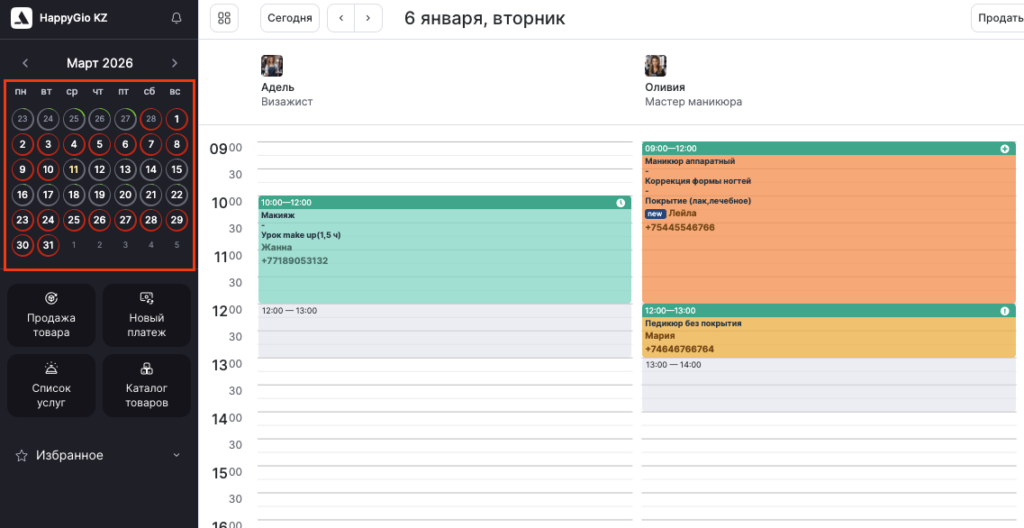
- Серый — записей нет;
- Зеленый — малое количество записей, записями занято менее 50% времени;
- Желтый — среднее количество записей, более 50%, менее 80% времени занято;
- Красный — большое количество записей, более 80% времени занято;
- Серое число без обводки — нерабочий день.

