Google Календарь подключается для определенного сотрудника или сотрудников. Синхронизация осуществляется из Altegio в Google Календарь, но не наоборот.
Подключение календаря #
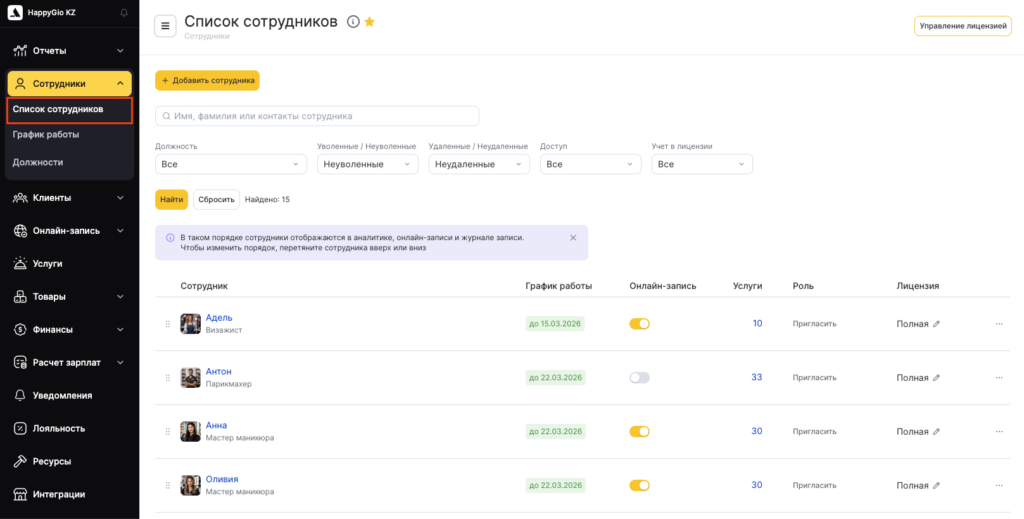
- Перейдите в раздел Сотрудники > Список сотрудников (режим Администрирование), выберите сотрудника и перейдите на вкладку Настройки.
- В пункте Внедрение нажмите кнопку Войти через Google. В открывшемся новом окне браузера авторизуйтесь в аккаунте Google. После подключения календаря все записи автоматически будут загружаться Google Календарь.
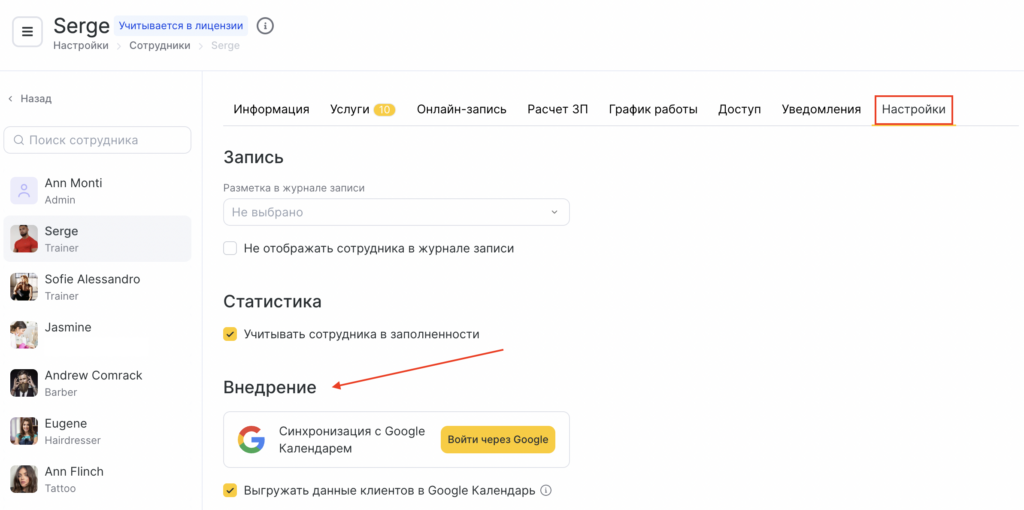
- Если включить опцию Выгружать данные клиентов в Google Календарь, то при записи в календарь Google будут попадать контактные данные клиента. Если эта функция выключена, то в календарь попадет только имя.
Отключение календаря #
- Перейдите в раздел Внедрение > Настройки записи > Сотрудники, выберите сотрудника и перейдите на вкладку Настройки.
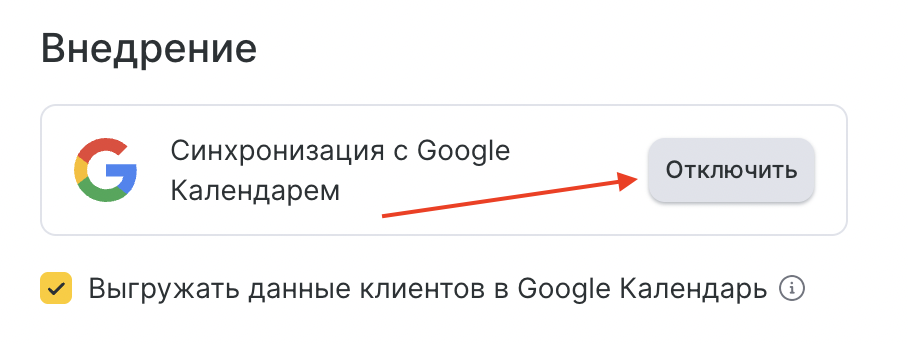
- В пункте Внедрение нажмите кнопку Отключить. В открывшемся новом окне браузера авторизуйтесь в аккаунте Google.
Синхронизация расписания всех сотрудников в один календарь #
- Добавьте один и тот же календарь всем сотрудникам.
- Для того чтобы каждый сотрудник получил доступ к информации по своим записям в Google Календаре, выберите календарь сотрудника и нажмите кнопку с тремя точками.
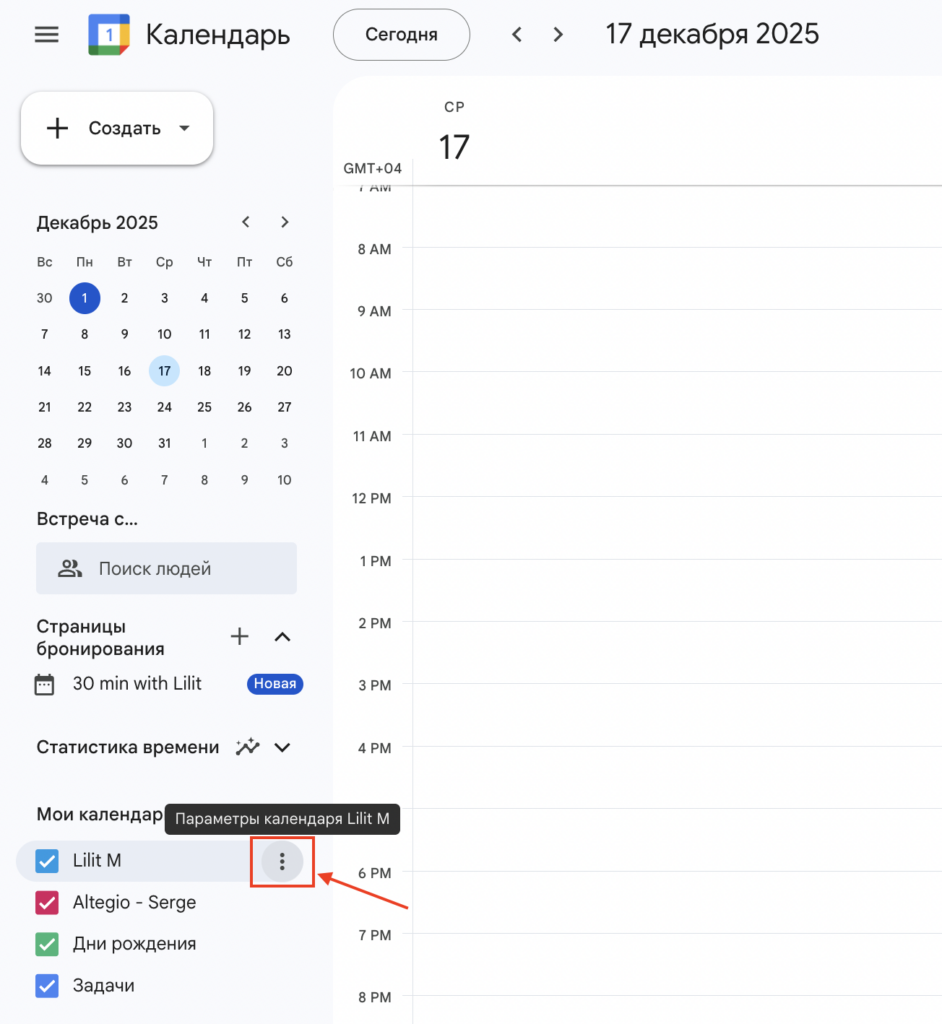
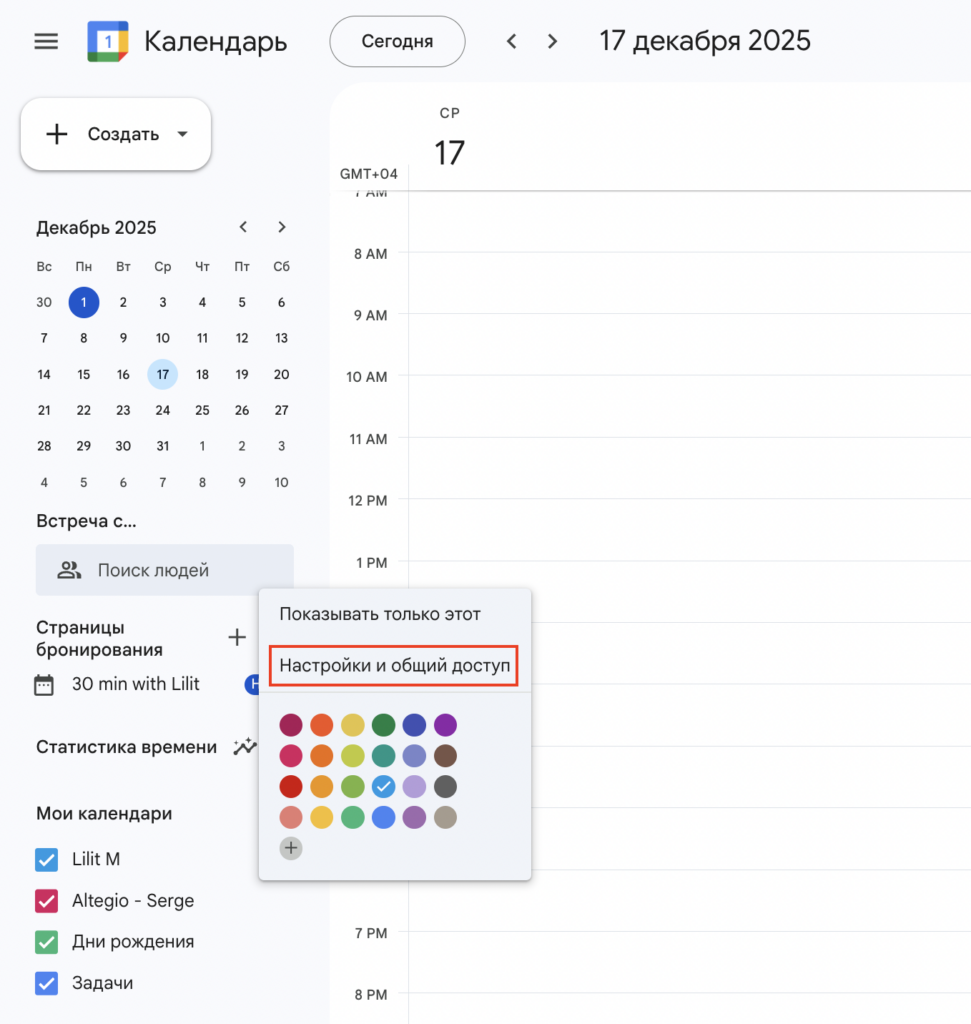
- В выпадающем меню выберите пункт Настройки и общий доступ.
- В разделе Доступ для отдельных пользователей нажмите кнопку Добавить пользователя, укажите адрес электронной почты (которая указана в данных сотрудника в Altegio), нажмите кнопку Отправить. Пользователь появится в общем списке, здесь вы можете настроить права доступа для него.
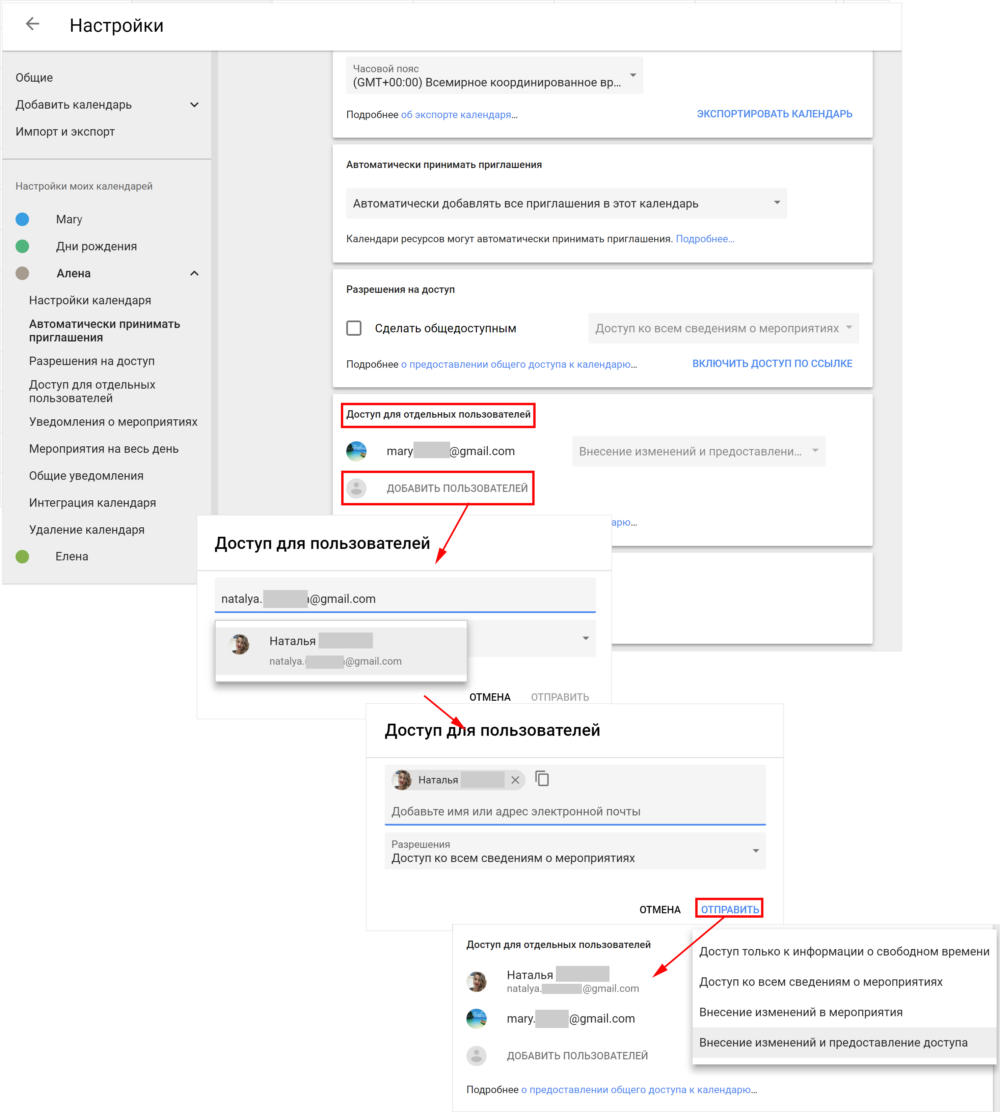
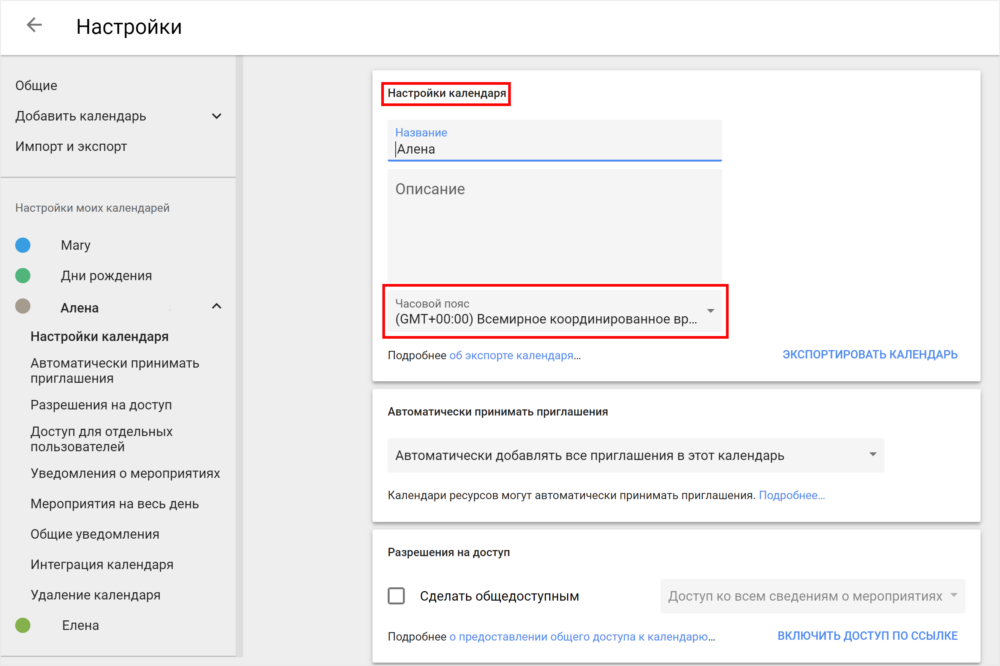
- В настройках проверьте часовой пояс календаря. Он должен соответствовать часовому поясу того города, где находится ваша компания.